

 Español
 English
 Català
 Deutsch
 Français
 Italiano
 Nederlands
 Polski
Onde está e quando se vê
O botão Consultar estado está na ficha do gesto comercial. Chega-se lá pelo menu Octopia › Encomendas › Gestos comerciais (Octopia › Orders › Commercial Gestures). O ramo Octopia do menu exige a permissão Utilizador Octopia (Octopia User): sem ela, não vês esse ramo. O botão existe nas versões 17, 18, 19 e 20 do Odoo.
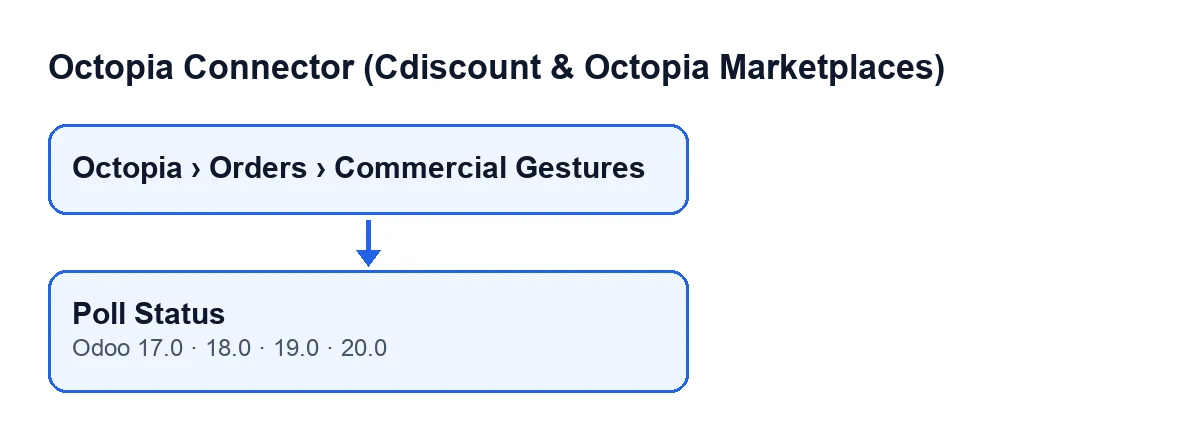
O botão só é visível quando o campo Estado (State) do gesto é o de em curso. Com o valor por defeito de Estado não se vê, por isso num gesto acabado de criar não o vais encontrar.
Com o Odoo em português de Portugal, o botão chama-se Consultar estado. Os rótulos de outros idiomas estão no esquema.
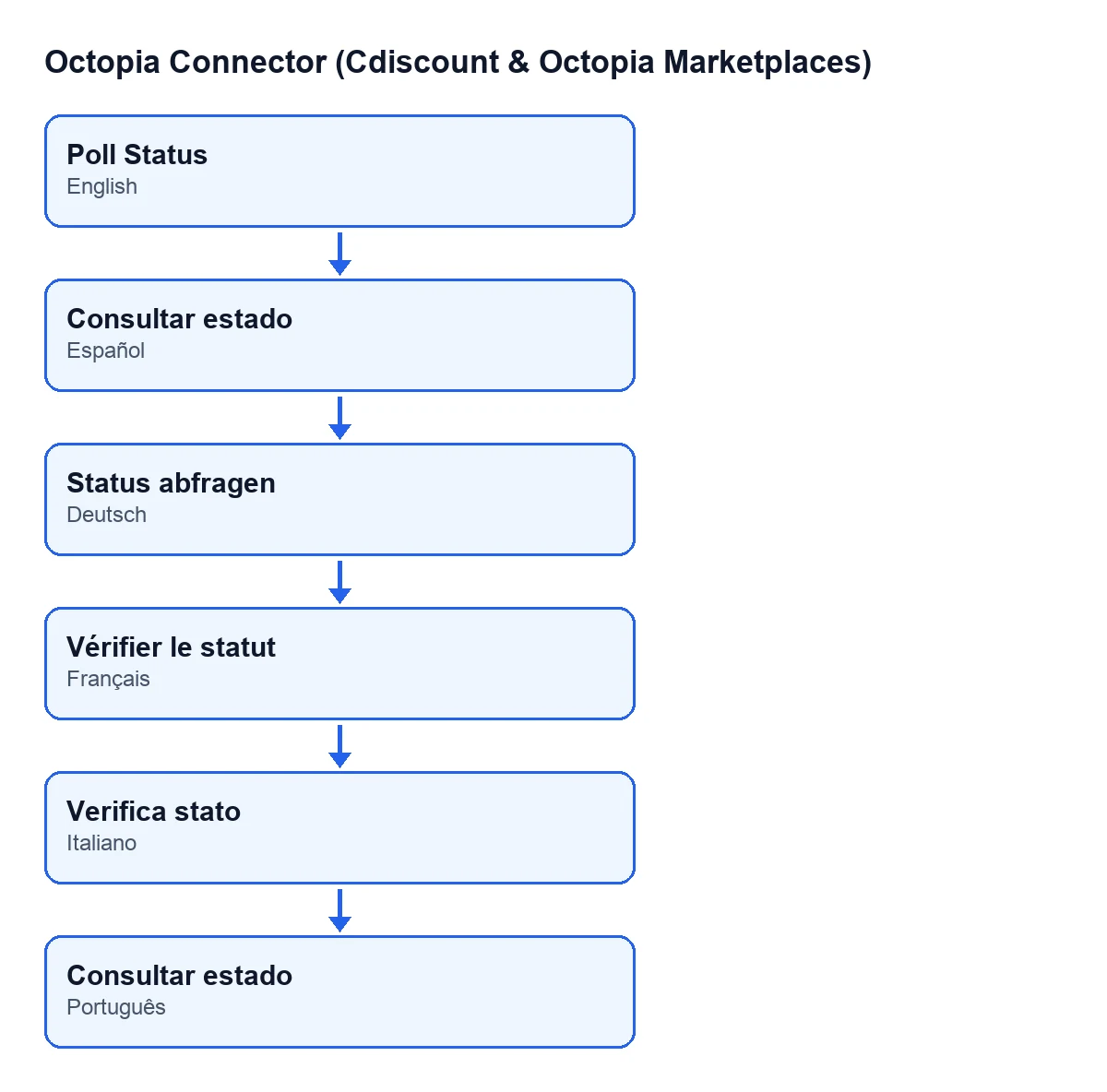
Consultar estado, em alemão Status abfragen, em francês Vérifier le statut, em italiano Verifica stato e em português Consultar estado.
Passo a passo
- Abre
Octopia › Encomendas › Gestos comerciaise entra no gesto. A lista mostraEncomenda(Order),Conta(Account) eEstado; a ficha mostraEncomenda,EstadoeReferência do pedido(Request Reference). - Vê o
Estado. Se o gesto não estiver em curso, o botão não aparece e não há nada a consultar a partir daqui. - Vê a
Referência do pedido. É só de leitura: é preenchida pelo código, não por ti, e é preenchida pelo botãoSubmeter à Octopia(Submit to Octopia), que tens explicado neste outro artigo. Do facto de estar preenchida ou vazia depende a forma como a consulta é feita (passo cinco). - Carrega em
Consultar estado. O módulo toma a conta do gesto e prepara com ela a ligação à Octopia. - Com a referência preenchida, o módulo pede à Octopia esse gesto concreto pela sua referência. Com a referência vazia, pede a lista de gestos da encomenda (usa o identificador da encomenda na Octopia) e fica com o primeiro da lista, se houver algum.
- O módulo lê o estado que vem na resposta. Se for um dos valores que o campo
Estadoadmite, escreve-o no gesto. - Se o novo estado for o de concluído, o módulo tenta ainda criar uma nota de crédito (explicado na secção seguinte).
- Verifica o resultado: vê o
Estadona ficha e, se esperavas uma nota de crédito, confirma se o gesto ficou ligado a uma.
O que muda no Odoo
A única coisa que o botão altera sempre que recebe um estado válido é o campo Estado do gesto. Quando esse estado é o de concluído, o código interpreta-o como o canal ter devolvido ao cliente o valor do gesto e reflete-o com uma nota de crédito de cliente independente, em rascunho. Só é criada se se cumprirem estas condições:
- A conta tem ativada a criação automática de notas de crédito (é opcional).
- O gesto ainda não tem uma nota de crédito ligada.
- A encomenda do gesto tem um cliente.
Se for criada, a nota de crédito fica assim:
- Está em nome do cliente da encomenda e da empresa do gesto.
- A sua referência é
Gesto comercial Octopia … (…)(Octopia commercial gesture … (…)), com o identificador da encomenda na Octopia e o motivo do gesto. - Tem uma única linha, de quantidade um, chamada
Gesto comercial - …(Commercial gesture - …) com o detalhe do motivo ou, se estiver vazio, o motivo. - O preço da linha é o valor do gesto, e a linha vai sem impostos: o código fá-lo assim porque esse valor é o bruto que o canal devolveu e os impostos por defeito da conta contabilística inflacioná-lo-iam.
- O gesto fica ligado a essa nota de crédito.
A nota de crédito fica em rascunho: o código não a confirma.
Quando o gesto fica como estava
O código tem várias saídas em que o botão não altera o gesto. Convém conhecê-las para interpretar o que vês:
- Só são processados os gestos em curso. Qualquer outro é ignorado.
- Se a Octopia não devolver nada utilizável para o gesto (sem referência, a lista da encomenda chega vazia; ou a resposta não é um registo), o módulo passa ao seguinte e o
Estadonão é tocado. - Se o estado que chega não for nenhum dos que o
Estadoadmite, também não é escrito. - Se o estado for o de concluído mas a conta não tiver ativada a criação de notas de crédito, o gesto já tiver uma nota de crédito ou a encomenda não tiver cliente, o estado é atualizado mas não é criada nenhuma nota de crédito.
Se o botão não alterou nada e esperavas uma alteração, começa pela referência: com a referência vazia o módulo fica com o primeiro gesto da lista da encomenda, não com um em concreto.
Custo e versões
O Octopia Connector é publicado na Odoo Apps para as versões 17, 18, 19 e 20, com pagamento único por versão do Odoo (o preço de cada uma, na ficha). Além disso, precisa da subscrição do FlexigoTech Cloud com o plano Conector: 49 €/mês ou 490 €/ano sem IVA, até três contas da plataforma. A ligação passa pelo FlexigoTech Cloud, que guarda as credenciais cifradas, vigia a sincronização e avisa por e-mail se falhar.
Como a FlexigoTech te ajuda
Se estás a implementar o Odoo e queres que os gestos comerciais da Octopia se encaixem no teu circuito de notas de crédito e faturação, a FlexigoTech implementa o Odoo 17, 18, 19 e 20 e desenvolve conectores e integrações à medida.
Continue a ler
Verificado no código do conector (versão 20.0) e nas fontes indicadas
Fontes
- Código do módulo: flexigobe_octopia_connector 20.0 (4848da6a): views/octopia_order_actions_views.xml
- Código do módulo: flexigobe_octopia_connector 20.0 (4848da6a): models/octopia_order_actions.py
- apps.odoo.com/apps/modules/20.0/flexigobe_octopia_connector
- flexigotech.com/precios.html
- flexigotech.com/en/services.html