

 Español
 English
 Català
 Deutsch
 Français
 Português
 Italiano
 Nederlands
Gdzie jest i kiedy go widać
Przycisk Sprawdź status znajduje się w karcie gestu handlowego. Dojdziesz do niej z menu Octopia › Zamówienia › Gesty handlowe (Octopia › Orders › Commercial Gestures). Sekcja Octopia w menu wymaga uprawnienia Użytkownik Octopia (Octopia User): bez niego tej sekcji nie zobaczysz. Przycisk jest dostępny w wersjach 17, 18, 19 i 20 Odoo.
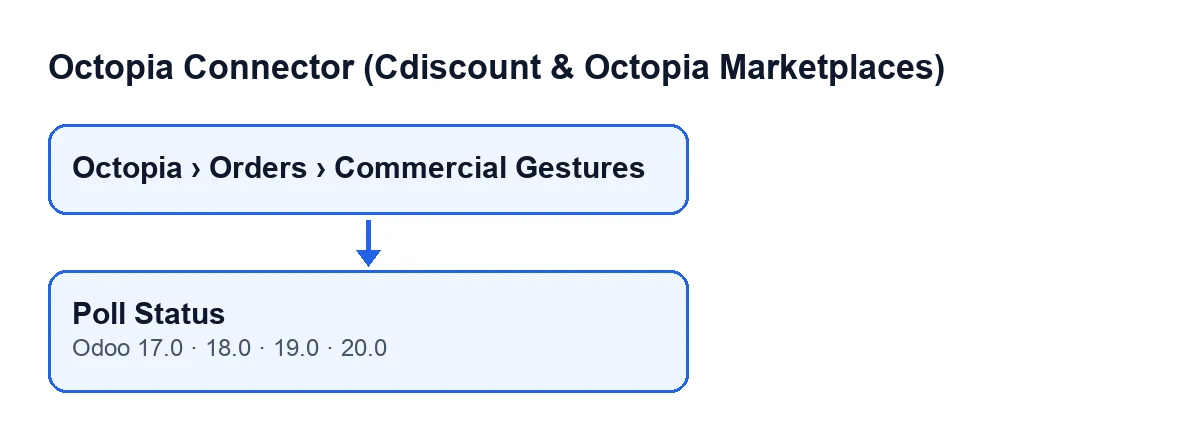
Przycisk jest widoczny tylko wtedy, gdy pole Stan (State) gestu ma wartość „w toku”. Przy domyślnej wartości pola Stan go nie widać, więc w świeżo utworzonym geście go nie znajdziesz.
Przy Odoo po polsku przycisk nazywa się Sprawdź status. Etykiety w innych językach są na schemacie.
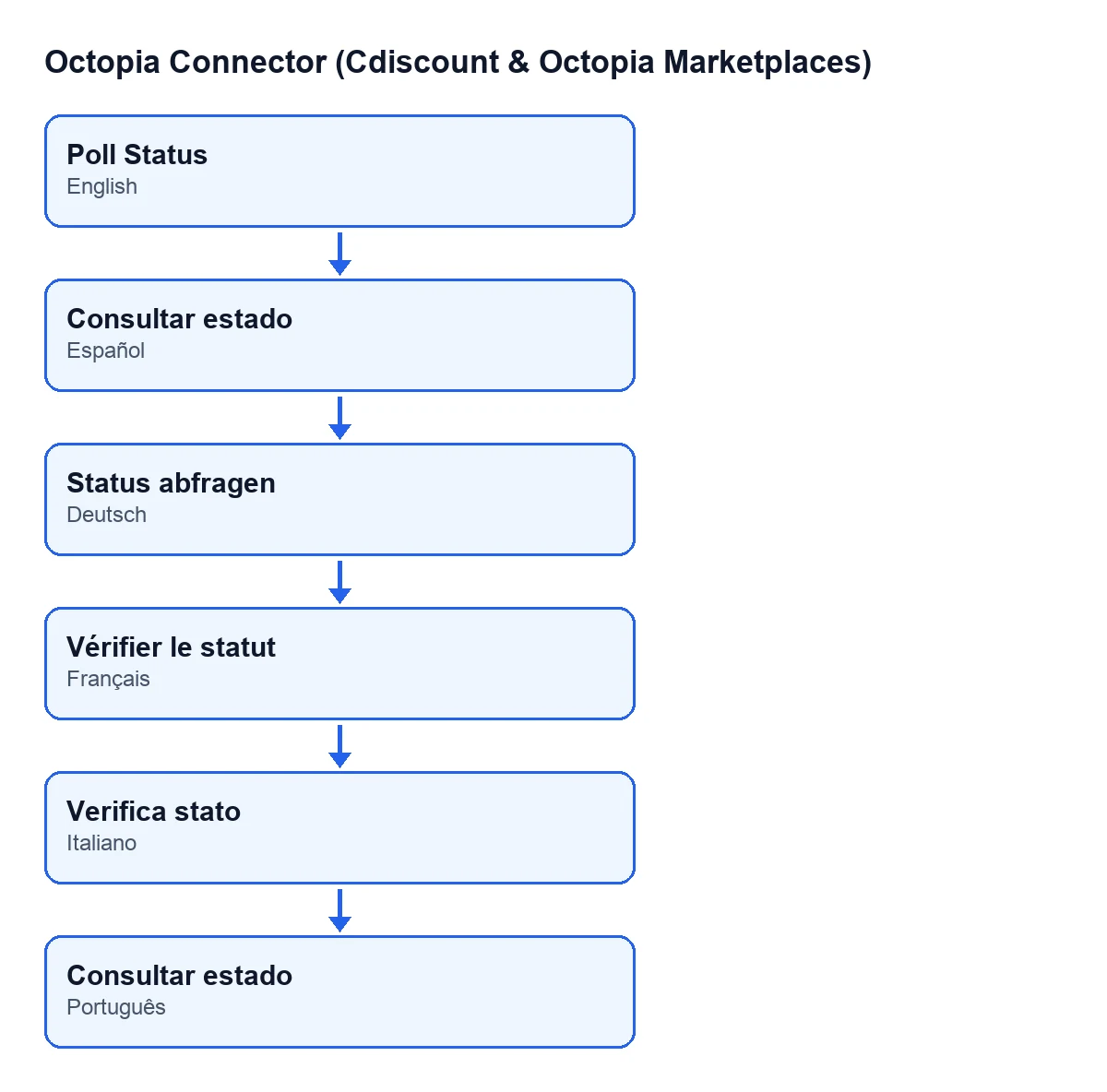
Sprawdź status, po niemiecku Status abfragen, po francusku Vérifier le statut, po włosku Verifica stato i po portugalsku Sprawdź status.
Krok po kroku
- Otwórz
Octopia › Zamówienia › Gesty handlowei wejdź w gest. Lista pokazujeZamówienie(Order),Konto(Account) iStan; karta pokazujeZamówienie,StaniReferencja żądania(Request Reference). - Sprawdź
Stan. Jeśli gest nie jest w toku, przycisk się nie pojawia i stąd nie ma czego sprawdzać. - Sprawdź
Referencja żądania. Pole jest tylko do odczytu: wypełnia je kod, nie Ty, a dokładnie przyciskZgłoś do Octopia(Submit to Octopia), który opisaliśmy w innym artykule. Od tego, czy jest wypełnione, czy puste, zależy sposób zapytania (krok piąty). - Kliknij
Sprawdź status. Moduł bierze konto z gestu i przygotowuje za jego pomocą połączenie z Octopia. - Przy wypełnionej referencji moduł prosi Octopia o ten konkretny gest według referencji. Przy pustej referencji prosi o listę gestów zamówienia (używa identyfikatora zamówienia w Octopia) i bierze pierwszy z listy, jeśli jakiś jest.
- Moduł odczytuje stan z odpowiedzi. Jeśli jest to jedna z wartości, które przyjmuje pole
Stan, zapisuje go w geście. - Jeśli nowy stan to zakończony, moduł próbuje dodatkowo utworzyć korektę (opisaną w następnej sekcji).
- Sprawdź wynik: zobacz
Stanw karcie, a jeśli spodziewałeś się korekty, sprawdź, czy gest został z nią powiązany.
Co zmienia się w Odoo
Jedyne, co przycisk zmienia zawsze, gdy otrzyma poprawny stan, to pole Stan gestu. Gdy ten stan to zakończony, kod interpretuje to tak, że kanał zwrócił klientowi kwotę gestu, i odzwierciedla to osobną korektą dla klienta w wersji roboczej. Powstaje ona tylko po spełnieniu tych warunków:
- Konto ma włączone automatyczne tworzenie korekt (jest opcjonalne).
- Gest nie ma jeszcze powiązanej korekty.
- Zamówienie gestu ma klienta.
Jeśli korekta powstanie, wygląda tak:
- Jest wystawiona na klienta zamówienia i firmę gestu.
- Jej referencja to
Gest handlowy Octopia … (…)(Octopia commercial gesture … (…)), z identyfikatorem zamówienia w Octopia i powodem gestu. - Ma jedną pozycję w ilości jeden, o nazwie
Gest handlowy - …(Commercial gesture - …) ze szczegółem powodu lub, jeśli jest pusty, samym powodem. - Cena pozycji to kwota gestu, a pozycja jest bez podatków: kod robi tak, bo ta kwota jest kwotą brutto zwróconą przez kanał, a domyślne podatki konta księgowego by ją zawyżyły.
- Gest zostaje powiązany z tą korektą.
Korekta zostaje w wersji roboczej: kod jej nie zatwierdza.
Kiedy gest zostaje bez zmian
Kod ma kilka wyjść, w których przycisk nie zmienia gestu. Warto je znać, by zrozumieć, co widzisz:
- Przetwarzane są tylko gesty w toku. Każdy inny jest pomijany.
- Jeśli Octopia nie zwraca niczego użytecznego dla gestu (bez referencji lista zamówienia przychodzi pusta albo odpowiedź nie jest rekordem), moduł przechodzi do następnego, a
Stanpozostaje nietknięty. - Jeśli przychodzący stan nie jest żadnym z tych, które przyjmuje
Stan, również nie jest zapisywany. - Jeśli stan to zakończony, ale konto nie ma włączonego tworzenia korekt, gest ma już korektę albo zamówienie nie ma klienta, stan jest aktualizowany, ale korekta nie powstaje.
Jeśli przycisk niczego nie zmienił, a spodziewałeś się zmiany, zacznij od referencji: przy pustej referencji moduł bierze pierwszy gest z listy zamówienia, a nie konkretny.
Koszt i wersje
Octopia Connector jest publikowany w Odoo Apps dla wersji 17, 18, 19 i 20, z jednorazową opłatą za wersję Odoo (cena każdej w karcie). Dodatkowo wymaga subskrypcji FlexigoTech Cloud z planem Connector: 49 €/mies. lub 490 €/rok netto (bez VAT), do trzech kont platformy. Połączenie przechodzi przez FlexigoTech Cloud, który przechowuje poświadczenia w postaci zaszyfrowanej, pilnuje synchronizacji i wysyła e-mail, jeśli coś zawiedzie.
Jak pomaga FlexigoTech
Jeśli wdrażasz Odoo i chcesz, by gesty handlowe z Octopia pasowały do Twojego obiegu korekt i fakturowania, FlexigoTech wdraża Odoo 17, 18, 19 i 20 oraz tworzy konektory i integracje na zamówienie.
Czytaj dalej
Sprawdzone w kodzie źródłowym konektora (wersja 20.0) i w podlinkowanych źródłach
Źródła
- Kod modułu: flexigobe_octopia_connector 20.0 (4848da6a): views/octopia_order_actions_views.xml
- Kod modułu: flexigobe_octopia_connector 20.0 (4848da6a): models/octopia_order_actions.py
- apps.odoo.com/apps/modules/20.0/flexigobe_octopia_connector
- flexigotech.com/precios.html
- flexigotech.com/en/services.html