

 Español
 English
 Català
 Français
 Português
 Italiano
 Nederlands
 Polski
Wo sie sich befindet und wann sie sichtbar ist
Die Schaltfläche Status abfragen befindet sich im Formular der Kulanzgeste. Sie erreichen es über das Menü Octopia › Bestellungen › Kulanzgesten (Octopia › Orders › Commercial Gestures). Der Menüabschnitt Octopia erfordert die Berechtigung Octopia-Benutzer (Octopia User): ohne sie sehen Sie diesen Abschnitt nicht. Die Schaltfläche gibt es in den Odoo-Versionen 17, 18, 19 und 20.
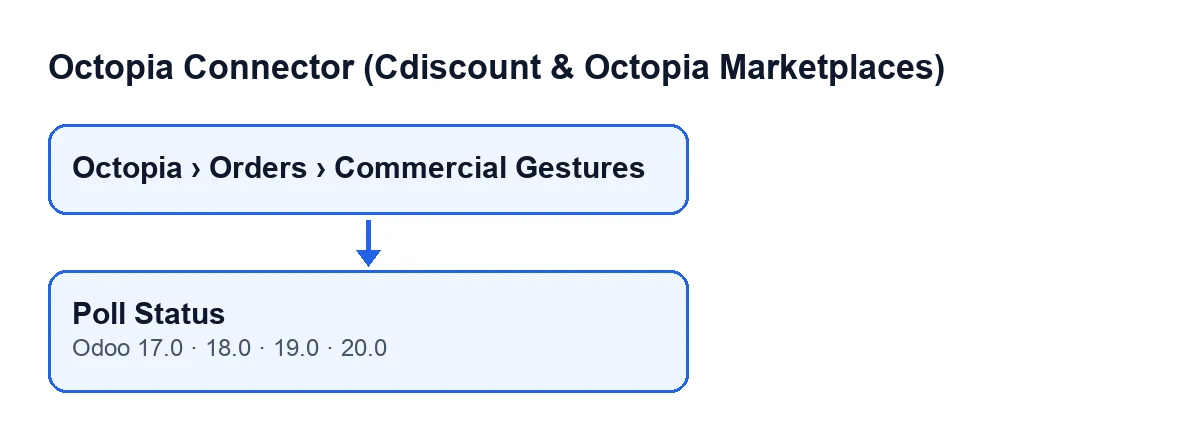
Die Schaltfläche ist nur sichtbar, wenn das Feld Status (State) der Kulanzgeste den Wert „laufend“ hat. Beim Standardwert von Status ist sie nicht zu sehen, bei einer frisch angelegten Kulanzgeste finden Sie sie also nicht.
Mit Odoo auf Deutsch heißt die Schaltfläche Status abfragen. Die Bezeichnungen in weiteren Sprachen zeigt das Schema.
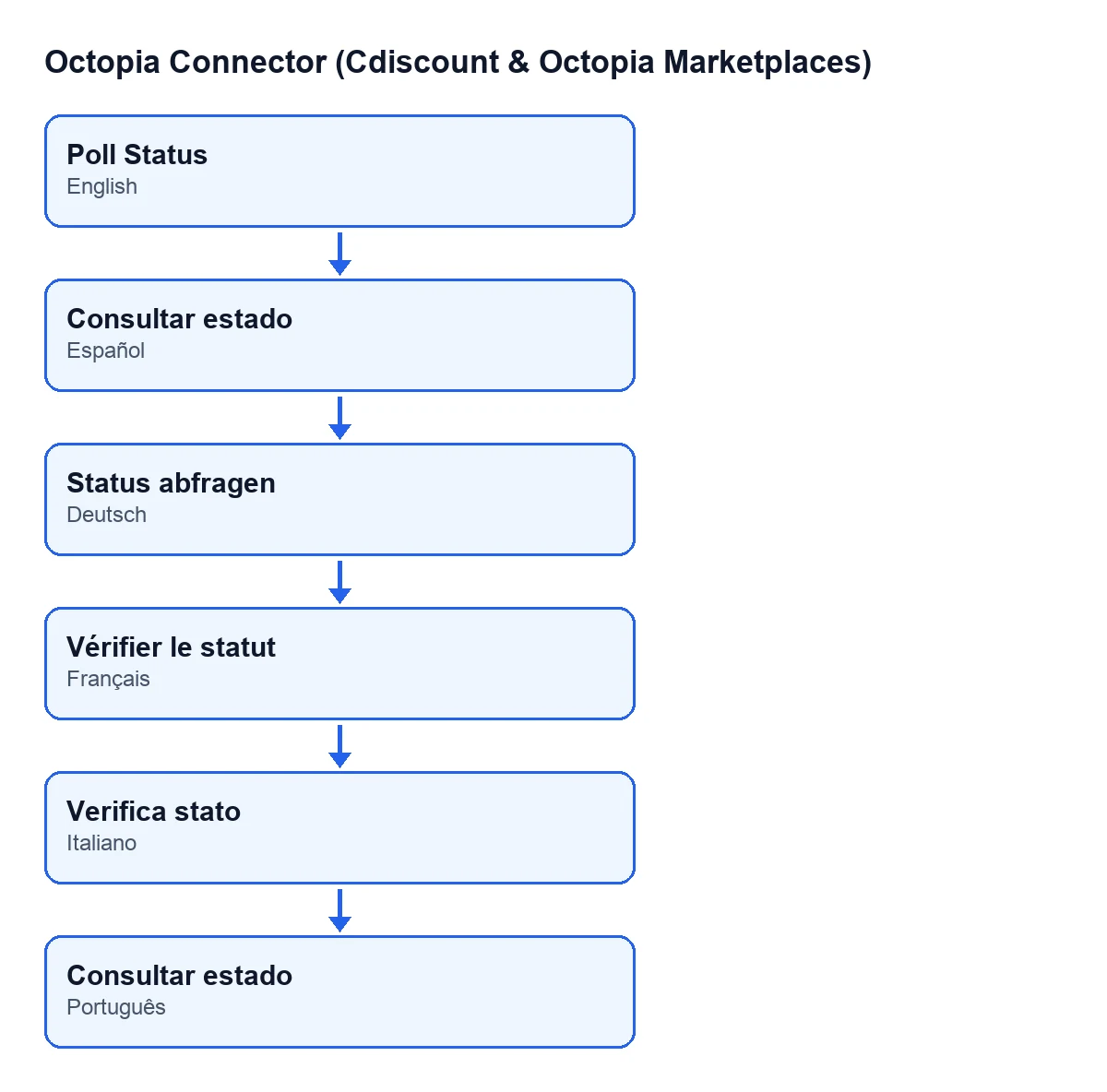
Consultar estado, auf Deutsch Status abfragen, auf Französisch Vérifier le statut, auf Italienisch Verifica stato und auf Portugiesisch Status abfragen.
Schritt für Schritt
- Öffnen Sie
Octopia › Bestellungen › Kulanzgestenund rufen Sie die Kulanzgeste auf. Die Liste zeigtBestellung(Order),Konto(Account) undStatus; das Formular zeigtBestellung,StatusundAnfragereferenz(Request Reference). - Prüfen Sie
Status. Ist die Kulanzgeste nicht laufend, erscheint die Schaltfläche nicht und es gibt von hier aus nichts abzufragen. - Prüfen Sie
Anfragereferenz. Das Feld ist schreibgeschützt: Es wird vom Code befüllt, nicht von Ihnen, und zwar durch die SchaltflächeAn Octopia übermitteln(Submit to Octopia), die in diesem anderen Artikel erklärt ist. Davon, ob das Feld befüllt oder leer ist, hängt ab, wie die Abfrage erfolgt (Schritt fünf). - Klicken Sie auf
Status abfragen. Das Modul übernimmt das Konto der Kulanzgeste und bereitet damit die Verbindung zu Octopia vor. - Bei befüllter Referenz fragt das Modul bei Octopia genau diese Kulanzgeste über ihre Referenz ab. Bei leerer Referenz fragt es die Liste der Kulanzgesten der Bestellung ab (anhand der Bestellkennung bei Octopia) und nimmt den ersten Eintrag der Liste, falls es einen gibt.
- Das Modul liest den Status aus der Antwort. Ist er einer der Werte, die das Feld
Statuszulässt, schreibt es ihn in die Kulanzgeste. - Ist der neue Status der des Abschlusses, versucht das Modul zusätzlich, eine Gutschrift anzulegen (im nächsten Abschnitt erklärt).
- Prüfen Sie das Ergebnis: Sehen Sie sich
Statusim Formular an und kontrollieren Sie, falls Sie eine Gutschrift erwartet haben, ob die Kulanzgeste mit einer verknüpft wurde.
Was sich in Odoo ändert
Das Einzige, was die Schaltfläche bei einem gültigen Status immer ändert, ist das Feld Status der Kulanzgeste. Ist dieser Status der des Abschlusses, interpretiert der Code das so, dass der Kanal dem Kunden den Betrag der Kulanzgeste zurückerstattet hat, und bildet das mit einer eigenständigen Kundengutschrift im Entwurf ab. Sie wird nur angelegt, wenn diese Bedingungen erfüllt sind:
- Das Konto hat die automatische Anlage von Gutschriften aktiviert (optional).
- Die Kulanzgeste hat noch keine verknüpfte Gutschrift.
- Die Bestellung der Kulanzgeste hat einen Kunden.
Wird sie angelegt, sieht die Gutschrift so aus:
- Sie lautet auf den Kunden der Bestellung und das Unternehmen der Kulanzgeste.
- Ihre Referenz lautet
Octopia-Kulanzgeste … (…)(Octopia commercial gesture … (…)), mit der Bestellkennung bei Octopia und dem Grund der Kulanzgeste. - Sie hat genau eine Position mit Menge eins und der Bezeichnung
Kulanzgeste - …(Commercial gesture - …) mit dem Detail des Grundes oder, falls leer, dem Grund. - Der Preis der Position ist der Betrag der Kulanzgeste, und die Position ist ohne Steuern: Der Code macht das so, weil dieser Betrag der vom Kanal erstattete Bruttobetrag ist und die Standardsteuern des Sachkontos ihn aufblähen würden.
- Die Kulanzgeste wird mit dieser Gutschrift verknüpft.
Die Gutschrift bleibt im Entwurf: Der Code bestätigt sie nicht.
Wann die Kulanzgeste unverändert bleibt
Der Code hat mehrere Ausstiege, bei denen die Schaltfläche die Kulanzgeste nicht ändert. Es lohnt sich, sie zu kennen, um zu deuten, was Sie sehen:
- Es werden nur laufende Kulanzgesten verarbeitet. Alle anderen werden übersprungen.
- Liefert Octopia nichts Verwertbares für die Kulanzgeste (ohne Referenz kommt die Liste der Bestellung leer zurück, oder die Antwort ist kein Datensatz), geht das Modul zur nächsten über und
Statusbleibt unberührt. - Ist der eingehende Status keiner von denen, die
Statuszulässt, wird er ebenfalls nicht geschrieben. - Ist der Status der des Abschlusses, hat das Konto aber die Anlage von Gutschriften nicht aktiviert, hat die Kulanzgeste bereits eine Gutschrift oder hat die Bestellung keinen Kunden, wird der Status aktualisiert, aber keine Gutschrift angelegt.
Hat die Schaltfläche nichts geändert, obwohl Sie eine Änderung erwartet haben, beginnen Sie bei der Referenz: Bei leerer Referenz nimmt das Modul die erste Kulanzgeste der Liste der Bestellung, nicht eine bestimmte.
Kosten und Versionen
Octopia Connector wird in Odoo Apps für 17, 18, 19 und 20 veröffentlicht, mit Einmalzahlung pro Odoo-Version (den Preis jeder Version finden Sie im Produktblatt). Zusätzlich benötigen Sie das Abonnement von FlexigoTech Cloud mit dem Plan Connector: 49 €/Monat oder 490 €/Jahr zzgl. MwSt., für bis zu drei Konten der Plattform. Die Verbindung läuft über FlexigoTech Cloud, das die Zugangsdaten verschlüsselt speichert, die Synchronisierung überwacht und per E-Mail warnt, wenn sie fehlschlägt.
Wie FlexigoTech Ihnen hilft
Wenn Sie Odoo einführen und die Kulanzgesten von Octopia in Ihren Ablauf für Gutschriften und Rechnungsstellung einpassen möchten, führt FlexigoTech Odoo 17, 18, 19 und 20 ein und entwickelt maßgeschneiderte Konnektoren und Integrationen.
Weiterlesen
Geprüft im Quellcode des Connectors (Version 20.0) und in den verlinkten Quellen
Quellen
- Quellcode des Moduls: flexigobe_octopia_connector 20.0 (4848da6a): views/octopia_order_actions_views.xml
- Quellcode des Moduls: flexigobe_octopia_connector 20.0 (4848da6a): models/octopia_order_actions.py
- apps.odoo.com/apps/modules/20.0/flexigobe_octopia_connector
- flexigotech.com/precios.html
- flexigotech.com/en/services.html