

 English
 Català
 Deutsch
 Français
 Português
 Italiano
 Nederlands
 Polski
Dónde está y cuándo se ve
El botón Consultar estado está en la ficha del gesto comercial. Se llega desde el menú Octopia › Pedidos › Gestos comerciales (Octopia › Orders › Commercial Gestures). El tramo Octopia del menú pide el permiso Usuario de Octopia (Octopia User): sin él no ves ese tramo. El botón está en las ramas 17, 18, 19 y 20 de Odoo.
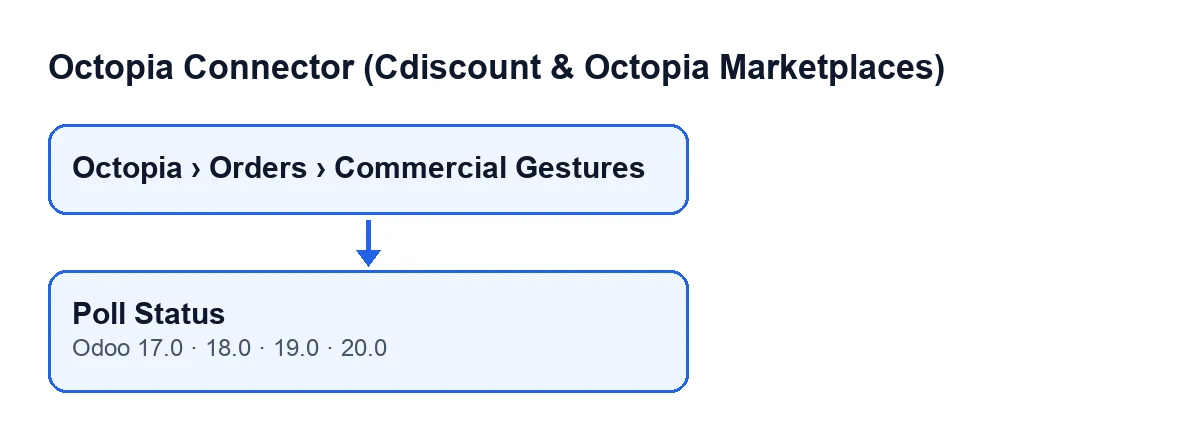
El botón solo es visible cuando el campo Estado (State) del gesto es el de en curso. Con el valor por defecto de Estado no se ve, así que en un gesto recién creado no lo vas a encontrar.
Con Odoo en castellano el botón se llama Consultar estado. Los rótulos de otros idiomas están en el esquema.
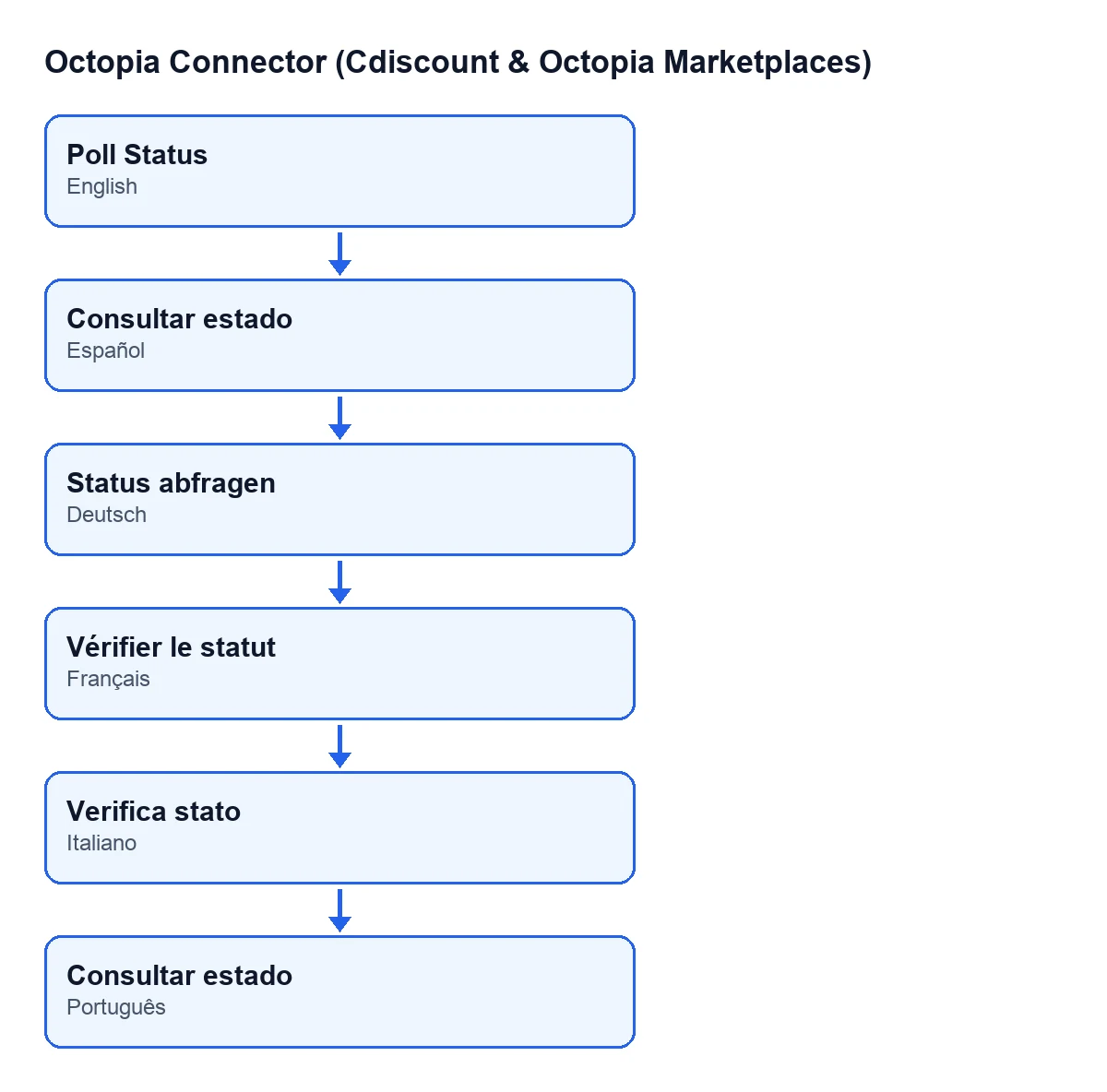
Consultar estado, en alemán Status abfragen, en francés Vérifier le statut, en italiano Verifica stato y en portugués Consultar estado.
Paso a paso
- Abre
Octopia › Pedidos › Gestos comercialesy entra en el gesto. La lista muestraPedido(Order),Cuenta(Account) yEstado; la ficha muestraPedido,EstadoyReferencia de la solicitud(Request Reference). - Mira
Estado. Si el gesto no está en curso, el botón no aparece y no hay nada que consultar desde aquí. - Mira
Referencia de la solicitud. Es de solo lectura: la rellena el código, no tú, y la rellena el botónEnviar a Octopia(Submit to Octopia), que tienes explicado en este otro artículo. De que esté rellena o vacía depende cómo se hace la consulta (paso cinco). - Pulsa
Consultar estado. El módulo toma la cuenta del gesto y prepara con ella la conexión con Octopia. - Con la referencia rellena, el módulo pide a Octopia ese gesto concreto por su referencia. Con la referencia vacía, pide la lista de gestos del pedido (usa el identificador del pedido en Octopia) y se queda con el primero de la lista, si hay alguno.
- El módulo lee el estado que trae la respuesta. Si es uno de los valores que admite el campo
Estado, lo escribe en el gesto. - Si el estado nuevo es el de terminado, el módulo intenta además crear un abono (explicado en la sección siguiente).
- Comprueba el resultado: mira
Estadoen la ficha y, si esperabas un abono, comprueba si el gesto quedó enlazado a uno.
Qué cambia en Odoo
Lo único que el botón cambia siempre que recibe un estado válido es el campo Estado del gesto. Cuando ese estado es el de terminado, el código lo interpreta como que el canal ha devuelto al cliente el importe del gesto y lo refleja con un abono de cliente independiente, en borrador. Solo se crea si se cumplen estas condiciones:
- La cuenta tiene activada la creación automática de abonos (es opcional).
- El gesto no tiene ya un abono enlazado.
- El pedido del gesto tiene un cliente.
Si se crea, el abono sale así:
- Va a nombre del cliente del pedido y de la empresa del gesto.
- Su referencia es
Gesto comercial de Octopia … (…)(Octopia commercial gesture … (…)), con el identificador del pedido en Octopia y el motivo del gesto. - Tiene una sola línea, de cantidad uno, llamada
Gesto comercial - …(Commercial gesture - …) con el detalle del motivo o, si está vacío, el motivo. - El precio de la línea es el importe del gesto, y la línea va sin impuestos: el código lo hace así porque ese importe es el bruto que devolvió el canal y los impuestos por defecto de la cuenta contable lo inflarían.
- El gesto queda enlazado a ese abono.
El abono queda en borrador: el código no lo confirma.
Cuándo el gesto se queda como estaba
El código tiene varias salidas en las que el botón no cambia el gesto. Conviene conocerlas para interpretar lo que ves:
- Solo se procesan los gestos en curso. Cualquier otro se salta.
- Si Octopia no devuelve nada utilizable para el gesto (sin referencia, la lista del pedido llega vacía; o la respuesta no es un registro), el módulo pasa al siguiente y
Estadono se toca. - Si el estado que llega no es ninguno de los que admite
Estado, tampoco se escribe. - Si el estado es el de terminado pero la cuenta no tiene activada la creación de abonos, el gesto ya tiene un abono o el pedido no tiene cliente, el estado se actualiza pero no se crea ningún abono.
Si el botón no ha cambiado nada y esperabas un cambio, empieza por la referencia: con la referencia vacía el módulo se queda con el primer gesto de la lista del pedido, no con uno concreto.
Coste y versiones
Octopia Connector se publica en Odoo Apps para 17, 18, 19 y 20, con pago único por versión de Odoo (el precio de cada una, en la ficha). Además necesita la suscripción a FlexigoTech Cloud con el plan Conector: 49 €/mes o 490 €/año sin IVA, hasta tres cuentas de la plataforma. La conexión pasa por FlexigoTech Cloud, que guarda cifradas las credenciales, vigila la sincronización y avisa por correo si falla.
Cómo te ayuda FlexigoTech
Si estás implantando Odoo y quieres que los gestos comerciales de Octopia encajen en tu circuito de abonos y facturación, FlexigoTech implanta Odoo 17, 18, 19 y 20 y desarrolla conectores e integraciones a medida.
Sigue leyendo
Comprobado en el código del conector (versión 20.0) y en las fuentes enlazadas
Fuentes
- Código del módulo: flexigobe_octopia_connector 20.0 (4848da6a): views/octopia_order_actions_views.xml
- Código del módulo: flexigobe_octopia_connector 20.0 (4848da6a): models/octopia_order_actions.py
- apps.odoo.com/apps/modules/20.0/flexigobe_octopia_connector
- flexigotech.com/precios.html
- flexigotech.com/en/services.html