

 Español
 English
 Català
 Deutsch
 Français
 Português
 Italiano
 Polski
Waar hij staat en wanneer je hem ziet
De knop Status ophalen staat op het formulier van het commerciële gebaar. Je komt er via het menu Octopia › Orders › Commerciële gebaren (Octopia › Orders › Commercial Gestures). Voor het onderdeel Octopia van het menu is de machtiging Octopia-gebruiker (Octopia User) nodig: zonder die machtiging zie je dat onderdeel niet. De knop bestaat in de versies 17, 18, 19 en 20 van Odoo.
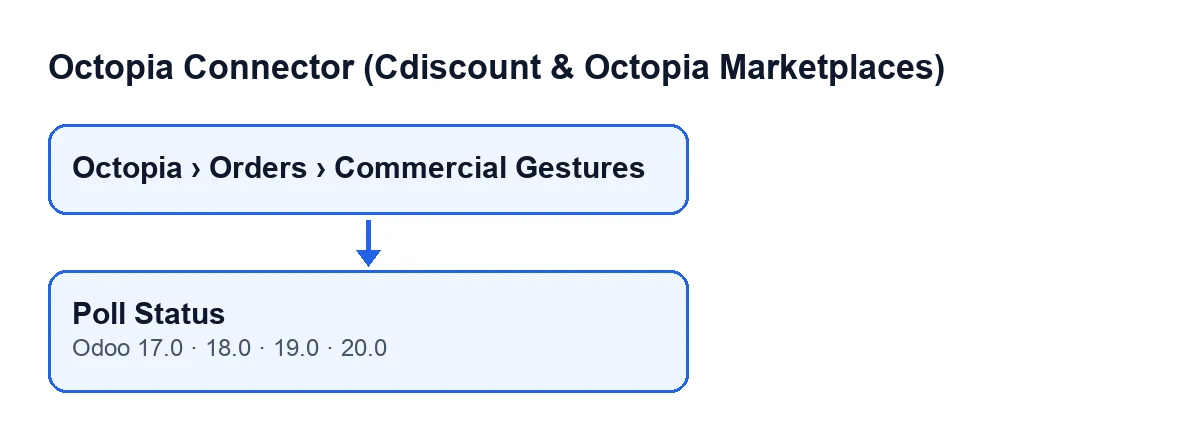
De knop is alleen zichtbaar als het veld Status (State) van het gebaar op lopend staat. Met de standaardwaarde van Status zie je hem niet, dus bij een net aangemaakt gebaar vind je hem niet.
Met Odoo in het Nederlands heet de knop Status ophalen. De labels in andere talen staan in het schema.
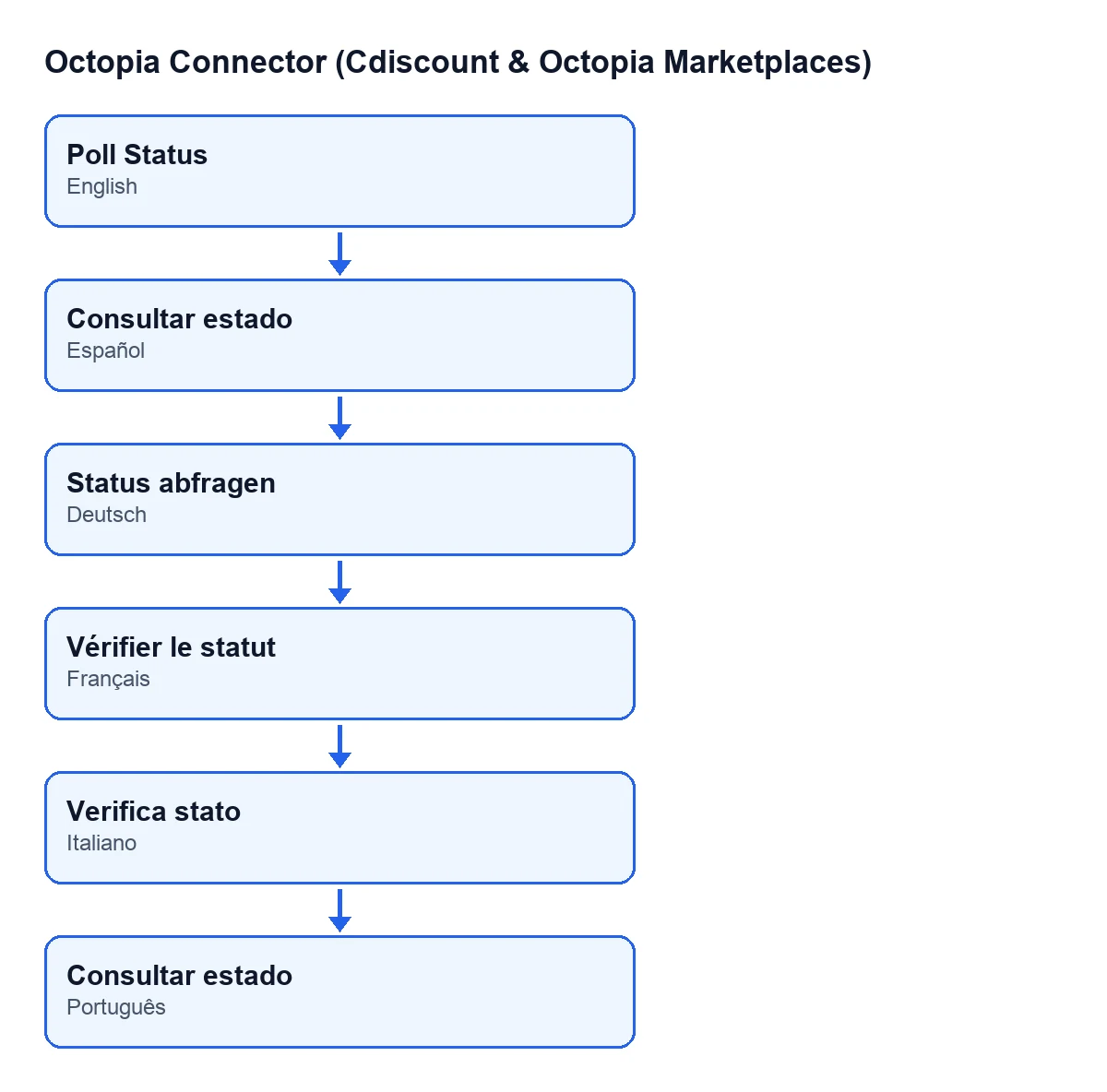
Status ophalen, in het Duits Status abfragen, in het Frans Vérifier le statut, in het Italiaans Verifica stato en in het Portugees Status ophalen.
Stap voor stap
- Open
Octopia › Orders › Commerciële gebarenen ga naar het gebaar. De lijst toontOrder,AccountenStatus; het formulier toontOrder,StatusenVerzoekreferentie(Request Reference). - Kijk naar
Status. Als het gebaar niet lopend is, verschijnt de knop niet en valt er hier niets op te vragen. - Kijk naar
Verzoekreferentie. Dit veld is alleen-lezen: de code vult het in, jij niet, en wel via de knopIndienen bij Octopia(Submit to Octopia), die je uitgelegd vindt in dit andere artikel. Of het veld gevuld of leeg is, bepaalt hoe de opvraag verloopt (stap vijf). - Klik op
Status ophalen. De module neemt het account van het gebaar en bereidt daarmee de verbinding met Octopia voor. - Met een gevulde referentie vraagt de module dat specifieke gebaar op bij Octopia, via de referentie. Met een lege referentie vraagt hij de lijst met gebaren van de order op (met de identificatie van de order bij Octopia) en neemt hij het eerste uit de lijst, als er een is.
- De module leest de status uit het antwoord. Als dat een van de waarden is die het veld
Statustoestaat, schrijft hij die naar het gebaar. - Als de nieuwe status die van afgerond is, probeert de module daarnaast een creditfactuur aan te maken (uitgelegd in de volgende sectie).
- Controleer het resultaat: kijk naar
Statusop het formulier en, als je een creditfactuur verwachtte, controleer of het gebaar aan een creditfactuur is gekoppeld.
Wat er verandert in Odoo
Het enige wat de knop altijd wijzigt als er een geldige status binnenkomt, is het veld Status van het gebaar. Als die status die van afgerond is, interpreteert de code dat als: het kanaal heeft het bedrag van het gebaar aan de klant terugbetaald. Dat legt hij vast met een aparte creditfactuur voor de klant, in concept. Die wordt alleen aangemaakt als aan deze voorwaarden is voldaan:
- Het account heeft het automatisch aanmaken van creditfacturen ingeschakeld (dit is optioneel).
- Het gebaar heeft nog geen gekoppelde creditfactuur.
- De order van het gebaar heeft een klant.
Als hij wordt aangemaakt, ziet de creditfactuur er zo uit:
- Hij staat op naam van de klant van de order en van het bedrijf van het gebaar.
- De referentie is
Octopia commercieel gebaar … (…)(Octopia commercial gesture … (…)), met de identificatie van de order bij Octopia en de reden van het gebaar. - Hij heeft één regel, met hoeveelheid één, genaamd
Commercieel gebaar - …(Commercial gesture - …) met de details van de reden of, als die leeg is, de reden. - De prijs van de regel is het bedrag van het gebaar, en de regel heeft geen btw: de code doet dat zo omdat dit bedrag het brutobedrag is dat het kanaal heeft terugbetaald en de standaardbelastingen van de grootboekrekening het zouden opblazen.
- Het gebaar wordt aan die creditfactuur gekoppeld.
De creditfactuur blijft in concept: de code bevestigt hem niet.
Wanneer het gebaar blijft zoals het was
De code heeft meerdere uitgangen waarbij de knop het gebaar niet wijzigt. Het is goed ze te kennen om te begrijpen wat je ziet:
- Alleen lopende gebaren worden verwerkt. Elk ander gebaar wordt overgeslagen.
- Als Octopia niets bruikbaars voor het gebaar teruggeeft (zonder referentie komt de lijst van de order leeg binnen, of het antwoord is geen record), gaat de module door naar het volgende en blijft
Statusongewijzigd. - Als de binnengekomen status geen van de statussen is die
Statustoestaat, wordt hij ook niet geschreven. - Als de status die van afgerond is, maar het account het aanmaken van creditfacturen niet heeft ingeschakeld, het gebaar al een creditfactuur heeft of de order geen klant heeft, wordt de status bijgewerkt maar wordt er geen creditfactuur aangemaakt.
Als de knop niets heeft gewijzigd en je een wijziging verwachtte, begin dan bij de referentie: met een lege referentie neemt de module het eerste gebaar uit de lijst van de order, niet een specifiek gebaar.
Kosten en versies
Octopia Connector wordt gepubliceerd in Odoo Apps voor 17, 18, 19 en 20, met een eenmalige betaling per Odoo-versie (de prijs van elke versie staat op de productpagina). Daarnaast heb je het abonnement op FlexigoTech Cloud nodig met het plan Connector: € 49 per maand of € 490 per jaar excl. btw, voor maximaal drie accounts van het platform. De verbinding loopt via FlexigoTech Cloud, dat de inloggegevens versleuteld bewaart, de synchronisatie bewaakt en per e-mail waarschuwt als er iets misgaat.
Hoe FlexigoTech je helpt
Als je Odoo implementeert en wilt dat de commerciële gebaren van Octopia passen in je proces voor creditfacturen en facturatie, implementeert FlexigoTech Odoo 17, 18, 19 en 20 en ontwikkelt het connectors en integraties op maat.
Lees verder
Gecontroleerd in de broncode van de connector (versie 20.0) en in de gelinkte bronnen
Bronnen
- Broncode van de module: flexigobe_octopia_connector 20.0 (4848da6a): views/octopia_order_actions_views.xml
- Broncode van de module: flexigobe_octopia_connector 20.0 (4848da6a): models/octopia_order_actions.py
- apps.odoo.com/apps/modules/20.0/flexigobe_octopia_connector
- flexigotech.com/precios.html
- flexigotech.com/en/services.html