

 Español
 English
 Català
 Deutsch
 Português
 Italiano
 Nederlands
 Polski
Où il se trouve et quand il apparaît
Le bouton Vérifier le statut se trouve sur la fiche du geste commercial. On y accède par le menu Octopia › Commandes › Gestes commerciaux (Octopia › Orders › Commercial Gestures). La partie Octopia du menu demande le droit Utilisateur Octopia (Octopia User) : sans lui, tu ne vois pas cette partie. Le bouton est présent dans les versions 17, 18, 19 et 20 d'Odoo.
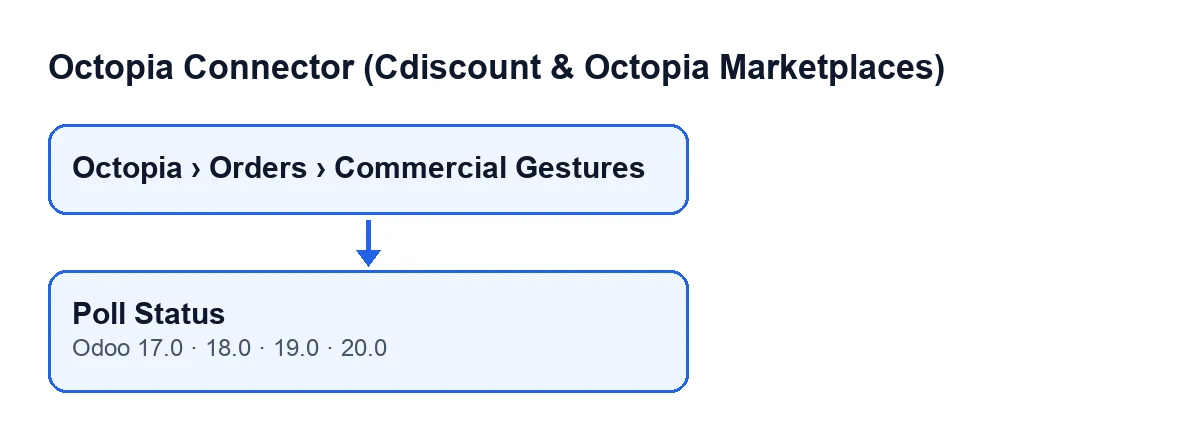
Le bouton n'est visible que lorsque le champ État (State) du geste est celui de en cours. Avec la valeur par défaut de État, il n'apparaît pas : sur un geste qui vient d'être créé, tu ne le trouveras donc pas.
Avec Odoo en français, le bouton s'appelle Vérifier le statut. Les libellés des autres langues figurent dans le schéma.
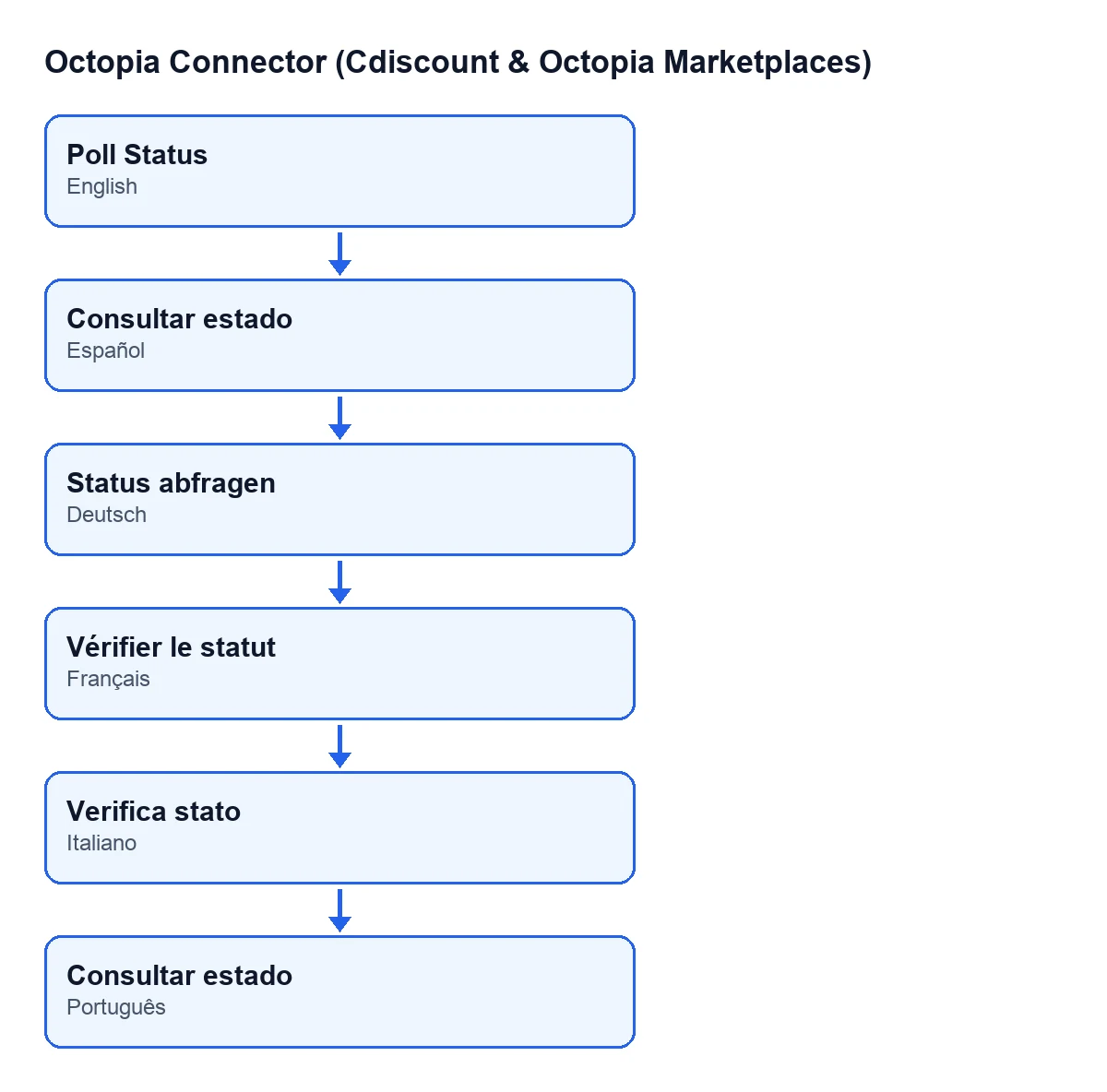
Consultar estado, en allemand Status abfragen, en français Vérifier le statut, en italien Verifica stato et en portugais Consultar estado.
Pas à pas
- Ouvre
Octopia › Commandes › Gestes commerciauxet entre dans le geste. La liste afficheCommande(Order),Compte(Account) etÉtat; la fiche afficheCommande,ÉtatetRéférence de la demande(Request Reference). - Regarde
État. Si le geste n'est pas en cours, le bouton n'apparaît pas et il n'y a rien à vérifier depuis cet écran. - Regarde
Référence de la demande. Elle est en lecture seule : c'est le code qui la remplit, pas toi, et elle est remplie par le boutonSoumettre à Octopia(Submit to Octopia), expliqué dans cet autre article. Qu'elle soit remplie ou vide détermine la manière dont la vérification est faite (étape cinq). - Clique sur
Vérifier le statut. Le module prend le compte du geste et prépare avec lui la connexion à Octopia. - Si la référence est remplie, le module demande à Octopia ce geste précis par sa référence. Si elle est vide, il demande la liste des gestes de la commande (il utilise l'identifiant de la commande chez Octopia) et retient le premier de la liste, s'il y en a un.
- Le module lit le statut contenu dans la réponse. Si c'est une des valeurs admises par le champ
État, il l'écrit dans le geste. - Si le nouveau statut est celui de terminé, le module tente en plus de créer un avoir (expliqué dans la section suivante).
- Vérifie le résultat : regarde
Étatsur la fiche et, si tu t'attendais à un avoir, vérifie si le geste est lié à un avoir.
Ce qui change dans Odoo
Le seul changement opéré par le bouton, dès qu'il reçoit un statut valide, est le champ État du geste. Lorsque ce statut est celui de terminé, le code l'interprète comme le fait que le canal a remboursé au client le montant du geste et le traduit par un avoir client indépendant, en brouillon. Il n'est créé que si ces conditions sont réunies :
- Le compte a activé la création automatique des avoirs (c'est facultatif).
- Le geste n'a pas déjà un avoir lié.
- La commande du geste a un client.
S'il est créé, l'avoir se présente ainsi :
- Il est établi au nom du client de la commande et de la société du geste.
- Sa référence est
Geste commercial Octopia … (…)(Octopia commercial gesture … (…)), avec l'identifiant de la commande chez Octopia et le motif du geste. - Il comporte une seule ligne, de quantité un, intitulée
Geste commercial - …(Commercial gesture - …) avec le détail du motif ou, s'il est vide, le motif. - Le prix de la ligne est le montant du geste, et la ligne est sans taxes : le code procède ainsi parce que ce montant est le brut restitué par le canal et que les taxes par défaut du compte comptable le gonfleraient.
- Le geste est lié à cet avoir.
L'avoir reste en brouillon : le code ne le valide pas.
Quand le geste reste inchangé
Le code prévoit plusieurs cas où le bouton ne modifie pas le geste. Il est utile de les connaître pour interpréter ce que tu vois :
- Seuls les gestes en cours sont traités. Tous les autres sont ignorés.
- Si Octopia ne renvoie rien d'exploitable pour le geste (pas de référence, liste de la commande vide, ou réponse qui n'est pas un enregistrement), le module passe au suivant et
Étatn'est pas modifié. - Si le statut reçu ne fait pas partie de ceux qu'admet
État, rien n'est écrit non plus. - Si le statut est celui de terminé mais que le compte n'a pas activé la création d'avoirs, que le geste a déjà un avoir ou que la commande n'a pas de client, le statut est mis à jour mais aucun avoir n'est créé.
Si le bouton n'a rien changé alors que tu t'attendais à une modification, commence par la référence : lorsqu'elle est vide, le module retient le premier geste de la liste de la commande, et non un geste précis.
Coût et versions
Octopia Connector est publié sur Odoo Apps pour les versions 17, 18, 19 et 20, avec un paiement unique par version d'Odoo (le prix de chacune figure sur la fiche). Il nécessite en outre l'abonnement à FlexigoTech Cloud avec le forfait Connecteur : 49 €/mois ou 490 €/an HT, jusqu'à trois comptes de la plateforme. La connexion passe par FlexigoTech Cloud, qui conserve les identifiants chiffrés, surveille la synchronisation et t'avertit par e-mail en cas d'échec.
Comment FlexigoTech peut t'aider
Si tu déploies Odoo et que tu veux que les gestes commerciaux Octopia s'intègrent à ton circuit d'avoirs et de facturation, FlexigoTech déploie Odoo 17, 18, 19 et 20 et développe des connecteurs et intégrations sur mesure.
À lire aussi
Vérifié dans le code du connecteur (version 20.0) et dans les sources citées
Sources
- Code du module : flexigobe_octopia_connector 20.0 (4848da6a): views/octopia_order_actions_views.xml
- Code du module : flexigobe_octopia_connector 20.0 (4848da6a): models/octopia_order_actions.py
- apps.odoo.com/apps/modules/20.0/flexigobe_octopia_connector
- flexigotech.com/precios.html
- flexigotech.com/en/services.html