

 Español
 English
 Català
 Deutsch
 Français
 Português
 Nederlands
 Polski
Dove si trova e quando compare
Il pulsante Verifica stato si trova nella scheda del gesto commerciale. Ci si arriva dal menu Octopia › Ordini › Gesti commerciali (Octopia › Orders › Commercial Gestures). La voce Octopia del menu richiede il permesso Utente Octopia (Octopia User): senza di esso non vedi quella sezione. Il pulsante è presente nelle versioni 17, 18, 19 e 20 di Odoo.
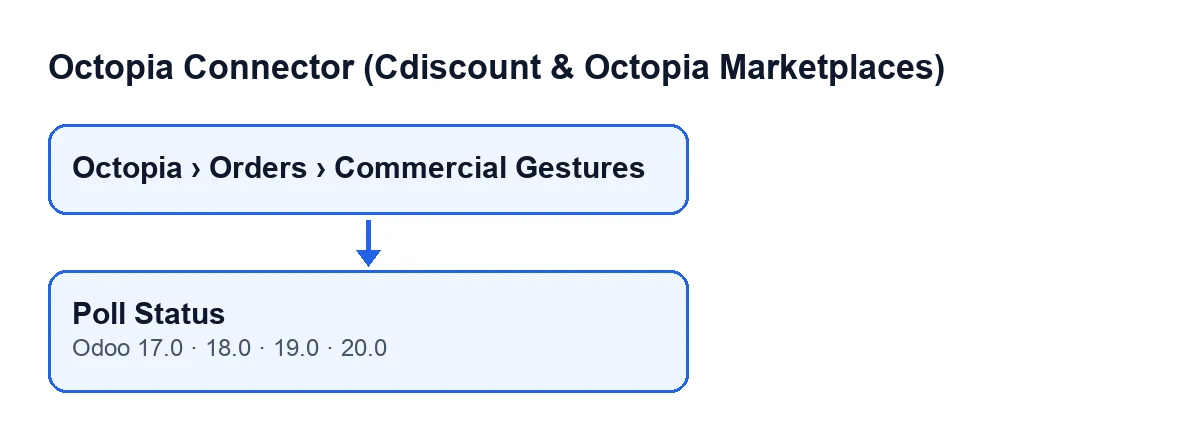
Il pulsante è visibile solo quando il campo Stato (State) del gesto è quello in corso. Con il valore predefinito di Stato non compare, quindi su un gesto appena creato non lo troverai.
Con Odoo in italiano il pulsante si chiama Verifica stato. Le etichette delle altre lingue sono nello schema.
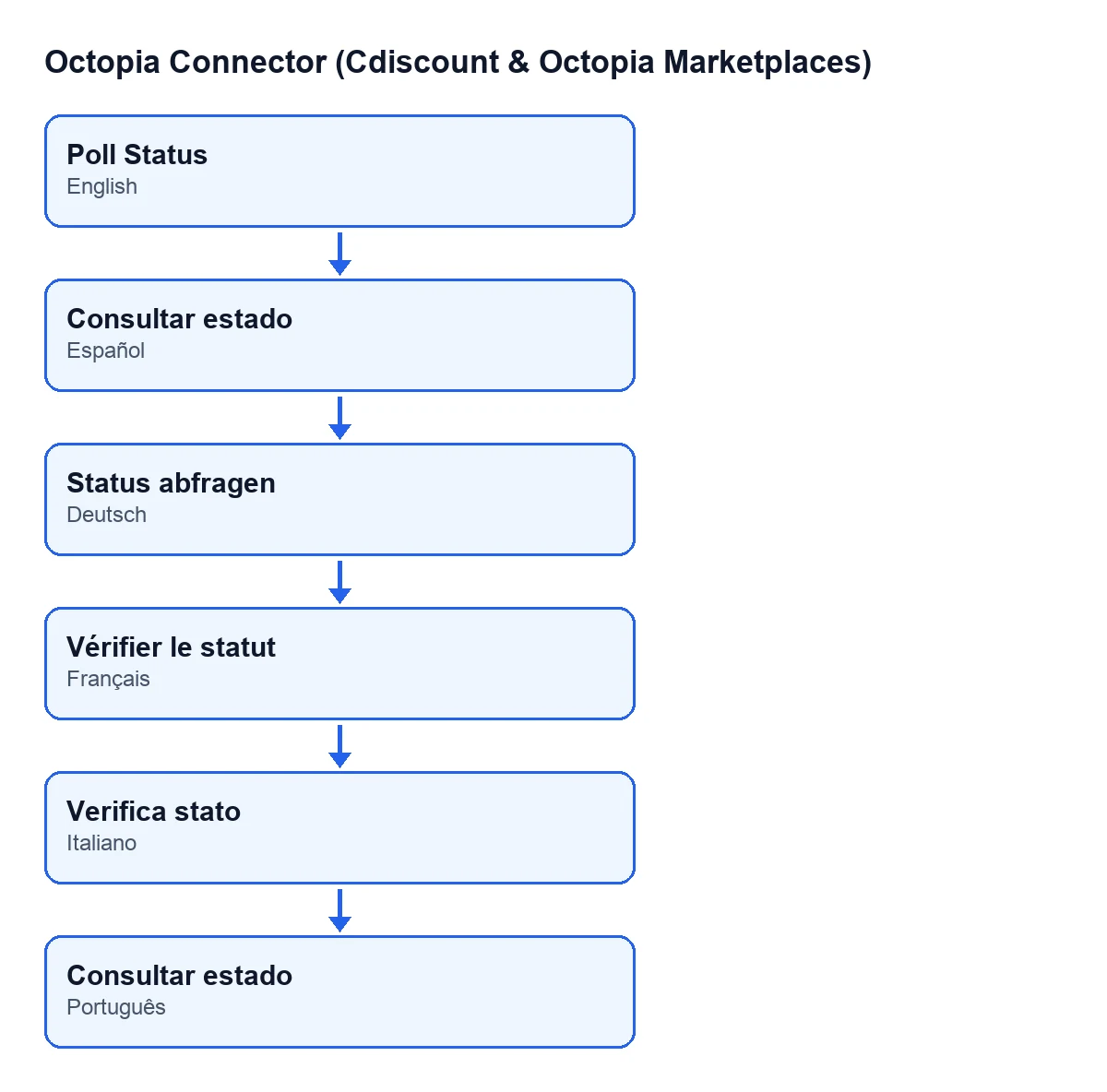
Consultar estado, in tedesco Status abfragen, in francese Vérifier le statut, in italiano Verifica stato e in portoghese Consultar estado.
Passo dopo passo
- Apri
Octopia › Ordini › Gesti commercialied entra nel gesto. L'elenco mostraOrdine(Order),AccounteStato; la scheda mostraOrdine,StatoeRiferimento richiesta(Request Reference). - Controlla
Stato. Se il gesto non è in corso, il pulsante non compare e da qui non c'è nulla da verificare. - Controlla
Riferimento richiesta. È di sola lettura: lo compila il codice, non tu, e lo compila il pulsanteInvia a Octopia(Submit to Octopia), spiegato in questo altro articolo. Se è compilato o vuoto dipende come viene eseguita la verifica (passo cinque). - Premi
Verifica stato. Il modulo prende l'account del gesto e prepara con esso la connessione con Octopia. - Con il riferimento compilato, il modulo chiede a Octopia quel gesto specifico tramite il suo riferimento. Con il riferimento vuoto, chiede l'elenco dei gesti dell'ordine (usa l'identificativo dell'ordine in Octopia) e si ferma al primo della lista, se ce n'è uno.
- Il modulo legge lo stato riportato nella risposta. Se è uno dei valori ammessi dal campo
Stato, lo scrive nel gesto. - Se il nuovo stato è quello di terminato, il modulo tenta anche di creare una nota di credito (spiegata nella sezione seguente).
- Verifica il risultato: controlla
Statonella scheda e, se ti aspettavi una nota di credito, verifica se il gesto risulta collegato a una.
Cosa cambia in Odoo
L'unica cosa che il pulsante cambia sempre, quando riceve uno stato valido, è il campo Stato del gesto. Quando tale stato è quello di terminato, il codice lo interpreta come il fatto che il canale ha restituito al cliente l'importo del gesto e lo riflette con una nota di credito cliente indipendente, in bozza. Viene creata solo se sono soddisfatte queste condizioni:
- L'account ha attiva la creazione automatica delle note di credito (è facoltativa).
- Il gesto non ha già una nota di credito collegata.
- L'ordine del gesto ha un cliente.
Se viene creata, la nota di credito è fatta così:
- È intestata al cliente dell'ordine e all'azienda del gesto.
- Il suo riferimento è
Gesto commerciale Octopia … (…)(Octopia commercial gesture … (…)), con l'identificativo dell'ordine in Octopia e il motivo del gesto. - Ha una sola riga, di quantità uno, denominata
Gesto commerciale - …(Commercial gesture - …) con il dettaglio del motivo o, se è vuoto, il motivo. - Il prezzo della riga è l'importo del gesto, e la riga è senza imposte: il codice lo fa così perché quell'importo è il lordo restituito dal canale e le imposte predefinite del conto contabile lo gonfierebbero.
- Il gesto risulta collegato a quella nota di credito.
La nota di credito resta in bozza: il codice non la conferma.
Quando il gesto resta com'era
Il codice prevede diverse uscite in cui il pulsante non cambia il gesto. Conviene conoscerle per interpretare ciò che vedi:
- Vengono elaborati solo i gesti in corso. Qualsiasi altro viene saltato.
- Se Octopia non restituisce nulla di utilizzabile per il gesto (senza riferimento, l'elenco dell'ordine arriva vuoto; oppure la risposta non è un record), il modulo passa al successivo e
Statonon viene toccato. - Se lo stato ricevuto non è tra quelli ammessi da
Stato, non viene scritto nemmeno quello. - Se lo stato è quello di terminato ma l'account non ha attiva la creazione delle note di credito, il gesto ha già una nota di credito o l'ordine non ha cliente, lo stato viene aggiornato ma non viene creata alcuna nota di credito.
Se il pulsante non ha cambiato nulla e ti aspettavi un cambiamento, inizia dal riferimento: con il riferimento vuoto il modulo si ferma al primo gesto della lista dell'ordine, non a uno specifico.
Costi e versioni
Octopia Connector è pubblicato su Odoo Apps per 17, 18, 19 e 20, con pagamento unico per versione di Odoo (il prezzo di ciascuna, nella scheda). Inoltre richiede l'abbonamento a FlexigoTech Cloud con il piano Connettore: 49 €/mese o 490 €/anno IVA esclusa, fino a tre account della piattaforma. La connessione passa da FlexigoTech Cloud, che conserva cifrate le credenziali, monitora la sincronizzazione e avvisa via e-mail in caso di errore.
Come ti aiuta FlexigoTech
Se stai implementando Odoo e vuoi che i gesti commerciali di Octopia si integrino nel tuo circuito di note di credito e fatturazione, FlexigoTech implementa Odoo 17, 18, 19 e 20 e sviluppa connettori e integrazioni su misura.
Continua a leggere
Verificato nel codice del connettore (versione 20.0) e nelle fonti collegate
Fonti
- Codice del modulo: flexigobe_octopia_connector 20.0 (4848da6a): views/octopia_order_actions_views.xml
- Codice del modulo: flexigobe_octopia_connector 20.0 (4848da6a): models/octopia_order_actions.py
- apps.odoo.com/apps/modules/20.0/flexigobe_octopia_connector
- flexigotech.com/precios.html
- flexigotech.com/en/services.html