

 Español
 English
 Català
 Deutsch
 Français
 Italiano
 Nederlands
 Polski
Quando aparece o botão e onde está
Onde está o botão Cancelar Pedido?
Está no ecrã Documentos de Assinatura (Signature Documents), a que se chega a partir do menu Scrive › Documentos de Assinatura (Scrive › Signature Documents). O menu Scrive exige a permissão Utilizador (User): se não a tiveres, não vês esse menu. O botão existe no Odoo 17, 18, 19 e 20, e nas quatro versões fica oculto quando o Estado não é Pendente.
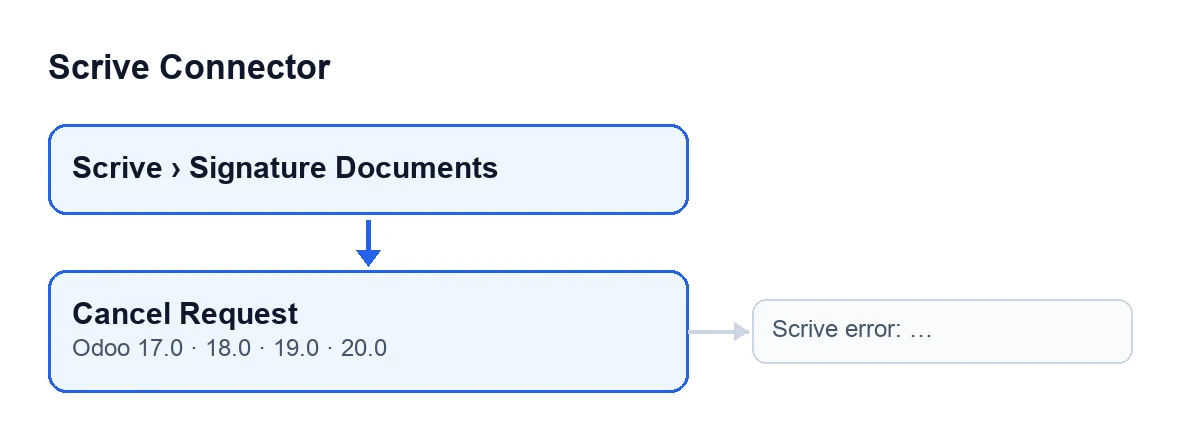
Cancelar Pedido, com a mensagem que o pode parar.Porque é que não vejo o botão no meu documento?
Porque o botão fica oculto quando o campo Estado (State) não tem o valor Pendente (Pending). Um documento novo, com os valores por defeito, está em Rascunho (Draft), pelo que aí não se vê. O Estado vê-se na ficha e na lista de Documentos de Assinatura, e os seus valores são Rascunho, Preparação (Preparation), A Aguardar Início (Awaiting Start), Pendente, Assinado (Signed), Cancelado (Canceled), Expirado (Timed Out), Rejeitado (Rejected), Erro e Guardado como modelo (Saved as Template). O botão aparece apenas em Pendente; em A Aguardar Início, por exemplo, não aparece.

Documentos de Assinatura com dados de demonstração: colunas Assinado, Rascunho, Pendente, Rejeitado e Guardado como modelo (a última aparece cortada).
O que acontece ao carregar
Que pergunta faz o Odoo antes de cancelar?
Aparece uma janela de confirmação com este texto: Cancelar este pedido de assinatura? As partes deixarão de poder assinar. (Cancel this signature request? Parties will no longer be able to sign.). Se confirmares, segue-se o processo descrito na resposta seguinte.
O que faz o módulo quando confirmo, e por que ordem?
No Odoo 20, o módulo percorre os documentos um a um e, para cada um, faz isto: primeiro volta a verificar que o documento continua em Pendente; depois pede ao Scrive que o cancele, usando a conta do documento (campo Conta (Account), visível na ficha e na lista) e o seu ID do Documento Scrive (Scrive Document ID, visível na ficha e só de leitura); com o que o Scrive responde, atualiza o documento; e por fim deixa nele a nota Pedido de assinatura cancelado. (Signature request canceled.). A nota vai no fim: se algo falhar antes, não é publicada.
O que muda no documento?
O módulo escreve o que o Scrive devolve: entre outros dados, a data de caducidade, a do lembrete automático e o título (se vier na resposta). O campo Estado só muda se o estado devolvido pelo Scrive for diferente do atual e o módulo permitir essa mudança. Depois de cancelar, vê o Estado: entre os seus valores está Cancelado. Além disso, fica a nota no documento.
Erros e verificações
Que erro pode surgir ao carregar em Cancelar Pedido, e o que faço a seguir?
Pode surgir Erro Scrive: … (Scrive error: …). Aparece como janela de aviso quando falha a chamada ao Scrive lançada pelo botão, e interrompe a ação: como a nota é publicada no fim, depois de um aviso não é publicada. As reticências são o sítio onde o código coloca um valor. Depois, verifica o campo Estado do documento antes de repetir o que quer que seja: o botão só se vê enquanto continua em Pendente, por isso, se o estado mudou, já não o verás. Com outro estado o botão está oculto e, além disso, o método verifica o estado antes de chamar o Scrive: se não for Pendente, pára e não prossegue com o cancelamento.
O que verifico na ficha depois de cancelar?
Três coisas: o campo Estado, que deverá mostrar Cancelado se o Scrive devolver esse estado e o módulo permitir a mudança; a nota Pedido de assinatura cancelado. no documento; e que o botão Cancelar Pedido já não aparece, porque deixa de se cumprir a condição de Pendente.
Quanto custa?
O módulo é de pagamento único por versão e precisa da subscrição do FlexigoTech Cloud, plano Conector: 49 €/mês ou 490 €/ano sem IVA. O preço de cada versão está na sua ficha do Odoo Apps; na Odoo App Store cada versão compra-se lá e, com a subscrição, o módulo para as versões novas vem incluído se o tiveres comprado em flexigotech.com (página do módulo).
Se precisas de ajuda com o Scrive no Odoo
A FlexigoTech implementa o Odoo 17, 18, 19 e 20 e desenvolve conectores e integrações à medida. E se quiseres rever como encaixam as assinaturas com o Scrive no teu fluxo de vendas, compras ou faturas, escreve-nos.
Continue a ler
Verificado no código do conector (versão 20.0) e nas fontes indicadas
Fontes
- Código do módulo: flexigobe_scrive_connector 20.0 (442af8bf): views/scrive_document_views.xml
- Código do módulo: flexigobe_scrive_connector 20.0 (442af8bf): models/scrive_document.py
- apps.odoo.com/apps/modules/20.0/flexigobe_scrive_connector
- flexigotech.com/precios.html
- flexigotech.com/en/services.html