

 English
 Català
 Deutsch
 Français
 Português
 Italiano
 Nederlands
 Polski
Cuándo aparece el botón y dónde está
¿Dónde está el botón Cancelar solicitud?
Está en la pantalla Documentos de firma (Signature Documents), a la que se llega desde el menú Scrive › Documentos de firma (Scrive › Signature Documents). El tramo Scrive pide el permiso Usuario (User): si no lo tienes, no ves ese tramo. El botón está en Odoo 17, 18, 19 y 20, y en las cuatro se oculta cuando el Estado no es Pendiente.
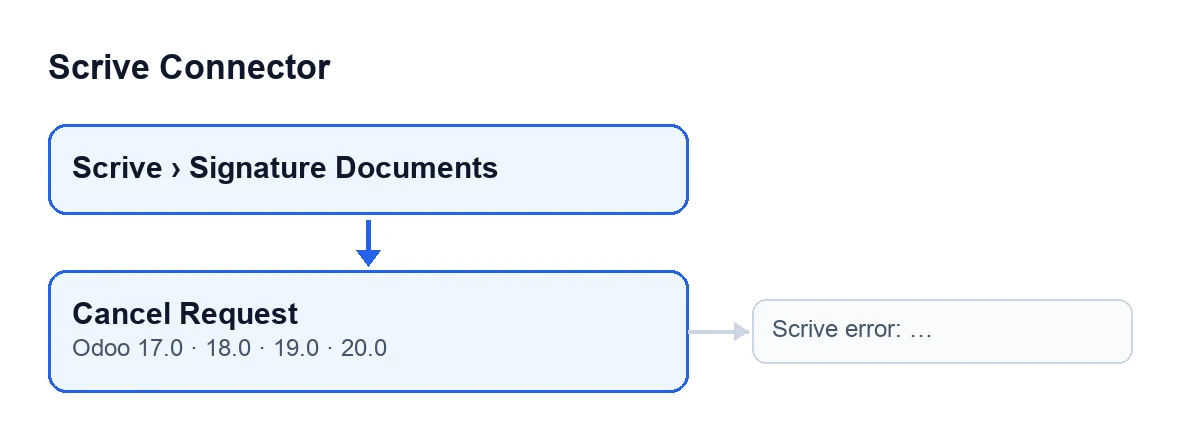
Cancelar solicitud, con el mensaje que puede pararlo.¿Por qué no veo el botón en mi documento?
Porque el botón se oculta cuando el campo Estado (State) no vale Pendiente (Pending). Un documento nuevo, con los valores por defecto, está en Borrador (Draft), así que ahí no se ve. Estado se ve en la ficha y en la lista de Documentos de firma, y sus valores son Borrador, Preparación (Preparation), Pendiente de inicio (Awaiting Start), Pendiente, Firmado (Signed), Cancelado (Canceled), Expirado (Timed Out), Rechazado (Rejected), Error y Guardado como plantilla (Saved as Template). El botón aparece solo en Pendiente; en Pendiente de inicio, por ejemplo, no.

Documentos de firma con datos de demostración: columnas Firmado, Borrador, Pendiente, Rechazado y Guardado como plantilla (la última aparece cortada).
Qué ocurre al pulsarlo
¿Qué pregunta Odoo antes de cancelar?
Sale una ventana de confirmación con este texto: ¿Cancelar esta solicitud de firma? Las partes ya no podrán firmar. (Cancel this signature request? Parties will no longer be able to sign.). Si confirmas, sigue el proceso que describe la respuesta siguiente.
¿Qué hace el módulo cuando confirmo, y en qué orden?
En Odoo 20, el módulo recorre los documentos uno a uno y, para cada uno, hace esto: primero vuelve a comprobar que el documento sigue en Pendiente; después pide a Scrive que lo cancele, usando la cuenta del documento (campo Cuenta (Account), visible en la ficha y en la lista) y su ID de documento de Scrive (Scrive Document ID, visible en la ficha y de solo lectura); con lo que Scrive responde, actualiza el documento; y por último deja en él la nota Solicitud de firma cancelada. (Signature request canceled.). La nota va al final: si algo falla antes, no se publica.
¿Qué cambia en el documento?
El módulo escribe lo que devuelve Scrive: entre otros datos, la fecha de caducidad, la del recordatorio automático y el título (si viene en la respuesta). El campo Estado solo cambia si el estado que devuelve Scrive es distinto del actual y el módulo permite ese cambio. Tras cancelar, mira Estado: entre sus valores está Cancelado. Además queda la nota en el documento.
Errores y comprobaciones
¿Qué error puede salir al pulsar Cancelar solicitud, y qué hago después?
Puede salir Error de Scrive: … (Scrive error: …). Aparece como ventana de aviso cuando falla la llamada a Scrive que lanza el botón, y detiene la acción: como la nota se publica al final, tras un aviso no se publica. Los puntos suspensivos son el sitio donde el código pone un valor. Después, comprueba el campo Estado del documento antes de repetir nada: el botón solo se ve mientras sigue en Pendiente, así que si el estado ha cambiado, ya no lo verás. Con otro estado el botón está oculto y, además, el método comprueba el estado antes de llamar a Scrive: si no es Pendiente, se detiene y no sigue con la cancelación.
¿Qué compruebo en la ficha después de cancelar?
Tres cosas: el campo Estado, que debería mostrar Cancelado si Scrive devuelve ese estado y el módulo permite el cambio; la nota Solicitud de firma cancelada. en el documento; y que el botón Cancelar solicitud ya no aparece, porque deja de cumplirse la condición de Pendiente.
¿Qué cuesta?
El módulo es de pago único por versión y necesita la suscripción a FlexigoTech Cloud, plan Conector: 49 €/mes o 490 €/año sin IVA. El precio de cada versión está en su ficha de Odoo Apps; en el Odoo App Store cada versión se compra allí, y con la suscripción el módulo para las versiones nuevas va incluido si lo compraste en flexigotech.com (página del módulo).
Si necesitas ayuda con Scrive en Odoo
FlexigoTech implanta Odoo 17, 18, 19 y 20 y desarrolla conectores e integraciones a medida. Y si quieres revisar cómo encajan las firmas con Scrive en tu flujo de ventas, compras o facturas, escríbenos.
Sigue leyendo
Comprobado en el código del conector (versión 20.0) y en las fuentes enlazadas
Fuentes
- Código del módulo: flexigobe_scrive_connector 20.0 (442af8bf): views/scrive_document_views.xml
- Código del módulo: flexigobe_scrive_connector 20.0 (442af8bf): models/scrive_document.py
- apps.odoo.com/apps/modules/20.0/flexigobe_scrive_connector
- flexigotech.com/precios.html
- flexigotech.com/en/services.html