

 Español
 English
 Deutsch
 Français
 Português
 Italiano
 Nederlands
 Polski
Quan apareix el botó i on és
On és el botó Cancel Request?
És a la pantalla Signature Documents, a la qual s'arriba des del menú Scrive › Signature Documents. El tram Scrive demana el permís User: si no el tens, no veus aquest tram. El botó és a Odoo 17, 18, 19 i 20, i en les quatre s'amaga quan el camp State no és Pending.
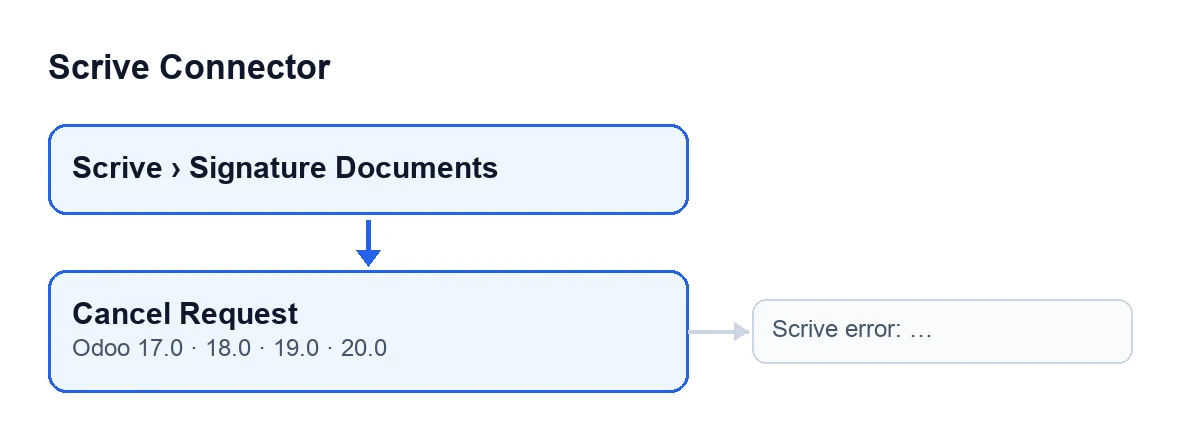
Cancel Request, amb el missatge que pot aturar-lo.Per què no veig el botó al meu document?
Perquè el botó s'amaga quan el camp State no val Pending. Un document nou, amb els valors per defecte, és en Draft, així que allà no es veu. State es veu a la fitxa i a la llista de Signature Documents, i els seus valors són Draft, Preparation, Awaiting Start, Pending, Signed, Canceled, Timed Out, Rejected, Error i Saved as Template. El botó apareix només en Pending; en Awaiting Start, per exemple, no.

Signature Documents amb dades de demostració: columnes Signed, Draft, Pending, Rejected i Saved as Template (l'última apareix tallada).
Què passa en prémer-lo
Què pregunta Odoo abans de cancel·lar?
Surt una finestra de confirmació amb aquest text: Cancel this signature request? Parties will no longer be able to sign.. Si confirmes, segueix el procés que descriu la resposta següent.
Què fa el mòdul quan confirmo, i en quin ordre?
A Odoo 20, el mòdul recorre els documents un a un i, per a cadascun, fa això: primer torna a comprovar que el document continua en Pending; després demana a Scrive que el cancel·li, fent servir el compte del document (camp Account, visible a la fitxa i a la llista) i el seu Scrive Document ID (visible a la fitxa i de només lectura); amb el que Scrive respon, actualitza el document; i finalment hi deixa la nota Signature request canceled.. La nota va al final: si alguna cosa falla abans, no es publica.
Què canvia al document?
El mòdul escriu el que retorna Scrive: entre altres dades, la data de caducitat, la del recordatori automàtic i el títol (si ve a la resposta). El camp State només canvia si l'estat que retorna Scrive és diferent de l'actual i el mòdul permet aquest canvi. Després de cancel·lar, mira State: entre els seus valors hi ha Canceled. A més, la nota queda al document.
Errors i comprovacions
Quin error pot sortir en prémer Cancel Request, i què faig després?
Pot sortir Scrive error: …. Apareix com a finestra d'avís quan falla la crida a Scrive que llança el botó, i atura l'acció: com que la nota es publica al final, després d'un avís no es publica. Els punts suspensius són el lloc on el codi posa un valor. Després, comprova el camp State del document abans de repetir res: el botó només es veu mentre continua en Pending, així que si l'estat ha canviat, ja no el veuràs. Amb un altre estat el botó és amagat i, a més, el mètode comprova l'estat abans de cridar Scrive: si no és Pending, s'atura i no continua amb la cancel·lació.
Què comprovo a la fitxa després de cancel·lar?
Tres coses: el camp State, que hauria de mostrar Canceled si Scrive retorna aquest estat i el mòdul permet el canvi; la nota Signature request canceled. al document; i que el botó Cancel Request ja no apareix, perquè deixa de complir-se la condició de Pending.
Què costa?
El mòdul és de pagament únic per versió i necessita la subscripció a FlexigoTech Cloud, pla Connector: 49 €/mes o 490 €/any sense IVA. El preu de cada versió és a la seva fitxa d'Odoo Apps; a l'Odoo App Store cada versió es compra allà, i amb la subscripció el mòdul per a les versions noves hi va inclòs si el vas comprar a flexigotech.com (pàgina del mòdul).
Si necessites ajuda amb Scrive a Odoo
FlexigoTech implanta Odoo 17, 18, 19 i 20 i desenvolupa connectors i integracions a mida. I si vols revisar com encaixen les signatures amb Scrive en el teu flux de vendes, compres o factures, escriu-nos.
Continua llegint
Comprovat al codi del connector (versió 20.0) i a les fonts enllaçades
Fonts
- Codi del mòdul: flexigobe_scrive_connector 20.0 (442af8bf): views/scrive_document_views.xml
- Codi del mòdul: flexigobe_scrive_connector 20.0 (442af8bf): models/scrive_document.py
- apps.odoo.com/apps/modules/20.0/flexigobe_scrive_connector
- flexigotech.com/precios.html
- flexigotech.com/en/services.html