

 Español
 English
 Català
 Deutsch
 Français
 Português
 Nederlands
 Polski
Quando compare il pulsante e dove si trova
Dove si trova il pulsante Annulla richiesta?
Si trova nella schermata Documenti di firma (Signature Documents), a cui si arriva dal menu Scrive › Documenti di firma. La voce Scrive richiede il permesso Utente: se non lo hai, non vedi quella voce. Il pulsante c'è in Odoo 17, 18, 19 e 20, e in tutte e quattro viene nascosto quando lo Stato non è In attesa.
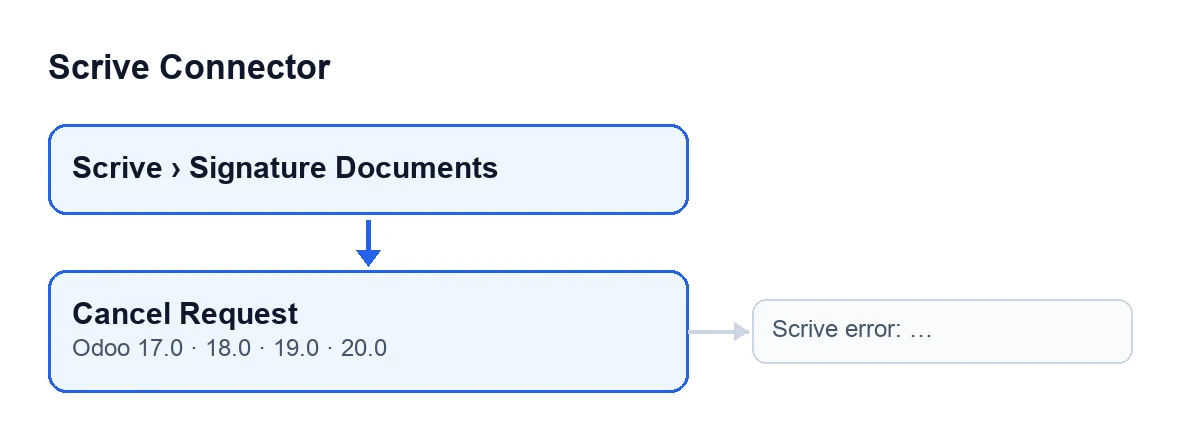
Annulla richiesta, con il messaggio che può fermarlo.Perché non vedo il pulsante nel mio documento?
Perché il pulsante viene nascosto quando il campo Stato (State) non vale In attesa (Pending). Un documento nuovo, con i valori predefiniti, è in Bozza (Draft), quindi lì non si vede. Stato si vede nella scheda e nell'elenco di Documenti di firma, e i suoi valori sono Bozza, Preparazione (Preparation), In attesa di avvio (Awaiting Start), In attesa, Firmato (Signed), Annullato (Canceled), Scaduto (Timed Out), Rifiutato (Rejected), Errore e Salvato come modello (Saved as Template). Il pulsante compare solo in In attesa; in In attesa di avvio, per esempio, no.

Documenti di firma con dati di dimostrazione: colonne Firmato, Bozza, In attesa, Rifiutato e Salvato come modello (l'ultima appare tagliata).
Cosa succede quando lo premi
Cosa chiede Odoo prima di annullare?
Compare una finestra di conferma con questo testo: Annullare questa richiesta di firma? Le parti non potranno più firmare. (Cancel this signature request? Parties will no longer be able to sign.). Se confermi, prosegue il processo descritto nella risposta seguente.
Cosa fa il modulo quando confermo, e in quale ordine?
In Odoo 20, il modulo scorre i documenti uno a uno e, per ciascuno, fa questo: prima ricontrolla che il documento sia ancora in In attesa; poi chiede a Scrive di annullarlo, usando l'account del documento (campo Account, visibile nella scheda e nell'elenco) e il suo ID documento Scrive (Scrive Document ID, visibile nella scheda e di sola lettura); con ciò che Scrive risponde, aggiorna il documento; e infine vi lascia la nota Richiesta di firma annullata. (Signature request canceled.). La nota arriva per ultima: se qualcosa fallisce prima, non viene pubblicata.
Cosa cambia nel documento?
Il modulo scrive ciò che restituisce Scrive: tra gli altri dati, la data di scadenza, quella del promemoria automatico e il titolo (se arriva nella risposta). Il campo Stato cambia solo se lo stato restituito da Scrive è diverso da quello attuale e il modulo consente quel cambio. Dopo l'annullamento, guarda Stato: tra i suoi valori c'è Annullato. Inoltre resta la nota nel documento.
Errori e controlli
Quale errore può comparire premendo Annulla richiesta, e cosa faccio dopo?
Può comparire Errore Scrive: … (Scrive error: …). Appare come finestra di avviso quando fallisce la chiamata a Scrive lanciata dal pulsante, e ferma l'azione: poiché la nota viene pubblicata alla fine, dopo un avviso non viene pubblicata. I puntini di sospensione sono il punto in cui il codice inserisce un valore. Dopo, controlla il campo Stato del documento prima di ripetere qualcosa: il pulsante si vede solo finché è in In attesa, quindi se lo stato è cambiato non lo vedrai più. Con un altro stato il pulsante è nascosto e, in più, il metodo controlla lo stato prima di chiamare Scrive: se non è In attesa, si ferma e non prosegue con l'annullamento.
Cosa controllo nella scheda dopo l'annullamento?
Tre cose: il campo Stato, che dovrebbe mostrare Annullato se Scrive restituisce quello stato e il modulo consente il cambio; la nota Richiesta di firma annullata. nel documento; e che il pulsante Annulla richiesta non compaia più, perché la condizione In attesa non è più soddisfatta.
Quanto costa?
Il modulo è a pagamento unico per versione e richiede l'abbonamento a FlexigoTech Cloud, piano Connettore: 49 €/mese o 490 €/anno IVA esclusa. Il prezzo di ogni versione è nella sua scheda di Odoo Apps; nell'Odoo App Store ogni versione si acquista lì, e con l'abbonamento il modulo per le nuove versioni è incluso se lo hai acquistato su flexigotech.com (pagina del modulo).
Se ti serve aiuto con Scrive in Odoo
FlexigoTech implementa Odoo 17, 18, 19 e 20 e sviluppa connettori e integrazioni su misura. E se vuoi verificare come si inseriscono le firme con Scrive nel tuo flusso di vendite, acquisti o fatture, scrivici.
Continua a leggere
Verificato nel codice del connettore (versione 20.0) e nelle fonti collegate
Fonti
- Codice del modulo: flexigobe_scrive_connector 20.0 (442af8bf): views/scrive_document_views.xml
- Codice del modulo: flexigobe_scrive_connector 20.0 (442af8bf): models/scrive_document.py
- apps.odoo.com/apps/modules/20.0/flexigobe_scrive_connector
- flexigotech.com/precios.html
- flexigotech.com/en/services.html