

 Español
 English
 Català
 Deutsch
 Português
 Italiano
 Nederlands
 Polski
Quand le bouton apparaît et où il se trouve
Où se trouve le bouton Annuler la demande ?
Il se trouve dans l'écran Documents de signature (Signature Documents), auquel on accède depuis le menu Scrive › Documents de signature (Scrive › Signature Documents). Le menu Scrive demande le droit Utilisateur (User) : si vous ne l'avez pas, vous ne voyez pas ce menu. Le bouton existe dans Odoo 17, 18, 19 et 20, et dans les quatre il est masqué lorsque le Statut n'est pas En attente.
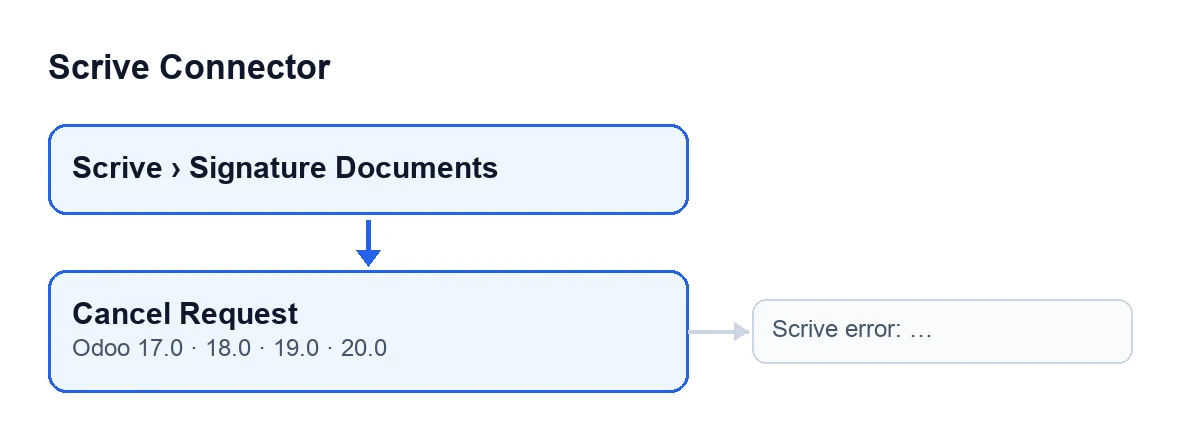
Annuler la demande, avec le message qui peut l'arrêter.Pourquoi ne vois-je pas le bouton sur mon document ?
Parce que le bouton est masqué lorsque le champ Statut (State) ne vaut pas En attente (Pending). Un nouveau document, avec les valeurs par défaut, est au statut Brouillon (Draft) : on ne le voit donc pas à ce stade. Statut s'affiche dans la fiche et dans la liste des Documents de signature, et ses valeurs sont Brouillon, Préparation (Preparation), En attente de démarrage (Awaiting Start), En attente, Signé (Signed), Annulé (Canceled), Expiré (Timed Out), Rejeté (Rejected), Erreur et Enregistré comme modèle (Saved as Template). Le bouton n'apparaît qu'à En attente ; à En attente de démarrage, par exemple, il n'apparaît pas.

Documents de signature avec des données de démonstration : colonnes Signé, Brouillon, En attente, Rejeté et Enregistré comme modèle (la dernière apparaît tronquée).
Ce qui se passe quand vous cliquez
Que demande Odoo avant d'annuler ?
Une fenêtre de confirmation s'affiche avec ce texte : Annuler cette demande de signature ? Les parties ne pourront plus signer. (Cancel this signature request? Parties will no longer be able to sign.). Si vous confirmez, le processus décrit dans la réponse suivante se déroule.
Que fait le module quand je confirme, et dans quel ordre ?
Dans Odoo 20, le module parcourt les documents un par un et, pour chacun, procède ainsi : il revérifie d'abord que le document est toujours à En attente ; ensuite il demande à Scrive de l'annuler, en utilisant le compte du document (champ Compte (Account), visible dans la fiche et dans la liste) et son ID du document Scrive (Scrive Document ID, visible dans la fiche et en lecture seule) ; avec la réponse de Scrive, il met le document à jour ; et enfin il y laisse la note Demande de signature annulée. (Signature request canceled.). La note vient en dernier : si quelque chose échoue avant, elle n'est pas publiée.
Qu'est-ce qui change dans le document ?
Le module écrit ce que renvoie Scrive : entre autres données, la date d'expiration, celle du rappel automatique et le titre (s'il figure dans la réponse). Le champ Statut ne change que si le statut renvoyé par Scrive est différent du statut actuel et que le module autorise ce changement. Après l'annulation, regardez Statut : parmi ses valeurs figure Annulé. La note reste en outre dans le document.
Erreurs et vérifications
Quelle erreur peut apparaître en cliquant sur Annuler la demande, et que faire ensuite ?
Vous pouvez voir Erreur Scrive : … (Scrive error: …). Elle apparaît sous forme de fenêtre d'avertissement lorsque l'appel à Scrive lancé par le bouton échoue, et elle arrête l'action : comme la note est publiée en dernier, après un avertissement elle n'est pas publiée. Les points de suspension marquent l'endroit où le code insère une valeur. Ensuite, vérifiez le champ Statut du document avant de recommencer quoi que ce soit : le bouton n'est visible que tant que le document reste à En attente, donc si le statut a changé, vous ne le verrez plus. Avec un autre statut, le bouton est masqué et, en plus, la méthode vérifie le statut avant d'appeler Scrive : s'il n'est pas En attente, elle s'arrête et ne poursuit pas l'annulation.
Que vérifier dans la fiche après l'annulation ?
Trois choses : le champ Statut, qui devrait afficher Annulé si Scrive renvoie ce statut et que le module autorise le changement ; la note Demande de signature annulée. dans le document ; et le fait que le bouton Annuler la demande n'apparaît plus, car la condition En attente n'est plus remplie.
Combien ça coûte ?
Le module s'achète en paiement unique par version et nécessite l'abonnement à FlexigoTech Cloud, plan Connecteur : 49 €/mois ou 490 €/an HT. Le prix de chaque version figure sur sa fiche Odoo Apps ; dans l'Odoo App Store, chaque version s'achète là-bas, et avec l'abonnement le module pour les nouvelles versions est inclus si vous l'avez acheté sur flexigotech.com (page du module).
Si vous avez besoin d'aide avec Scrive dans Odoo
FlexigoTech déploie Odoo 17, 18, 19 et 20 et développe des connecteurs et des intégrations sur mesure. Et si vous voulez revoir comment les signatures avec Scrive s'intègrent dans votre flux de ventes, d'achats ou de factures, écrivez-nous.
À lire aussi
Vérifié dans le code du connecteur (version 20.0) et dans les sources citées
Sources
- Code du module : flexigobe_scrive_connector 20.0 (442af8bf): views/scrive_document_views.xml
- Code du module : flexigobe_scrive_connector 20.0 (442af8bf): models/scrive_document.py
- apps.odoo.com/apps/modules/20.0/flexigobe_scrive_connector
- flexigotech.com/precios.html
- flexigotech.com/en/services.html