

 Español
 English
 Català
 Français
 Português
 Italiano
 Nederlands
 Polski
Wann die Schaltfläche erscheint und wo sie sich befindet
Wo befindet sich die Schaltfläche Anfrage stornieren?
Sie befindet sich im Bildschirm Signaturdokumente (Signature Documents), den Sie über das Menü Scrive › Signaturdokumente erreichen. Der Menüzweig Scrive erfordert die Berechtigung Benutzer: Haben Sie diese nicht, sehen Sie den Zweig nicht. Die Schaltfläche gibt es in Odoo 17, 18, 19 und 20, und in allen vier wird sie ausgeblendet, wenn der Status nicht Ausstehend ist.
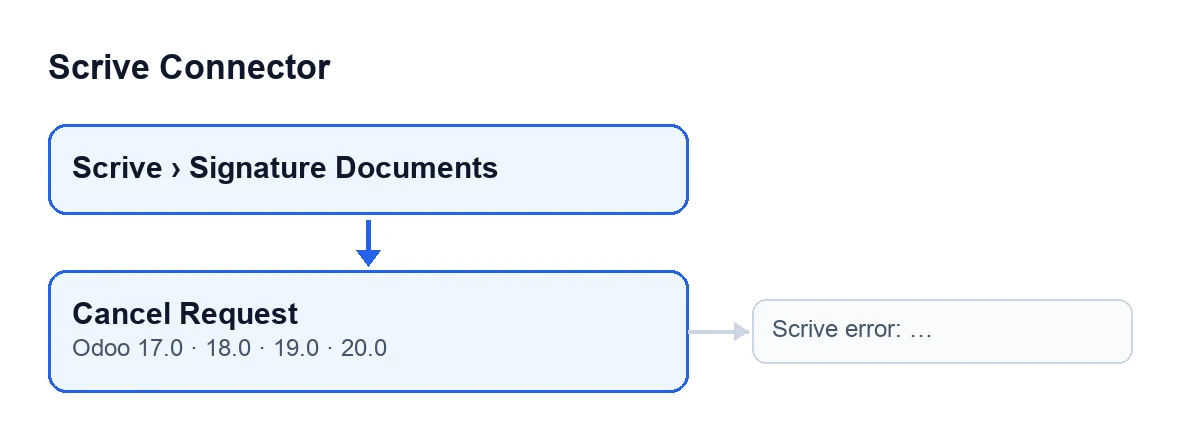
Anfrage stornieren, mit der Meldung, die sie stoppen kann.Warum sehe ich die Schaltfläche in meinem Dokument nicht?
Weil die Schaltfläche ausgeblendet wird, wenn das Feld Status (State) nicht Ausstehend (Pending) ist. Ein neues Dokument mit den Standardwerten hat den Status Entwurf (Draft), dort ist sie also nicht sichtbar. Der Status wird im Datensatz und in der Liste der Signaturdokumente angezeigt; seine Werte sind Entwurf, Vorbereitung (Preparation), Wartet auf Start (Awaiting Start), Ausstehend, Unterzeichnet (Signed), Storniert (Canceled), Abgelaufen (Timed Out), Abgelehnt (Rejected), Fehler und Als Vorlage gespeichert (Saved as Template). Die Schaltfläche erscheint nur bei Ausstehend; bei Wartet auf Start zum Beispiel nicht.

Signaturdokumente mit Demodaten: Spalten Unterzeichnet, Entwurf, Ausstehend, Abgelehnt und Als Vorlage gespeichert (die letzte ist abgeschnitten).
Was beim Klicken passiert
Was fragt Odoo vor dem Stornieren?
Es erscheint ein Bestätigungsfenster mit diesem Text: Diese Signaturanfrage stornieren? Die Parteien können dann nicht mehr unterschreiben. (Cancel this signature request? Parties will no longer be able to sign.). Wenn Sie bestätigen, folgt der Ablauf aus der nächsten Antwort.
Was macht das Modul nach meiner Bestätigung, und in welcher Reihenfolge?
In Odoo 20 geht das Modul die Dokumente einzeln durch und tut für jedes Folgendes: Zuerst prüft es erneut, ob das Dokument noch den Status Ausstehend hat; danach bittet es Scrive, es zu stornieren, und verwendet dafür das Konto des Dokuments (Feld Konto (Account), sichtbar im Datensatz und in der Liste) und seine Scrive-Dokument-ID (Scrive Document ID, im Datensatz sichtbar und schreibgeschützt); mit der Antwort von Scrive aktualisiert es das Dokument; und zuletzt hinterlässt es darin die Notiz Signaturanfrage storniert. (Signature request canceled.). Die Notiz kommt ganz am Ende: Schlägt vorher etwas fehl, wird sie nicht veröffentlicht.
Was ändert sich am Dokument?
Das Modul schreibt, was Scrive zurückgibt: unter anderem das Ablaufdatum, das Datum der automatischen Erinnerung und den Titel (sofern er in der Antwort enthalten ist). Das Feld Status ändert sich nur, wenn der von Scrive zurückgegebene Status vom aktuellen abweicht und das Modul diesen Wechsel zulässt. Prüfen Sie nach dem Stornieren den Status: Unter seinen Werten ist Storniert. Außerdem bleibt die Notiz im Dokument.
Fehler und Prüfungen
Welcher Fehler kann beim Klick auf Anfrage stornieren auftreten, und was tue ich danach?
Es kann Scrive-Fehler: … (Scrive error: …) erscheinen. Er wird als Hinweisfenster angezeigt, wenn der von der Schaltfläche ausgelöste Aufruf an Scrive fehlschlägt, und bricht die Aktion ab: Da die Notiz am Ende veröffentlicht wird, gibt es nach einem Hinweis keine Notiz. Die Auslassungspunkte stehen für die Stelle, an der der Code einen Wert einsetzt. Prüfen Sie danach das Feld Status des Dokuments, bevor Sie etwas wiederholen: Die Schaltfläche ist nur sichtbar, solange es Ausstehend ist; hat sich der Status geändert, sehen Sie sie nicht mehr. Bei einem anderen Status ist die Schaltfläche ausgeblendet, und zusätzlich prüft die Methode den Status vor dem Aufruf an Scrive: Ist er nicht Ausstehend, bricht sie ab und führt das Stornieren nicht weiter aus.
Was prüfe ich nach dem Stornieren im Datensatz?
Drei Dinge: das Feld Status, das Storniert anzeigen sollte, wenn Scrive diesen Status zurückgibt und das Modul den Wechsel zulässt; die Notiz Signaturanfrage storniert. im Dokument; und dass die Schaltfläche Anfrage stornieren nicht mehr erscheint, weil die Bedingung Ausstehend nicht mehr erfüllt ist.
Was kostet es?
Das Modul ist eine Einmalzahlung pro Version und erfordert das Abonnement FlexigoTech Cloud, Plan Conector: 49 €/Monat oder 490 €/Jahr zzgl. MwSt. Der Preis jeder Version steht auf ihrer Odoo-Apps-Seite; im Odoo App Store wird jede Version dort gekauft, und mit dem Abonnement ist das Modul für neue Versionen enthalten, wenn Sie es auf flexigotech.com gekauft haben (Seite des Moduls).
Wenn Sie Hilfe mit Scrive in Odoo brauchen
FlexigoTech implementiert Odoo 17, 18, 19 und 20 und entwickelt Konnektoren und individuelle Integrationen. Und wenn Sie prüfen möchten, wie Signaturen mit Scrive in Ihren Verkaufs-, Einkaufs- oder Rechnungsablauf passen, schreiben Sie uns.
Weiterlesen
Geprüft im Quellcode des Connectors (Version 20.0) und in den verlinkten Quellen
Quellen
- Quellcode des Moduls: flexigobe_scrive_connector 20.0 (442af8bf): views/scrive_document_views.xml
- Quellcode des Moduls: flexigobe_scrive_connector 20.0 (442af8bf): models/scrive_document.py
- apps.odoo.com/apps/modules/20.0/flexigobe_scrive_connector
- flexigotech.com/precios.html
- flexigotech.com/en/services.html