

 Español
 English
 Català
 Deutsch
 Français
 Português
 Italiano
 Nederlands
Kiedy pojawia się przycisk i gdzie jest
Gdzie jest przycisk Cancel Request?
Znajduje się na ekranie Signature Documents, do którego dojdziesz z menu Scrive › Signature Documents. Sekcja Scrive wymaga uprawnienia User: jeśli go nie masz, tej sekcji nie widzisz. Przycisk jest w Odoo 17, 18, 19 i 20, a we wszystkich czterech jest ukryty, gdy State nie ma wartości Pending.
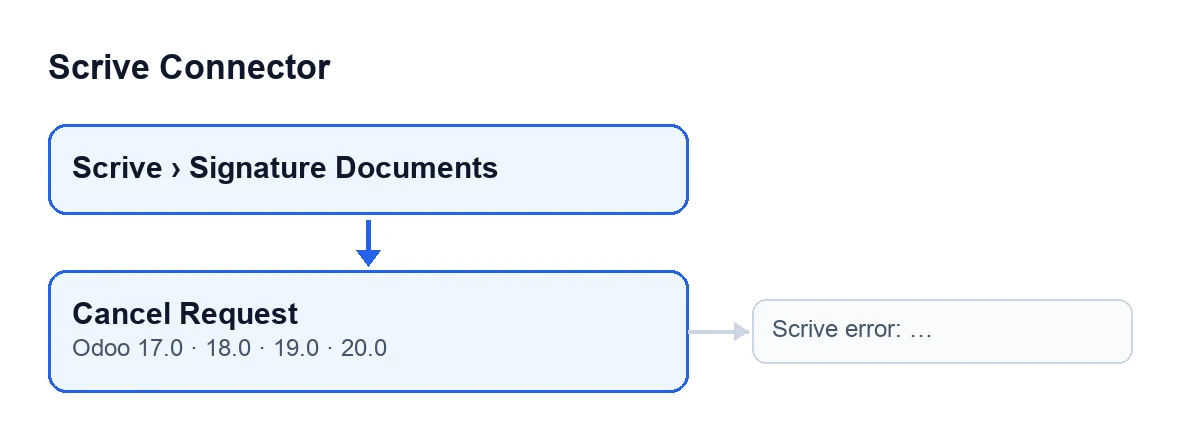
Cancel Request, z komunikatem, który może go zatrzymać.Dlaczego nie widzę przycisku w moim dokumencie?
Ponieważ przycisk jest ukryty, gdy pole State nie ma wartości Pending. Nowy dokument z wartościami domyślnymi ma stan Draft, więc tam go nie zobaczysz. State widać na karcie i na liście Signature Documents, a jego wartości to Draft, Preparation, Awaiting Start, Pending, Signed, Canceled, Timed Out, Rejected, Error i Saved as Template. Przycisk pojawia się tylko w stanie Pending; na przykład w Awaiting Start go nie ma.

Signature Documents z danymi demonstracyjnymi: kolumny Signed, Draft, Pending, Rejected i Saved as Template (ostatnia jest ucięta).
Co się dzieje po kliknięciu
O co pyta Odoo przed anulowaniem?
Pojawia się okno potwierdzenia z tekstem: Cancel this signature request? Parties will no longer be able to sign.. Jeśli potwierdzisz, rusza proces opisany w następnej odpowiedzi.
Co robi moduł po potwierdzeniu i w jakiej kolejności?
W Odoo 20 moduł przechodzi po dokumentach jeden po drugim i dla każdego robi to: najpierw ponownie sprawdza, czy dokument nadal ma stan Pending; potem prosi Scrive o jego anulowanie, używając konta dokumentu (pole Account, widoczne na karcie i na liście) oraz jego Scrive Document ID (widoczne na karcie, tylko do odczytu); na podstawie odpowiedzi Scrive aktualizuje dokument; na końcu zostawia w nim notatkę Signature request canceled.. Notatka trafia na sam koniec: jeśli coś zawiedzie wcześniej, nie zostanie opublikowana.
Co zmienia się w dokumencie?
Moduł zapisuje to, co zwraca Scrive: między innymi datę wygaśnięcia, datę automatycznego przypomnienia oraz tytuł (jeśli jest w odpowiedzi). Pole State zmienia się tylko wtedy, gdy stan zwrócony przez Scrive różni się od bieżącego, a moduł dopuszcza taką zmianę. Po anulowaniu sprawdź State: wśród jego wartości jest Canceled. Dodatkowo w dokumencie zostaje notatka.
Błędy i kontrole
Jaki błąd może się pojawić po kliknięciu Cancel Request i co zrobić dalej?
Może pojawić się Scrive error: …. Wyświetla się jako okno z ostrzeżeniem, gdy nie powiedzie się wywołanie Scrive uruchamiane przez przycisk, i zatrzymuje akcję: ponieważ notatka jest publikowana na końcu, po ostrzeżeniu nie zostanie opublikowana. Wielokropek oznacza miejsce, w którym kod wstawia wartość. Następnie sprawdź pole State dokumentu, zanim cokolwiek powtórzysz: przycisk jest widoczny tylko dopóki dokument ma stan Pending, więc jeśli stan się zmienił, już go nie zobaczysz. Przy innym stanie przycisk jest ukryty, a dodatkowo metoda sprawdza stan przed wywołaniem Scrive: jeśli nie jest to Pending, zatrzymuje się i nie kontynuuje anulowania.
Co sprawdzić na karcie po anulowaniu?
Trzy rzeczy: pole State, które powinno pokazywać Canceled, jeśli Scrive zwróci ten stan, a moduł dopuści zmianę; notatkę Signature request canceled. w dokumencie; oraz to, że przycisk Cancel Request już się nie pojawia, bo przestaje być spełniony warunek Pending.
Ile to kosztuje?
Moduł jest płatny jednorazowo za wersję i wymaga subskrypcji FlexigoTech Cloud, plan Conector: 49 €/mies. lub 490 €/rok netto (bez VAT). Cena każdej wersji jest na jej karcie w Odoo Apps; w Odoo App Store każdą wersję kupuje się tam, a w ramach subskrypcji moduł dla nowych wersji jest wliczony, jeśli kupiłeś go na flexigotech.com (strona modułu).
Jeśli potrzebujesz pomocy ze Scrive w Odoo
FlexigoTech wdraża Odoo 17, 18, 19 i 20 oraz tworzy konektory i integracje na zamówienie. A jeśli chcesz sprawdzić, jak podpisy ze Scrive wpisują się w Twój proces sprzedaży, zakupów lub faktur, napisz do nas.
Czytaj dalej
Sprawdzone w kodzie źródłowym konektora (wersja 20.0) i w podlinkowanych źródłach
Źródła
- Kod modułu: flexigobe_scrive_connector 20.0 (442af8bf): views/scrive_document_views.xml
- Kod modułu: flexigobe_scrive_connector 20.0 (442af8bf): models/scrive_document.py
- apps.odoo.com/apps/modules/20.0/flexigobe_scrive_connector
- flexigotech.com/precios.html
- flexigotech.com/en/services.html