

 Español
 English
 Català
 Deutsch
 Français
 Português
 Italiano
 Polski
Wanneer de knop verschijnt en waar hij staat
Waar staat de knop Verzoek annuleren?
Hij staat in het scherm Ondertekeningsdocumenten (Signature Documents), dat je bereikt via het menu Scrive › Ondertekeningsdocumenten. Het onderdeel Scrive vraagt het recht Gebruiker: heb je dat niet, dan zie je dat onderdeel niet. De knop bestaat in Odoo 17, 18, 19 en 20, en in alle vier wordt hij verborgen als de Status niet Lopend is.
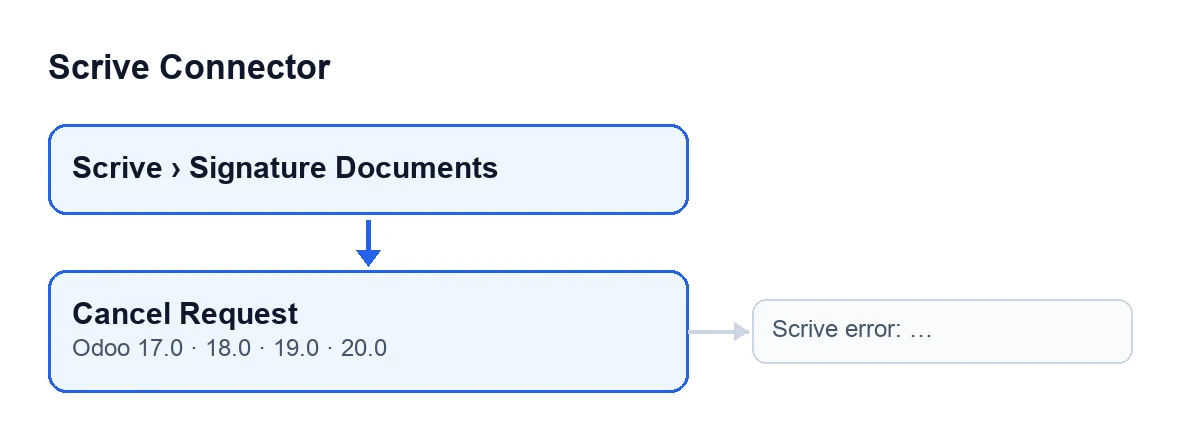
Verzoek annuleren, met de melding die de actie kan stoppen.Waarom zie ik de knop niet bij mijn document?
Omdat de knop wordt verborgen als het veld Status (State) niet Lopend (Pending) is. Een nieuw document met de standaardwaarden heeft de status Concept (Draft), dus daar zie je hem niet. Status zie je op de kaart en in de lijst Ondertekeningsdocumenten, en de waarden zijn Concept, Voorbereiding (Preparation), Wacht op start (Awaiting Start), Lopend, Ondertekend (Signed), Geannuleerd (Canceled), Verlopen (Timed Out), Geweigerd (Rejected), Fout en Opgeslagen als sjabloon (Saved as Template). De knop verschijnt alleen bij Lopend; bij Wacht op start bijvoorbeeld niet.

Ondertekeningsdocumenten met demogegevens: kolommen Ondertekend, Concept, Lopend, Geweigerd en Opgeslagen als sjabloon (de laatste staat half buiten beeld).
Wat er gebeurt als je klikt
Wat vraagt Odoo voordat het annuleert?
Er verschijnt een bevestigingsvenster met deze tekst: Deze ondertekeningsaanvraag annuleren? Partijen kunnen dan niet meer ondertekenen. (Cancel this signature request? Parties will no longer be able to sign.). Als je bevestigt, volgt het proces uit het volgende antwoord.
Wat doet de module als ik bevestig, en in welke volgorde?
In Odoo 20 loopt de module de documenten een voor een af en doet voor elk het volgende: eerst controleert hij opnieuw dat het document nog Lopend is; daarna vraagt hij Scrive om het te annuleren, met het account van het document (veld Account, zichtbaar op de kaart en in de lijst) en het Scrive-document-ID (Scrive Document ID, zichtbaar op de kaart en alleen-lezen); met wat Scrive antwoordt werkt hij het document bij; en ten slotte laat hij er de notitie Ondertekeningsverzoek geannuleerd. (Signature request canceled.) op achter. De notitie komt als laatste: als er eerder iets misgaat, wordt ze niet geplaatst.
Wat verandert er in het document?
De module schrijft weg wat Scrive teruggeeft: onder andere de vervaldatum, die van de automatische herinnering en de titel (als die in het antwoord zit). Het veld Status verandert alleen als de status die Scrive teruggeeft afwijkt van de huidige en de module die wijziging toestaat. Kijk na het annuleren naar Status: een van de waarden is Geannuleerd. Daarnaast blijft de notitie in het document staan.
Fouten en controles
Welke fout kan er optreden bij het klikken op Verzoek annuleren, en wat doe ik daarna?
Er kan Scrive-fout: … (Scrive error: …) verschijnen. Dit komt als waarschuwingsvenster als de oproep naar Scrive die de knop start mislukt, en het stopt de actie: omdat de notitie als laatste wordt geplaatst, komt ze na een waarschuwing er niet. De puntjes staan op de plek waar de code een waarde invult. Controleer daarna het veld Status van het document voordat je iets herhaalt: de knop is alleen zichtbaar zolang het document Lopend is, dus als de status is veranderd, zie je hem niet meer. Bij een andere status is de knop verborgen en controleert de methode bovendien de status voordat hij Scrive aanroept: is die niet Lopend, dan stopt hij en gaat hij niet verder met annuleren.
Wat controleer ik op de kaart na het annuleren?
Drie dingen: het veld Status, dat Geannuleerd zou moeten tonen als Scrive die status teruggeeft en de module de wijziging toestaat; de notitie Ondertekeningsverzoek geannuleerd. in het document; en dat de knop Verzoek annuleren niet meer verschijnt, omdat de voorwaarde Lopend niet meer geldt.
Wat kost het?
De module is een eenmalige betaling per versie en vereist het abonnement op FlexigoTech Cloud, plan Connector: € 49 per maand of € 490 per jaar excl. btw. De prijs van elke versie staat op de Odoo Apps-pagina; in de Odoo App Store koop je elke versie daar, en met het abonnement zit de module voor nieuwe versies inbegrepen als je hem op flexigotech.com hebt gekocht (modulepagina).
Hulp nodig met Scrive in Odoo?
FlexigoTech implementeert Odoo 17, 18, 19 en 20 en ontwikkelt connectoren en integraties op maat. En wil je nagaan hoe ondertekeningen met Scrive passen in je verkoop-, inkoop- of factuurstroom, schrijf ons dan.
Lees verder
Gecontroleerd in de broncode van de connector (versie 20.0) en in de gelinkte bronnen
Bronnen
- Broncode van de module: flexigobe_scrive_connector 20.0 (442af8bf): views/scrive_document_views.xml
- Broncode van de module: flexigobe_scrive_connector 20.0 (442af8bf): models/scrive_document.py
- apps.odoo.com/apps/modules/20.0/flexigobe_scrive_connector
- flexigotech.com/precios.html
- flexigotech.com/en/services.html