

 Español
 English
 Català
 Deutsch
 Français
 Italiano
 Nederlands
 Polski
Onde está o botão e o que precisa cada oferta
O botão Atualizar selecionadas está no ecrã Ofertas (Offers), a que chegas por Octopia › Ofertas › Ofertas (Octopia › Offers › Offers). Está sempre visível, sem condição de estado, e existe nas ramas do Odoo 17, 18, 19 e 20. O troço Octopia do menu exige a permissão Utilizador Octopia (Octopia User): se não a tiveres, não vês esse troço.
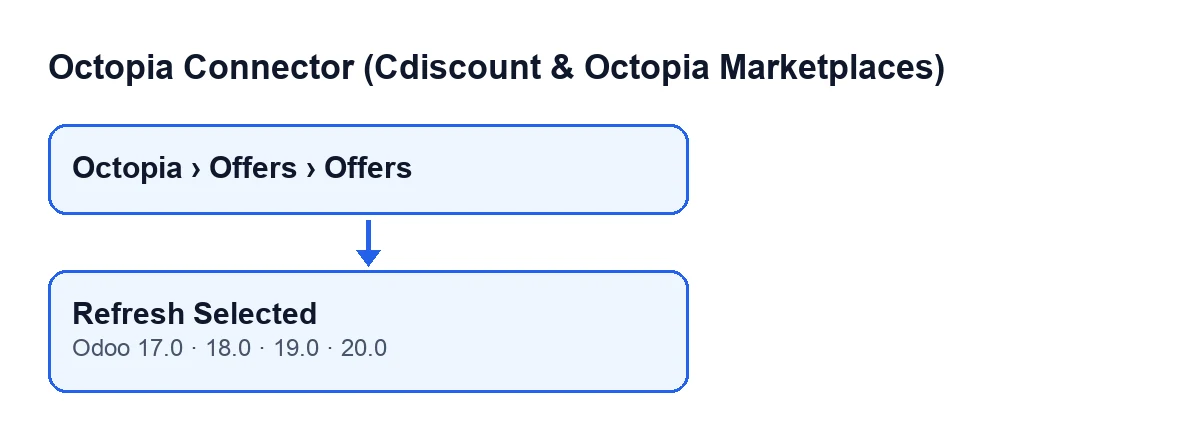
Com o Odoo em português de Portugal, o botão chama-se Atualizar selecionadas. O segundo esquema mostra como é rotulado consoante o idioma do Odoo.
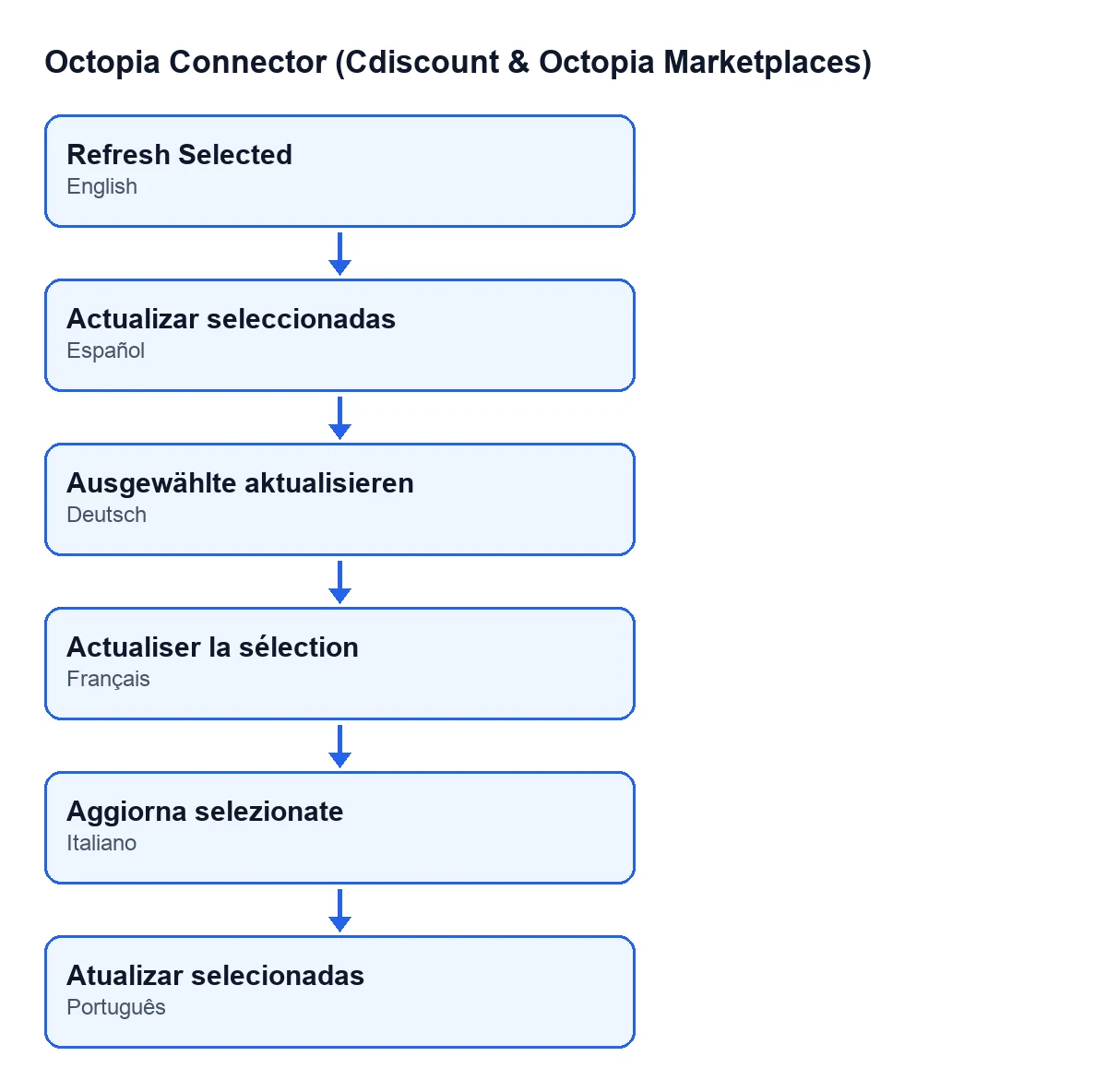
Ausgewählte aktualisieren; em francês, Actualiser la sélection; em italiano, Aggiorna selezionate; em português, Atualizar selecionadas.Antes de clicar
- Tens a permissão
Utilizador Octopiae abres o ecrã a partir deOctopia › Ofertas › Ofertas. - A oferta tem a
Conta(Account) preenchida: é a conta com que o botão abre a ligação à Octopia. Está na ficha deOfertas, no grupoListagem(Listing), e também na lista. - A oferta tem o seu
Canal de vendas(Sales Channel), no mesmo grupo e também na lista: o botão envia o código desse canal na consulta. - A oferta tem a sua
Referência externa do vendedor(Seller External Reference), no mesmo grupo e na lista. É o dado pelo qual o botão procura a oferta na Octopia. A ajuda do campo diz:Referência de oferta única dentro do canal de vendas; referências duplicadas dentro de um pacote rejeitam TODOS os seus pedidos.
O módulo é de pagamento único por versão e precisa da subscrição do FlexigoTech Cloud (plano Conector: 49 € por mês ou 490 € por ano, sem IVA). A ligação à Octopia passa por esse serviço, que guarda as credenciais cifradas, vigia a sincronização e avisa por e-mail se falhar.

O que faz o botão ao clicar, por ordem
O botão percorre, uma a uma, as ofertas sobre as quais atua e, com cada uma, faz isto:
- Abre a ligação à Octopia usando a
Contada oferta. - Pede à Octopia as ofertas que coincidem com a
Referência externa do vendedore com o código doCanal de vendas, e inclui no pedido a informação de retorno do canal. Filtra pela referência porque um filtro que a consulta não conhece seria ignorado e devolveria o canal inteiro. - Lê as ofertas que vêm na resposta e ignora o que não tem forma de oferta.
- Compara referências: se uma entrada traz uma referência (ou um identificador de oferta) diferente da da tua oferta, salta-a. Trabalha com a primeira que encaixa e deixa de olhar para as restantes.
- Olha para o estado que a Octopia devolve e escreve-o apenas se for um dos estados que o módulo conhece.
- Recolhe os dados de mercado dessa entrada: melhor oferta (a Buy Box), preço da melhor oferta, informação de retorno do canal e concorrente externo.
- Guarda na oferta o que tiver reunido. Se não houver nada para guardar, não escreve nada.
As alterações são escritas na oferta do Odoo.
O que muda na oferta
| Dado da Octopia | O que faz o botão |
|---|---|
| Estado da oferta | Escreve-o apenas se o estado devolvido for um dos que o módulo conhece; caso contrário, mantém o que havia. |
| Se é a melhor oferta | Se a resposta traz esse dado, guarda-o como sim ou não. |
| Melhor oferta: preço e custos de envio | Se a resposta traz esse bloco, guarda ambos os montantes; um valor vazio é guardado como zero. |
| Informação de retorno do canal | Se a resposta traz esse bloco, guarda o seu conteúdo completo como texto com indentação. |
| Concorrente externo | Se dentro dessa informação vem uma oferta concorrente externa, guarda o nome do marketplace, o preço, os custos de envio, o preço total, o índice de preço e a data de atualização. |
Quando um bloco não vem na resposta, o valor que já existia na oferta fica como estava. Se a informação de retorno não chega, também não se tocam nos dados do concorrente externo.
Depois de clicar e se não muda o que esperas
Se não muda nada
- Verifica se a
Referência externa do vendedoré exatamente a que a oferta tem na Octopia: o botão descarta as entradas com outra referência e, se nenhuma encaixar, não escreve nada nessa oferta. - Confirma que a
Contae oCanal de vendassão os da oferta que queres consultar: é com eles que o pedido é feito. - Se a ligação falhar, lembra-te de que passa pelo FlexigoTech Cloud, que vigia a sincronização e avisa por e-mail se falhar.
Se mudam uns dados e outros não
- O estado não se move, mas outros dados sim: o estado só é escrito se a Octopia devolver um dos que o módulo conhece.
- Um montante aparece a zero: se a Octopia envia o bloco sem preço ou sem custos de envio, guarda-se zero.
- O concorrente externo não é atualizado: só é escrito quando a resposta traz a informação de retorno do canal e, dentro dela, uma oferta concorrente externa.
- O nome do concorrente fica vazio: se essa oferta chega sem nome de marketplace, guarda-se vazio.
Como a FlexigoTech ajuda
A FlexigoTech implementa Odoo 17, 18, 19 e 20 e desenvolve conectores e integrações à medida. Se estás a pôr em marcha as ofertas da Octopia no teu Odoo, podemos rever contigo conta, canais e referências antes de começares a consultar.
O módulo está publicado no Odoo Apps para 17, 18, 19 e 20; podes vê-lo na sua ficha do Odoo Apps.
Continue a ler
Verificado no código do conector (versão 20.0) e nas fontes indicadas
Fontes
- Código do módulo: flexigobe_octopia_connector 20.0 (4848da6a): views/octopia_completeness2_views.xml
- Código do módulo: flexigobe_octopia_connector 20.0 (4848da6a): models/octopia_offer.py
- apps.odoo.com/apps/modules/20.0/flexigobe_octopia_connector
- flexigotech.com/precios.html
- flexigotech.com/en/services.html