

 Español
 English
 Català
 Deutsch
 Português
 Italiano
 Nederlands
 Polski
Où se trouve le bouton et ce dont chaque offre a besoin
Le bouton Actualiser la sélection se trouve sur l'écran Offres (Offers), auquel on accède par Octopia › Offres › Offres (Octopia › Offers › Offers). Il est toujours visible, sans condition de statut, et il existe dans les branches d'Odoo 17, 18, 19 et 20. La partie Octopia du menu exige la permission Utilisateur Octopia (Octopia User) : sans elle, vous ne voyez pas cette partie.
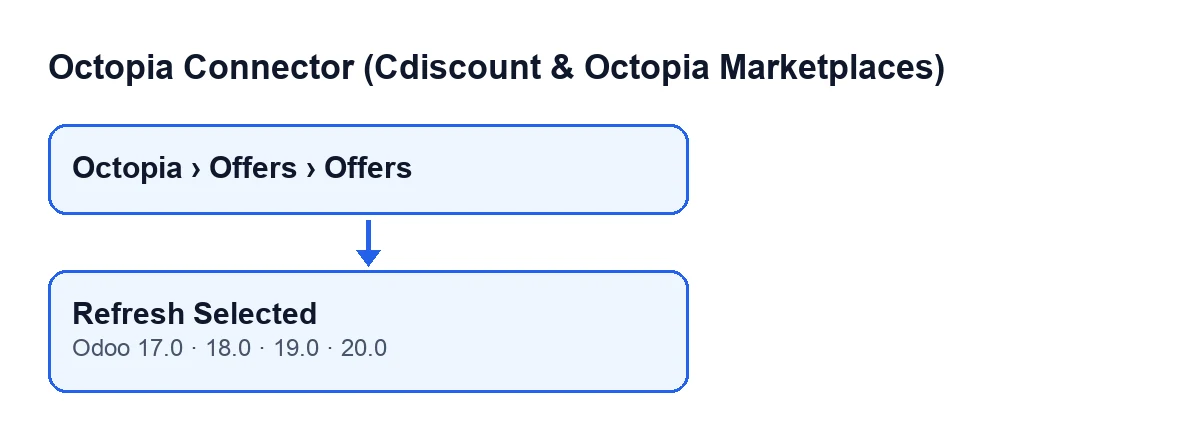
Avec Odoo en espagnol, le bouton s'appelle Actualizar seleccionadas. Le second schéma montre comment il est libellé selon la langue d'Odoo.
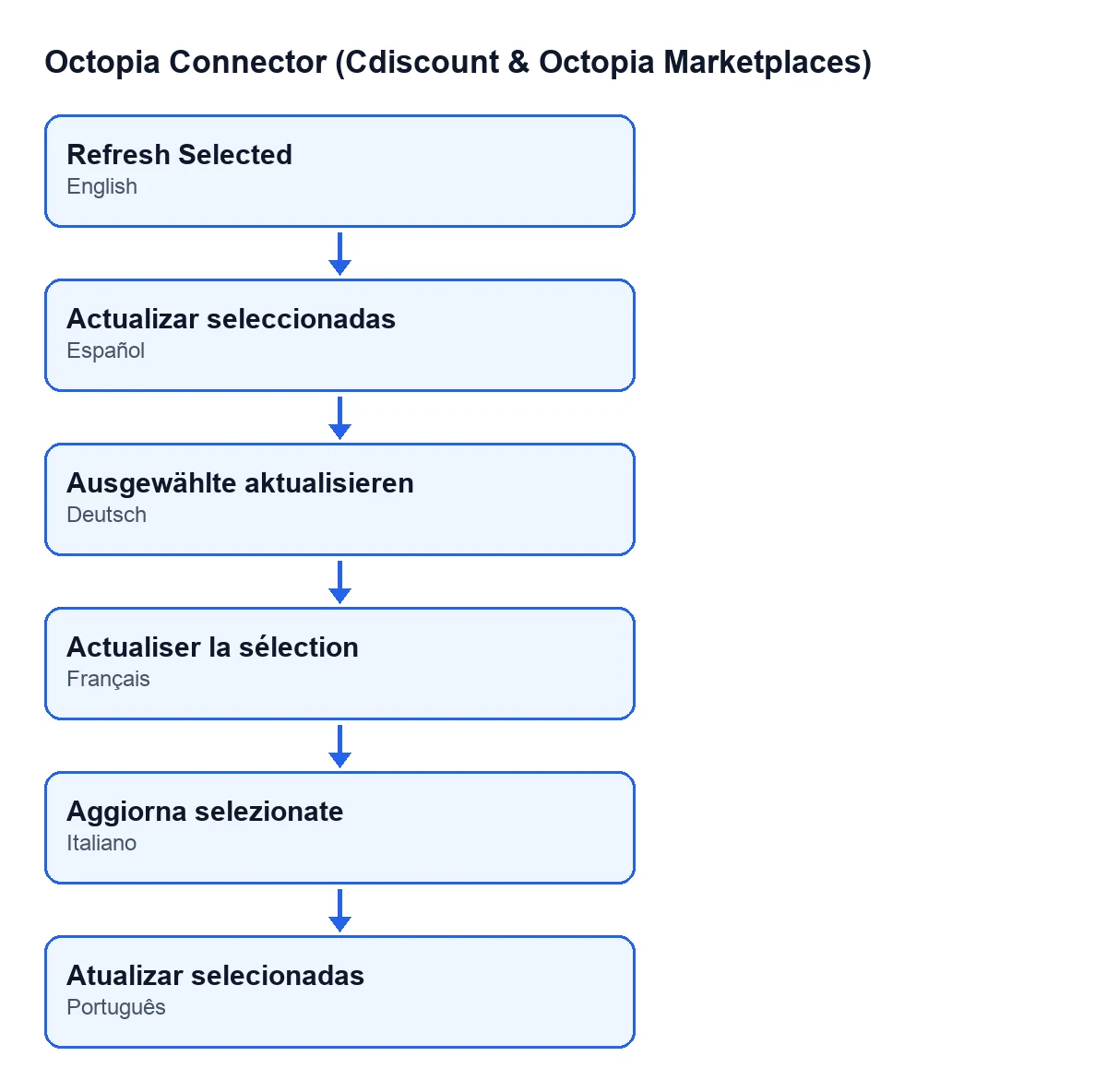
Actualizar seleccionadas ; en allemand, Ausgewählte aktualisieren ; en français, Actualiser la sélection ; en italien, Aggiorna selezionate ; en portugais, Atualizar selecionadas.Avant de cliquer
- Vous avez la permission
Utilisateur Octopiaet vous ouvrez l'écran depuisOctopia › Offres › Offres. - L'offre a son
Compterenseigné : c'est le compte avec lequel le bouton ouvre la connexion à Octopia. Il se trouve dans la fiche deOffres, dans le groupeAnnonce(Listing), et aussi dans la liste. - L'offre a son
Canal de vente(Sales Channel), dans le même groupe et aussi dans la liste : le bouton envoie le code de ce canal dans la requête. - L'offre a sa
Référence externe du vendeur(Seller External Reference), dans le même groupe et dans la liste. C'est la donnée avec laquelle le bouton cherche l'offre dans Octopia. L'aide du champ dit :Référence d'offre unique au sein du canal de vente ; des références en double dans un même paquet font rejeter TOUTES ses requêtes.
Le module est en paiement unique par version et nécessite l'abonnement à FlexigoTech Cloud (plan Connecteur : 49 € par mois ou 490 € par an, HT). La connexion à Octopia passe par ce service, qui conserve les identifiants chiffrés, surveille la synchronisation et prévient par e-mail en cas d'échec.

Ce que fait le bouton quand on clique, dans l'ordre
Le bouton parcourt une à une les offres sur lesquelles il agit et, pour chacune, procède ainsi :
- Il ouvre la connexion à Octopia avec le
Comptede l'offre. - Il demande à Octopia les offres qui correspondent à la
Référence externe du vendeuret au code duCanal de vente, et inclut dans la requête les informations de retour du canal. Il filtre par la référence parce qu'un filtre que la requête ne connaît pas serait ignoré et renverrait le canal entier. - Il lit les offres présentes dans la réponse et ignore ce qui n'a pas la forme d'une offre.
- Il compare les références : si une entrée porte une référence (ou un identifiant d'offre) différente de celle de votre offre, il la saute. Il travaille avec la première qui correspond et arrête de regarder le reste.
- Il regarde le statut renvoyé par Octopia et ne l'écrit que s'il fait partie des statuts connus du module.
- Il recueille les données de marché de cette entrée : meilleure offre (la Buy Box), prix de la meilleure offre, informations de retour du canal et concurrent externe.
- Il enregistre dans l'offre ce qu'il a réuni. S'il n'y a rien à enregistrer, il n'écrit rien.
Les modifications sont écrites dans l'offre d'Odoo.
Ce qui change dans l'offre
| Donnée d'Octopia | Ce que fait le bouton |
|---|---|
| Statut de l'offre | Il l'écrit seulement si le statut renvoyé fait partie de ceux que connaît le module ; sinon, il garde celui qui existait. |
| Si c'est la meilleure offre | Si la réponse contient cette donnée, il l'enregistre comme oui ou non. |
| Meilleure offre : prix et frais d'expédition | Si la réponse contient ce bloc, il enregistre les deux montants ; une valeur vide est enregistrée comme zéro. |
| Informations de retour du canal | Si la réponse contient ce bloc, il en enregistre le contenu complet sous forme de texte indenté. |
| Concurrent externe | Si, dans ces informations, figure une offre concurrente externe, il enregistre le nom de la place de marché, le prix, les frais d'expédition, le prix total, l'indice de prix et la date de mise à jour. |
Quand un bloc ne figure pas dans la réponse, la valeur déjà présente dans l'offre reste telle quelle. Si les informations de retour n'arrivent pas, les données du concurrent externe ne sont pas touchées non plus.
Après le clic, et si rien ne change comme prévu
Si rien ne change
- Vérifiez que la
Référence externe du vendeurest exactement celle de l'offre dans Octopia : le bouton écarte les entrées d'une autre référence et, si aucune ne correspond, il n'écrit rien dans cette offre. - Contrôlez que le
Compteet leCanal de ventesont ceux de l'offre que vous voulez interroger : c'est avec eux que la requête est faite. - Si la connexion échoue, rappelez-vous qu'elle passe par FlexigoTech Cloud, qui surveille la synchronisation et prévient par e-mail en cas d'échec.
Si certaines données changent et d'autres non
- Le statut ne bouge pas mais d'autres données oui : le statut n'est écrit que si Octopia renvoie l'un de ceux que le module connaît.
- Un montant apparaît à zéro : si Octopia envoie le bloc sans prix ou sans frais d'expédition, zéro est enregistré.
- Le concurrent externe n'est pas mis à jour : il n'est écrit que si la réponse contient les informations de retour du canal et, dedans, une offre concurrente externe.
- Le nom du concurrent reste vide : si cette offre arrive sans nom de place de marché, il est enregistré vide.
Comment FlexigoTech vous aide
FlexigoTech met en place Odoo 17, 18, 19 et 20 et développe des connecteurs et des intégrations sur mesure. Si vous lancez les offres Octopia dans votre Odoo, nous pouvons revoir avec vous compte, canaux et références avant que vous ne commenciez à interroger.
Le module est publié sur Odoo Apps pour 17, 18, 19 et 20 ; vous pouvez le voir sur sa fiche Odoo Apps.
À lire aussi
Vérifié dans le code du connecteur (version 20.0) et dans les sources citées
Sources
- Code du module : flexigobe_octopia_connector 20.0 (4848da6a): views/octopia_completeness2_views.xml
- Code du module : flexigobe_octopia_connector 20.0 (4848da6a): models/octopia_offer.py
- apps.odoo.com/apps/modules/20.0/flexigobe_octopia_connector
- flexigotech.com/precios.html
- flexigotech.com/en/services.html