

 Español
 English
 Català
 Français
 Português
 Italiano
 Nederlands
 Polski
Wo die Schaltfläche liegt und was jedes Angebot braucht
Die Schaltfläche Ausgewählte aktualisieren befindet sich im Bildschirm Angebote (Offers), den Sie über Octopia › Angebote › Angebote (Octopia › Offers › Offers) erreichen. Sie ist immer sichtbar, ohne Statusbedingung, und existiert in den Odoo-Versionen 17, 18, 19 und 20. Der Menüabschnitt Octopia verlangt die Berechtigung Octopia-Benutzer (Octopia User): Ohne sie sehen Sie diesen Abschnitt nicht.
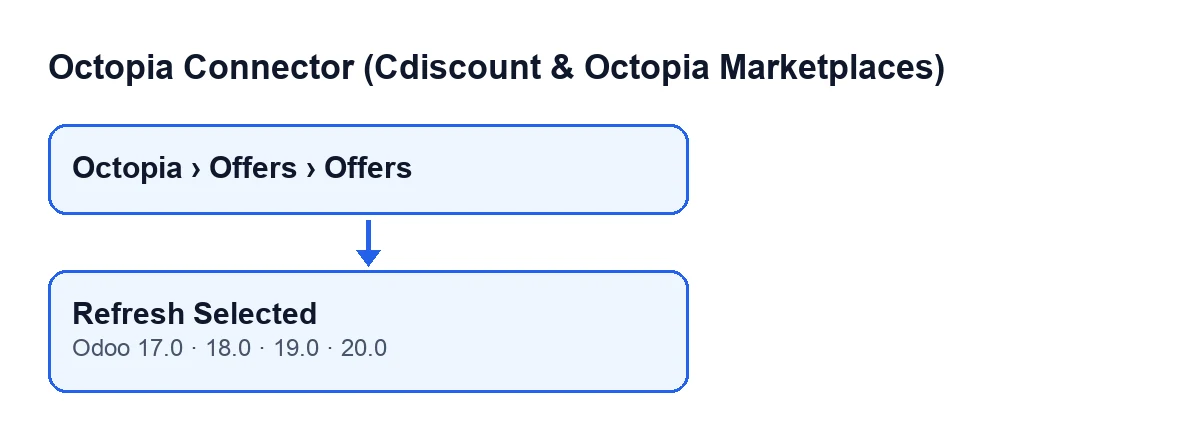
Mit Odoo auf Deutsch heißt die Schaltfläche Ausgewählte aktualisieren. Das zweite Schema zeigt, wie sie je nach Odoo-Sprache beschriftet ist.
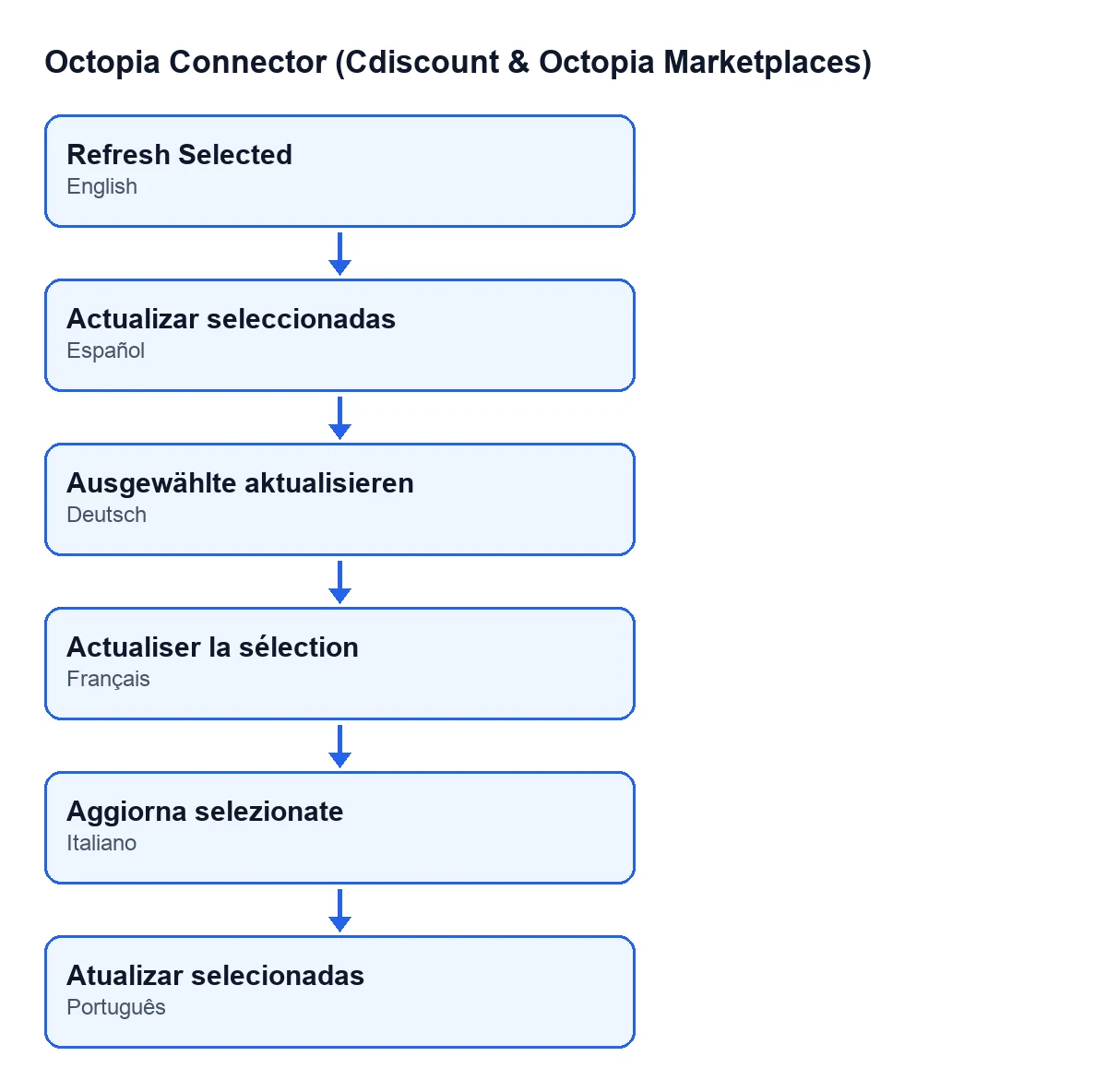
Actualizar seleccionadas; auf Deutsch Ausgewählte aktualisieren; auf Französisch Actualiser la sélection; auf Italienisch Aggiorna selezionate; auf Portugiesisch Atualizar selecionadas.Vor dem Klick
- Sie haben die Berechtigung
Octopia-Benutzerund öffnen den Bildschirm überOctopia › Angebote › Angebote. - Beim Angebot ist das
Konto(Account) ausgefüllt: Es ist das Konto, mit dem die Schaltfläche die Verbindung zu Octopia öffnet. Es steht im Formular vonAngebote, in der GruppeListung(Listing), und auch in der Liste. - Das Angebot hat seinen
Verkaufskanal(Sales Channel), in derselben Gruppe und ebenfalls in der Liste: Die Schaltfläche sendet den Code dieses Kanals in der Abfrage mit. - Das Angebot hat seine
Externe Verkäuferreferenz(Seller External Reference), in derselben Gruppe und in der Liste. Über dieses Datum sucht die Schaltfläche das Angebot bei Octopia. Die Hilfe des Feldes lautet:Eindeutige Angebotsreferenz innerhalb des Verkaufskanals; doppelte Referenzen innerhalb eines Pakets führen zur Ablehnung ALLER Anfragen des Pakets.
Das Modul ist eine Einmalzahlung pro Version und benötigt das Abonnement von FlexigoTech Cloud (Plan Conector: 49 €/Monat oder 490 €/Jahr, zzgl. MwSt.). Die Verbindung zu Octopia läuft über diesen Dienst, der die Zugangsdaten verschlüsselt speichert, die Synchronisierung überwacht und per E-Mail warnt, wenn sie fehlschlägt.

Was die Schaltfläche beim Klick tut, der Reihe nach
Die Schaltfläche geht die betroffenen Angebote einzeln durch und tut bei jedem Folgendes:
- Sie öffnet die Verbindung zu Octopia mit dem
Kontodes Angebots. - Sie fragt bei Octopia die Angebote ab, die zur
Externe Verkäuferreferenzund zum Code desVerkaufskanalpassen, und fordert in der Anfrage die Rückgabeinformationen des Kanals mit an. Sie filtert über die Referenz, weil ein Filter, den die Abfrage nicht kennt, ignoriert würde und den gesamten Kanal zurückgäbe. - Sie liest die Angebote aus der Antwort und ignoriert alles, was keine Angebotsform hat.
- Sie vergleicht Referenzen: Trägt ein Eintrag eine Referenz (oder eine Angebotskennung), die von der Ihres Angebots abweicht, überspringt sie ihn. Mit dem ersten passenden Eintrag arbeitet sie und schaut den Rest nicht mehr an.
- Sie prüft den von Octopia gelieferten Status und schreibt ihn nur, wenn er einer der dem Modul bekannten Status ist.
- Sie sammelt die Marktdaten dieses Eintrags: bestes Angebot (die Buy Box), Preis des besten Angebots, Rückgabeinformationen des Kanals und externer Wettbewerber.
- Sie speichert im Angebot, was sie zusammengetragen hat. Gibt es nichts zu speichern, schreibt sie nichts.
Die Änderungen werden in das Angebot in Odoo geschrieben.
Was sich im Angebot ändert
| Octopia-Datum | Was die Schaltfläche tut |
|---|---|
| Status des Angebots | Sie schreibt ihn nur, wenn der gelieferte Status einer der dem Modul bekannten ist; andernfalls bleibt der bisherige. |
| Ob es das beste Angebot ist | Enthält die Antwort dieses Datum, speichert sie es als Ja oder Nein. |
| Bestes Angebot: Preis und Versandkosten | Enthält die Antwort diesen Block, speichert sie beide Beträge; ein leerer Wert wird als null gespeichert. |
| Rückgabeinformationen des Kanals | Enthält die Antwort diesen Block, speichert sie dessen gesamten Inhalt als eingerückten Text. |
| Externer Wettbewerber | Kommt innerhalb dieser Informationen ein externes Konkurrenzangebot vor, speichert sie den Namen des Marktplatzes, den Preis, die Versandkosten, den Gesamtpreis, den Preisindex und das Aktualisierungsdatum. |
Fehlt ein Block in der Antwort, bleibt der bereits im Angebot vorhandene Wert unverändert. Kommen die Rückgabeinformationen nicht an, werden auch die Daten des externen Wettbewerbers nicht angetastet.
Nach dem Klick und wenn sich nicht ändert, was Sie erwarten
Wenn sich nichts ändert
- Prüfen Sie, ob die
Externe Verkäuferreferenzgenau der des Angebots bei Octopia entspricht: Die Schaltfläche verwirft Einträge mit anderer Referenz und schreibt nichts in dieses Angebot, wenn keiner passt. - Kontrollieren Sie, ob
KontoundVerkaufskanaldie des abzufragenden Angebots sind: Mit ihnen wird die Anfrage gestellt. - Schlägt die Verbindung fehl, denken Sie daran, dass sie über FlexigoTech Cloud läuft, das die Synchronisierung überwacht und per E-Mail warnt, wenn sie fehlschlägt.
Wenn sich einige Daten ändern und andere nicht
- Der Status bewegt sich nicht, andere Daten schon: Der Status wird nur geschrieben, wenn Octopia einen der dem Modul bekannten liefert.
- Ein Betrag steht auf null: Sendet Octopia den Block ohne Preis oder ohne Versandkosten, wird null gespeichert.
- Der externe Wettbewerber wird nicht aktualisiert: Er wird nur geschrieben, wenn die Antwort die Rückgabeinformationen des Kanals und darin ein externes Konkurrenzangebot enthält.
- Der Name des Wettbewerbers bleibt leer: Kommt dieses Angebot ohne Marktplatznamen an, wird er leer gespeichert.
Wie FlexigoTech hilft
FlexigoTech führt Odoo 17, 18, 19 und 20 ein und entwickelt Konnektoren und maßgeschneiderte Integrationen. Wenn Sie die Octopia-Angebote in Ihrem Odoo in Betrieb nehmen, können wir gemeinsam mit Ihnen Konto, Kanäle und Referenzen prüfen, bevor Sie mit den Abfragen beginnen.
Das Modul ist in Odoo Apps für 17, 18, 19 und 20 veröffentlicht; Sie finden es auf seiner Odoo-Apps-Seite.
Weiterlesen
Geprüft im Quellcode des Connectors (Version 20.0) und in den verlinkten Quellen
Quellen
- Quellcode des Moduls: flexigobe_octopia_connector 20.0 (4848da6a): views/octopia_completeness2_views.xml
- Quellcode des Moduls: flexigobe_octopia_connector 20.0 (4848da6a): models/octopia_offer.py
- apps.odoo.com/apps/modules/20.0/flexigobe_octopia_connector
- flexigotech.com/precios.html
- flexigotech.com/en/services.html