

 Español
 English
 Català
 Deutsch
 Français
 Português
 Nederlands
 Polski
Dove si trova il pulsante e cosa serve a ogni offerta
Il pulsante Aggiorna selezionate si trova nella schermata Offerte (Offers), a cui arrivi da Octopia › Offerte › Offerte (Octopia › Offers › Offers). Si vede sempre, senza condizioni di stato, ed esiste nei rami di Odoo 17, 18, 19 e 20. Il tratto Octopia del menu richiede il permesso Utente Octopia (Octopia User): se non ce l'hai, non vedi quel tratto.
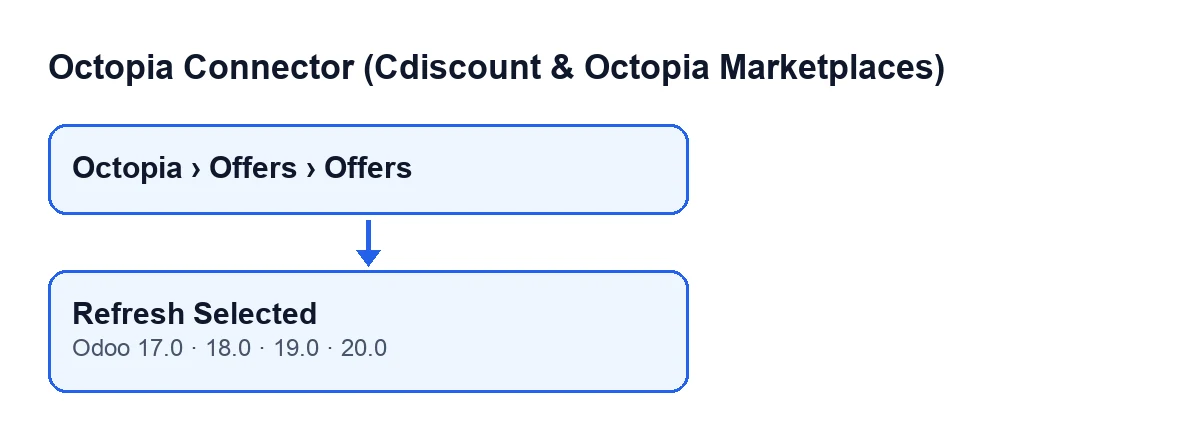
Con Odoo in italiano il pulsante si chiama Aggiorna selezionate. Il secondo schema mostra come viene etichettato a seconda della lingua di Odoo.
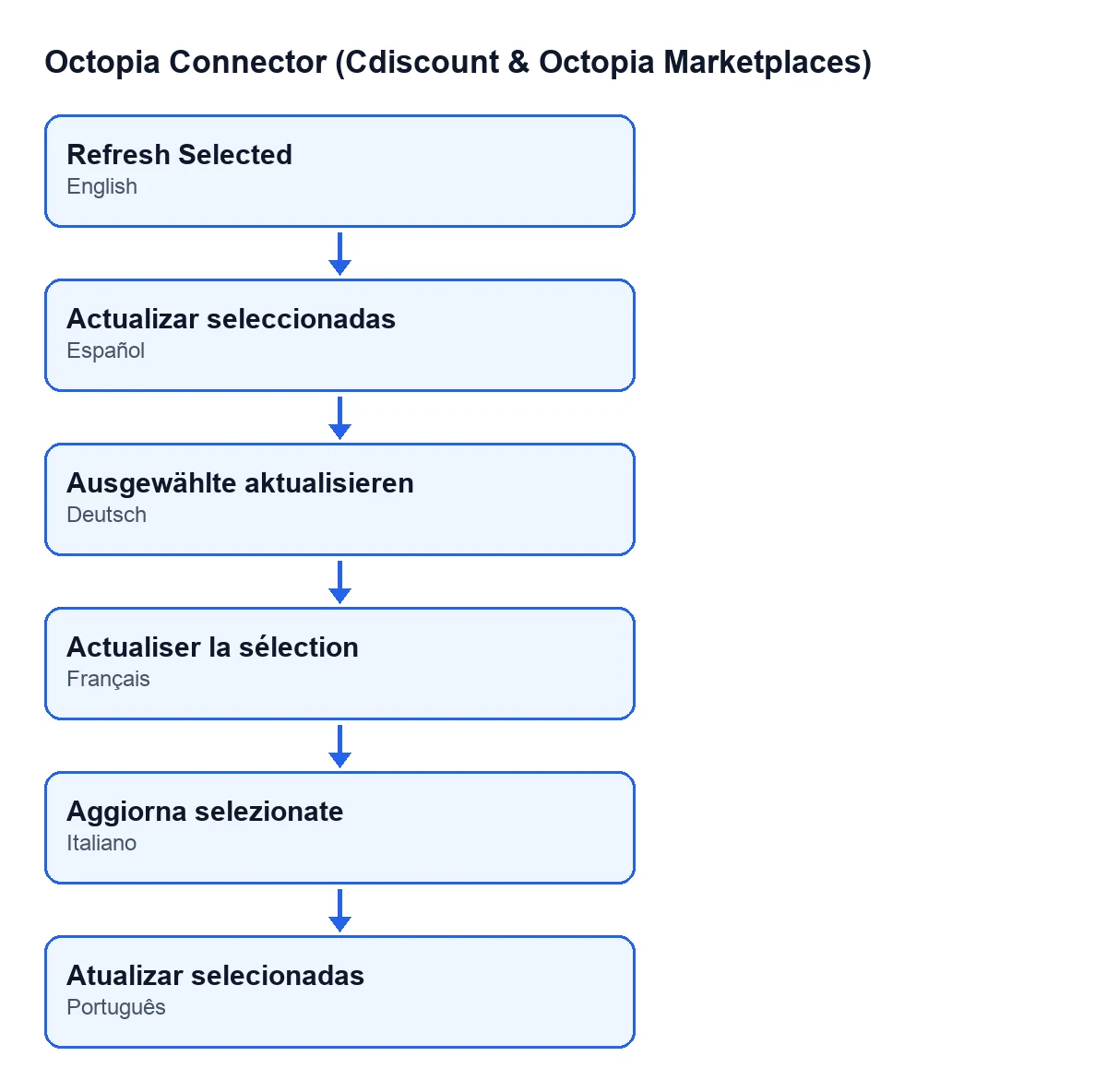
Aggiorna selezionate; in tedesco, Ausgewählte aktualisieren; in francese, Actualiser la sélection; in portoghese, Atualizar selecionadas; in spagnolo, Actualizar seleccionadas (nel testo originale: Actualizar seleccionadas).Prima di premere
- Hai il permesso
Utente Octopiae apri la schermata daOctopia › Offerte › Offerte. - L'offerta ha compilato l'
Account: è l'account con cui il pulsante apre la connessione con Octopia. Si trova nella scheda diOfferte, nel gruppoInserzione(Listing), e anche nell'elenco. - L'offerta ha il suo
Canale di vendita(Sales Channel), nello stesso gruppo e anche nell'elenco: il pulsante invia il codice di quel canale nella richiesta. - L'offerta ha il suo
Riferimento esterno venditore(Seller External Reference), nello stesso gruppo e nell'elenco. È il dato con cui il pulsante cerca l'offerta in Octopia. L'aiuto del campo dice:Riferimento offerta univoco all'interno del canale di vendita; riferimenti duplicati nello stesso pacchetto fanno rifiutare TUTTE le sue richieste.
Il modulo è a pagamento unico per versione e richiede l'abbonamento a FlexigoTech Cloud (piano Connettore: 49 € al mese o 490 € all'anno, IVA esclusa). La connessione con Octopia passa da quel servizio, che conserva cifrate le credenziali, sorveglia la sincronizzazione e avvisa via e-mail se fallisce.

Cosa fa il pulsante quando lo premi, in ordine
Il pulsante scorre le offerte su cui agisce, una a una, e con ciascuna fa questo:
- Apre la connessione con Octopia usando l'
Accountdell'offerta. - Chiede a Octopia le offerte che corrispondono al
Riferimento esterno venditoree al codice delCanale di vendita, e include nella richiesta le informazioni di ritorno del canale. Filtra per riferimento perché un filtro che la richiesta non conosce verrebbe ignorato e restituirebbe l'intero canale. - Legge le offerte che arrivano nella risposta e ignora ciò che non ha forma di offerta.
- Confronta i riferimenti: se una voce porta un riferimento (o un identificativo di offerta) diverso da quello della tua offerta, la salta. Lavora con la prima che combacia e smette di guardare il resto.
- Guarda lo stato restituito da Octopia e lo scrive solo se è uno degli stati che il modulo conosce.
- Raccoglie i dati di mercato di quella voce: migliore offerta (la Buy Box), prezzo della migliore offerta, informazioni di ritorno del canale e concorrente esterno.
- Salva nell'offerta ciò che ha raccolto. Se non c'è nulla da salvare, non scrive nulla.
Le modifiche vengono scritte nell'offerta di Odoo.
Cosa cambia nell'offerta
| Dato di Octopia | Cosa fa il pulsante |
|---|---|
| Stato dell'offerta | Lo scrive solo se lo stato restituito è uno di quelli che il modulo conosce; altrimenti mantiene quello che c'era. |
| Se è la migliore offerta | Se la risposta contiene questo dato, lo salva come sì o no. |
| Migliore offerta: prezzo e spese di spedizione | Se la risposta contiene questo blocco, salva entrambi gli importi; un valore vuoto viene salvato come zero. |
| Informazioni di ritorno del canale | Se la risposta contiene questo blocco, salva il suo contenuto completo come testo con rientri. |
| Concorrente esterno | Se all'interno di quelle informazioni c'è un'offerta concorrente esterna, salva il nome del marketplace, il prezzo, le spese di spedizione, il prezzo totale, l'indice di prezzo e la data di aggiornamento. |
Quando un blocco non arriva nella risposta, il valore già presente nell'offerta resta com'era. Se le informazioni di ritorno non arrivano, non vengono toccati nemmeno i dati del concorrente esterno.
Dopo aver premuto, se non cambia ciò che ti aspetti
Se non cambia nulla
- Verifica che il
Riferimento esterno venditoresia esattamente quello che l'offerta ha in Octopia: il pulsante scarta le voci con un altro riferimento e, se nessuna combacia, non scrive nulla in quell'offerta. - Controlla che l'
Accounte ilCanale di venditasiano quelli dell'offerta che vuoi interrogare: con questi si fa la richiesta. - Se la connessione fallisce, ricorda che passa da FlexigoTech Cloud, che sorveglia la sincronizzazione e avvisa via e-mail se fallisce.
Se alcuni dati cambiano e altri no
- Lo stato non si muove ma altri dati sì: lo stato viene scritto solo se Octopia restituisce uno di quelli che il modulo conosce.
- Un importo appare a zero: se Octopia invia il blocco senza prezzo o senza spese di spedizione, viene salvato zero.
- Il concorrente esterno non si aggiorna: viene scritto solo quando la risposta contiene le informazioni di ritorno del canale e al loro interno un'offerta concorrente esterna.
- Il nome del concorrente resta vuoto: se quell'offerta arriva senza nome del marketplace, viene salvato vuoto.
Come ti aiuta FlexigoTech
FlexigoTech implementa Odoo 17, 18, 19 e 20 e sviluppa connettori e integrazioni su misura. Se stai avviando le offerte di Octopia nel tuo Odoo, possiamo rivedere con te account, canali e riferimenti prima che inizi a interrogare.
Il modulo è pubblicato su Odoo Apps per 17, 18, 19 e 20; puoi vederlo nella sua scheda di Odoo Apps.
Continua a leggere
Verificato nel codice del connettore (versione 20.0) e nelle fonti collegate
Fonti
- Codice del modulo: flexigobe_octopia_connector 20.0 (4848da6a): views/octopia_completeness2_views.xml
- Codice del modulo: flexigobe_octopia_connector 20.0 (4848da6a): models/octopia_offer.py
- apps.odoo.com/apps/modules/20.0/flexigobe_octopia_connector
- flexigotech.com/precios.html
- flexigotech.com/en/services.html