

 Español
 English
 Deutsch
 Français
 Português
 Italiano
 Nederlands
 Polski
On és el botó i què necessita cada oferta
El botó Refresh Selected és a la pantalla Offers, a la qual arribes per Octopia › Offers › Offers. Es veu sempre, sense condició d'estat, i existeix a les branques d'Odoo 17, 18, 19 i 20. El tram Octopia del menú demana el permís Octopia User: si no el tens, no veus aquest tram.
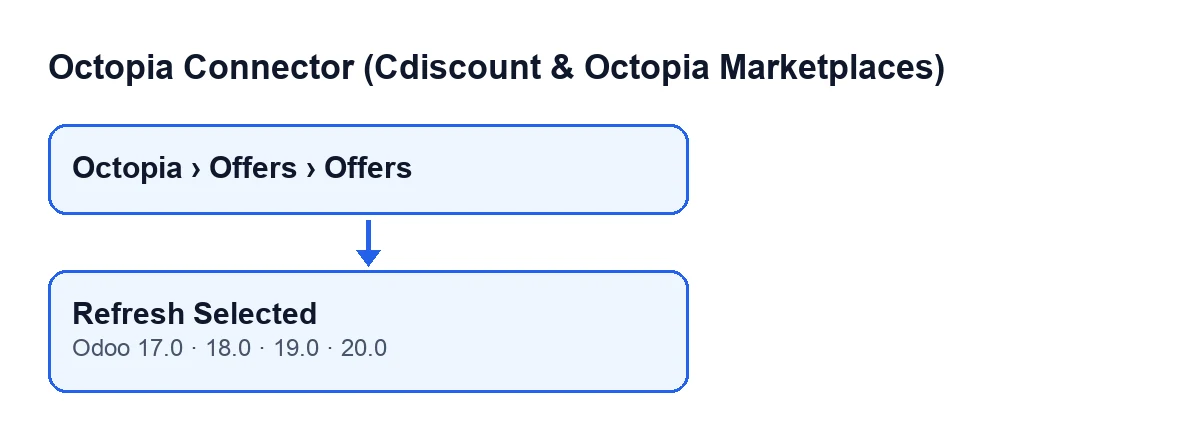
Amb Odoo en català el botó es diu Refresh Selected. El segon esquema recull com es rotula segons l'idioma d'Odoo.
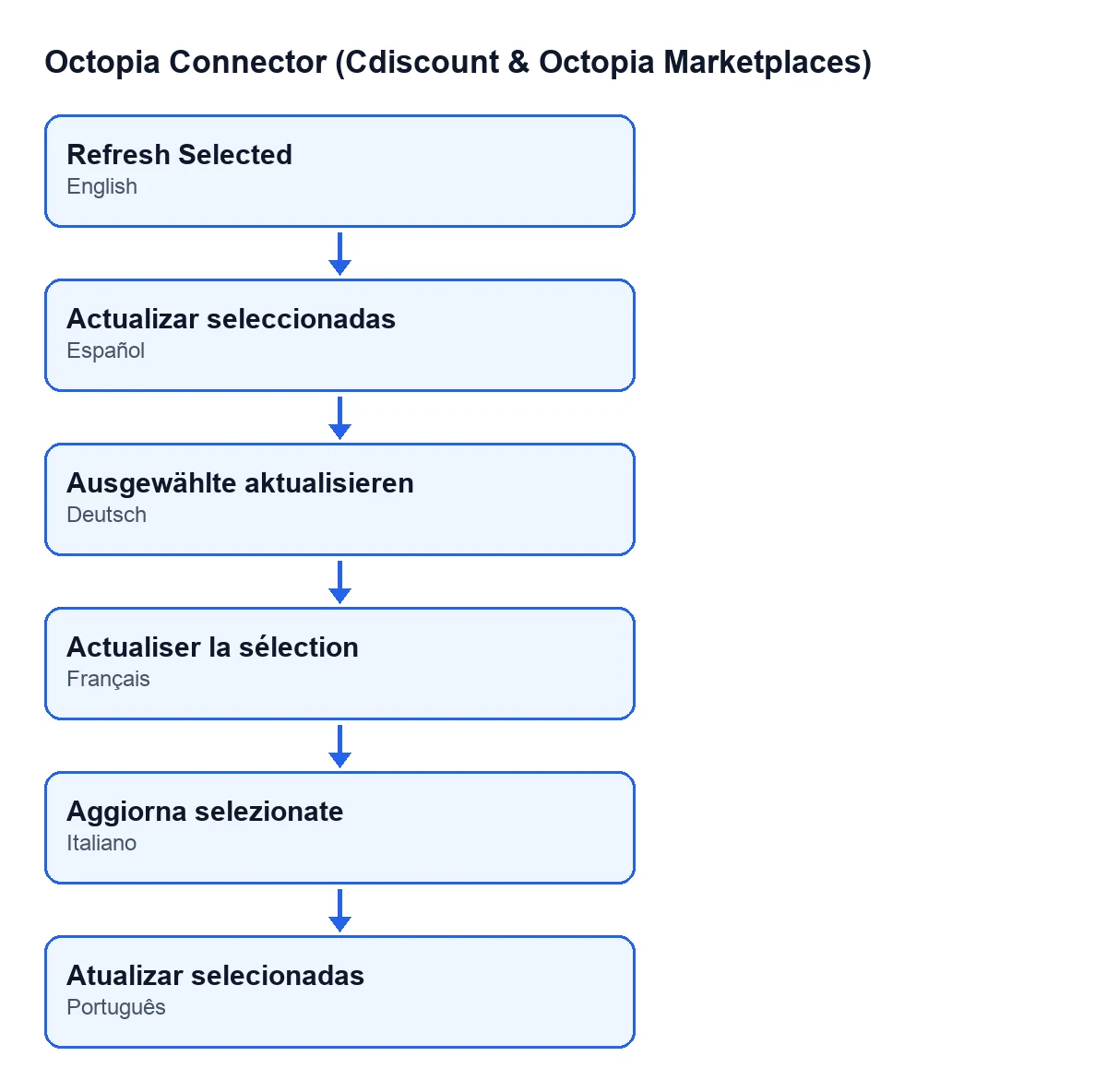
Refresh Selected; en alemany, Ausgewählte aktualisieren; en francès, Actualiser la sélection; en italià, Aggiorna selezionate; en portuguès, Atualizar selecionadas.Abans de prémer
- Tens el permís
Octopia Useri obres la pantalla des deOctopia › Offers › Offers. - L'oferta té emplenat el camp
Account: és el compte amb què el botó obre la connexió amb Octopia. És a la fitxa deOffers, al grupListing, i també a la llista. - L'oferta té el seu
Sales Channel, al mateix grup i també a la llista: el botó envia el codi d'aquest canal a la consulta. - L'oferta té la seva
Seller External Reference, al mateix grup i a la llista. És la dada per la qual el botó busca l'oferta a Octopia. L'ajuda del camp diu:Unique offer reference within the sales channel; duplicate references inside one package reject ALL its requests.
El mòdul és de pagament únic per versió i necessita la subscripció a FlexigoTech Cloud (pla Connector: 49 € al mes o 490 € a l'any, sense IVA). La connexió amb Octopia passa per aquest servei, que desa xifrades les credencials, vigila la sincronització i avisa per correu si falla.

Què fa el botó en prémer-lo, per ordre
El botó recorre les ofertes sobre les quals actua, una a una, i amb cadascuna fa això:
- Obre la connexió amb Octopia fent servir el camp
Accountde l'oferta. - Demana a Octopia les ofertes que coincideixen amb la
Seller External Referencei amb el codi delSales Channel, i inclou a la petició la informació de retorn del canal. Filtra per la referència perquè un filtre que la consulta no coneix s'ignoraria i tornaria el canal sencer. - Llegeix les ofertes que vénen a la resposta i ignora el que no té forma d'oferta.
- Compara referències: si una entrada porta una referència (o un identificador d'oferta) diferent de la de la teva oferta, la salta. Amb la primera que encaixa treballa i deixa de mirar la resta.
- Mira l'estat que retorna Octopia i l'escriu només si és un dels estats que el mòdul coneix.
- Recull les dades de mercat d'aquesta entrada: millor oferta (la Buy Box), preu de la millor oferta, informació de retorn del canal i competidor extern.
- Desa a l'oferta el que hagi reunit. Si no hi ha res a desar, no escriu res.
Els canvis s'escriuen a l'oferta d'Odoo.
Què canvia a l'oferta
| Dada d'Octopia | Què fa el botó |
|---|---|
| Estat de l'oferta | L'escriu només si l'estat retornat és un dels que coneix el mòdul; si no, deixa el que hi havia. |
| Si és la millor oferta | Si la resposta porta aquesta dada, la desa com a sí o no. |
| Millor oferta: preu i despeses d'enviament | Si la resposta porta aquest bloc, desa tots dos imports; un valor buit es desa com a zero. |
| Informació de retorn del canal | Si la resposta porta aquest bloc, en desa el contingut complet com a text amb sagnats. |
| Competidor extern | Si dins d'aquesta informació ve una oferta competidora externa, desa el nom del marketplace, el preu, les despeses d'enviament, el preu total, l'índex de preu i la data d'actualització. |
Quan un bloc no ve a la resposta, el valor que ja hi havia a l'oferta es queda com estava. Si la informació de retorn no arriba, tampoc es toquen les dades del competidor extern.
Després de prémer i si no canvia el que esperes
Si no canvia res
- Comprova que la
Seller External Referenceés exactament la que té l'oferta a Octopia: el botó descarta les entrades amb una altra referència i, si cap encaixa, no escriu res en aquesta oferta. - Revisa que l'
Accounti elSales Channelsón els de l'oferta que vols consultar: amb ells es fa la petició. - Si la connexió falla, recorda que passa per FlexigoTech Cloud, que vigila la sincronització i avisa per correu si falla.
Si canvien unes dades i unes altres no
- L'estat no es mou però sí altres dades: l'estat només s'escriu si Octopia retorna un dels que el mòdul coneix.
- Un import apareix a zero: si Octopia envia el bloc sense preu o sense despeses d'enviament, es desa zero.
- El competidor extern no s'actualitza: només s'escriu quan la resposta porta la informació de retorn del canal i, dins d'aquesta, una oferta competidora externa.
- El nom del competidor queda buit: si aquesta oferta arriba sense nom de marketplace, es desa buit.
Com ajuda FlexigoTech
FlexigoTech implanta Odoo 17, 18, 19 i 20 i desenvolupa connectors i integracions a mida. Si estàs posant en marxa les ofertes d'Octopia al teu Odoo, podem revisar amb tu compte, canals i referències abans que comencis a consultar.
El mòdul està publicat a Odoo Apps per a 17, 18, 19 i 20; pots veure'l a la seva fitxa d'Odoo Apps.
Continua llegint
Comprovat al codi del connector (versió 20.0) i a les fonts enllaçades
Fonts
- Codi del mòdul: flexigobe_octopia_connector 20.0 (4848da6a): views/octopia_completeness2_views.xml
- Codi del mòdul: flexigobe_octopia_connector 20.0 (4848da6a): models/octopia_offer.py
- apps.odoo.com/apps/modules/20.0/flexigobe_octopia_connector
- flexigotech.com/precios.html
- flexigotech.com/en/services.html