

 Español
 English
 Català
 Deutsch
 Français
 Português
 Italiano
 Nederlands
Gdzie jest przycisk i czego potrzebuje każda oferta
Przycisk Odśwież zaznaczone znajduje się na ekranie Oferty (Offers), do którego dojdziesz przez Octopia › Oferty › Oferty (Octopia › Offers › Offers). Jest widoczny zawsze, bez warunku statusu, i istnieje w gałęziach Odoo 17, 18, 19 i 20. Odcinek Octopia w menu wymaga uprawnienia Użytkownik Octopia (Octopia User): jeśli go nie masz, tego odcinka nie zobaczysz.
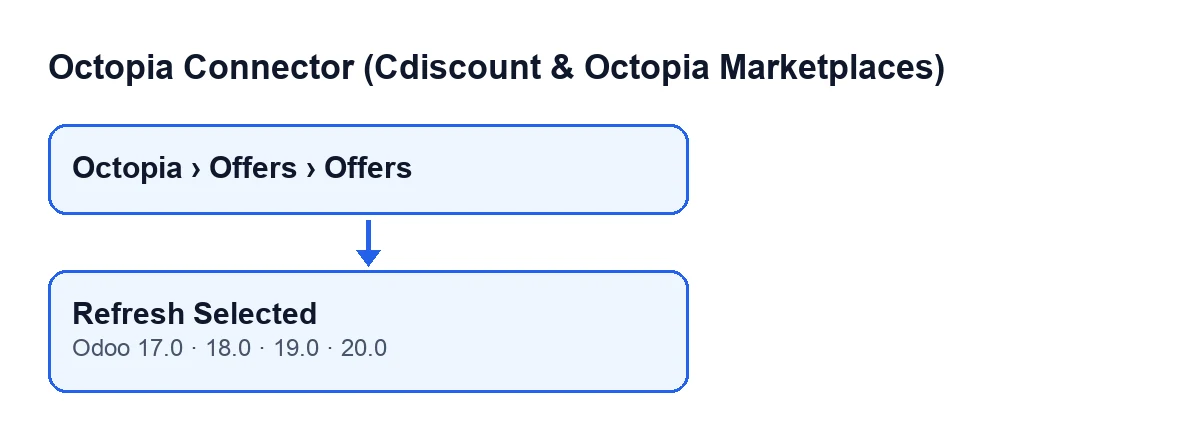
Przy Odoo po polsku przycisk nazywa się Odśwież zaznaczone. Drugi schemat pokazuje, jak jest opisany w zależności od języka Odoo.
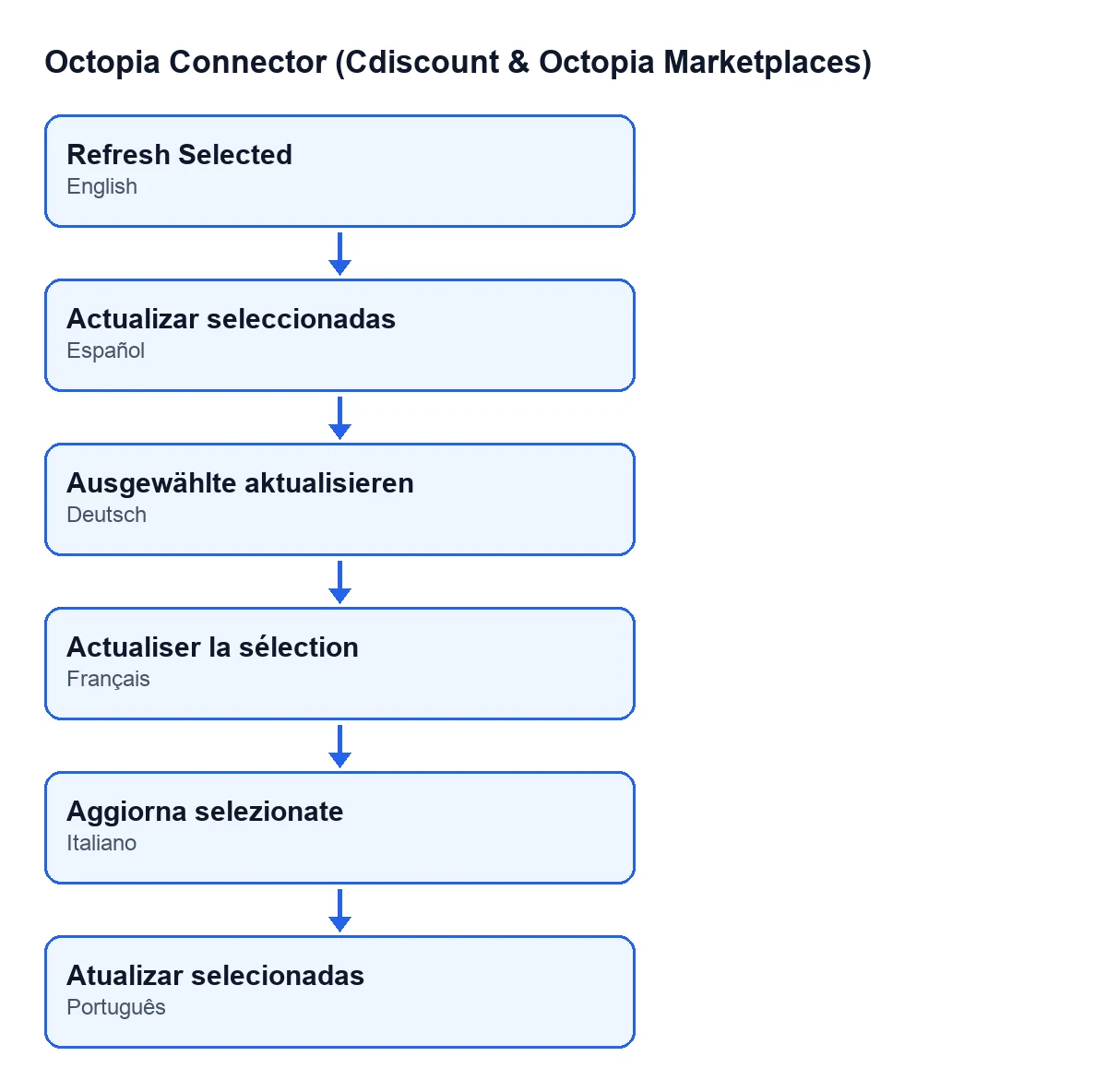
Odśwież zaznaczone; po niemiecku Ausgewählte aktualisieren; po francusku Actualiser la sélection; po włosku Aggiorna selezionate; po portugalsku Atualizar selecionadas.Zanim klikniesz
- Masz uprawnienie
Użytkownik Octopiai otwierasz ekran zOctopia › Oferty › Oferty. - Oferta ma wypełnione pole
Konto(Account): to konto, którym przycisk otwiera połączenie z Octopia. Jest w karcieOferty, w grupieListing, a także na liście. - Oferta ma swój
Kanał sprzedaży(Sales Channel), w tej samej grupie i także na liście: przycisk wysyła w zapytaniu kod tego kanału. - Oferta ma swoją
Zewnętrzna referencja sprzedawcy(Seller External Reference), w tej samej grupie i na liście. To dane, po których przycisk wyszukuje ofertę w Octopia. Pomoc pola mówi:Unikalna referencja oferty w ramach kanału sprzedaży; zduplikowane referencje w jednej paczce odrzucają WSZYSTKIE jej żądania.
Moduł jest płatny jednorazowo za wersję i wymaga subskrypcji FlexigoTech Cloud (plan Konektor: 49 €/mies. lub 490 €/rok, netto (bez VAT)). Połączenie z Octopia przechodzi przez tę usługę, która przechowuje dane uwierzytelniające w postaci zaszyfrowanej, nadzoruje synchronizację i wysyła e-mail, jeśli się nie powiedzie.

Co robi przycisk po kliknięciu, po kolei
Przycisk przechodzi po ofertach, na których działa, jedna po drugiej, i z każdą robi to:
- Otwiera połączenie z Octopia, używając
Kontooferty. - Prosi Octopia o oferty zgodne z
Zewnętrzna referencja sprzedawcyi z kodemKanał sprzedaży, a w zapytaniu prosi też o informacje zwrotne kanału. Filtruje po referencji, bo filtr nieznany zapytaniu zostałby zignorowany i zwróciłby cały kanał. - Odczytuje oferty z odpowiedzi i ignoruje to, co nie ma postaci oferty.
- Porównuje referencje: jeśli wpis ma referencję (lub identyfikator oferty) inną niż Twoja oferta, pomija go. Pracuje z pierwszym pasującym i przestaje przeglądać resztę.
- Sprawdza status zwrócony przez Octopia i zapisuje go tylko wtedy, gdy jest jednym ze statusów znanych modułowi.
- Zbiera dane rynkowe z tego wpisu: najlepsza oferta (Buy Box), cena najlepszej oferty, informacje zwrotne kanału i zewnętrzny konkurent.
- Zapisuje w ofercie to, co zebrał. Jeśli nie ma nic do zapisania, nic nie zapisuje.
Zmiany są zapisywane w ofercie w Odoo.
Co zmienia się w ofercie
| Dane z Octopia | Co robi przycisk |
|---|---|
| Status oferty | Zapisuje go tylko wtedy, gdy zwrócony status jest jednym ze statusów znanych modułowi; w przeciwnym razie zostawia dotychczasowy. |
| Czy to najlepsza oferta | Jeśli odpowiedź zawiera tę informację, zapisuje ją jako tak lub nie. |
| Najlepsza oferta: cena i koszty wysyłki | Jeśli odpowiedź zawiera ten blok, zapisuje obie kwoty; pusta wartość jest zapisywana jako zero. |
| Informacje zwrotne kanału | Jeśli odpowiedź zawiera ten blok, zapisuje jego pełną zawartość jako tekst z wcięciami. |
| Zewnętrzny konkurent | Jeśli w tych informacjach jest zewnętrzna oferta konkurenta, zapisuje nazwę marketplace'u, cenę, koszty wysyłki, cenę całkowitą, wskaźnik ceny i datę aktualizacji. |
Gdy blok nie występuje w odpowiedzi, wartość, która była już w ofercie, pozostaje bez zmian. Jeśli informacje zwrotne nie nadejdą, dane zewnętrznego konkurenta również nie są ruszane.
Po kliknięciu i gdy nie zmienia się to, czego oczekujesz
Jeśli nic się nie zmienia
- Sprawdź, czy
Zewnętrzna referencja sprzedawcyjest dokładnie taka, jaką oferta ma w Octopia: przycisk odrzuca wpisy z inną referencją i, jeśli żaden nie pasuje, nic nie zapisuje w tej ofercie. - Upewnij się, że
KontoiKanał sprzedażysą tymi z oferty, którą chcesz odpytać: z nimi wykonywane jest zapytanie. - Jeśli połączenie zawodzi, pamiętaj, że przechodzi przez FlexigoTech Cloud, który nadzoruje synchronizację i wysyła e-mail, jeśli się nie powiedzie.
Jeśli część danych się zmienia, a część nie
- Status się nie zmienia, ale inne dane tak: status jest zapisywany tylko wtedy, gdy Octopia zwraca jeden ze znanych modułowi.
- Kwota pojawia się jako zero: jeśli Octopia wysyła blok bez ceny lub bez kosztów wysyłki, zapisywane jest zero.
- Zewnętrzny konkurent się nie aktualizuje: dane są zapisywane tylko wtedy, gdy odpowiedź zawiera informacje zwrotne kanału, a w nich zewnętrzną ofertę konkurenta.
- Nazwa konkurenta jest pusta: jeśli ta oferta przychodzi bez nazwy marketplace'u, zapisywana jest pusta.
Jak pomaga FlexigoTech
FlexigoTech wdraża Odoo 17, 18, 19 i 20 oraz tworzy konektory i integracje na zamówienie. Jeśli uruchamiasz oferty Octopia w swoim Odoo, możemy razem z Tobą przejrzeć konto, kanały i referencje, zanim zaczniesz odpytywać.
Moduł jest opublikowany w Odoo Apps dla wersji 17, 18, 19 i 20; zobaczysz go w jego karcie w Odoo Apps.
Czytaj dalej
Sprawdzone w kodzie źródłowym konektora (wersja 20.0) i w podlinkowanych źródłach
Źródła
- Kod modułu: flexigobe_octopia_connector 20.0 (4848da6a): views/octopia_completeness2_views.xml
- Kod modułu: flexigobe_octopia_connector 20.0 (4848da6a): models/octopia_offer.py
- apps.odoo.com/apps/modules/20.0/flexigobe_octopia_connector
- flexigotech.com/precios.html
- flexigotech.com/en/services.html