

 English
 Català
 Deutsch
 Français
 Português
 Italiano
 Nederlands
 Polski
Dónde está el botón y qué necesita cada oferta
El botón Actualizar seleccionadas está en la pantalla Ofertas (Offers), a la que llegas por Octopia › Ofertas › Ofertas (Octopia › Offers › Offers). Se ve siempre, sin condición de estado, y existe en las ramas de Odoo 17, 18, 19 y 20. El tramo Octopia del menú pide el permiso Usuario de Octopia (Octopia User): si no lo tienes, no ves ese tramo.
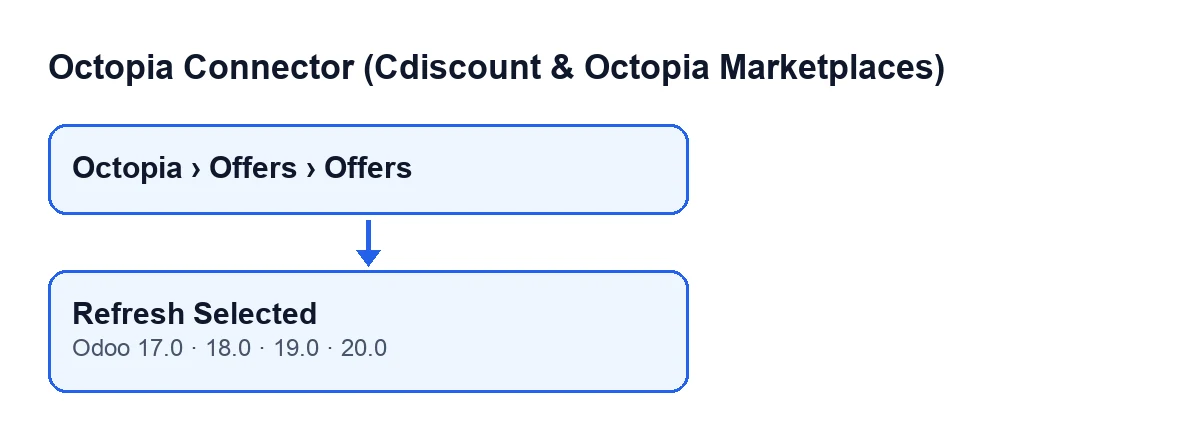
Con Odoo en castellano el botón se llama Actualizar seleccionadas. El segundo esquema recoge cómo se rotula según el idioma de Odoo.
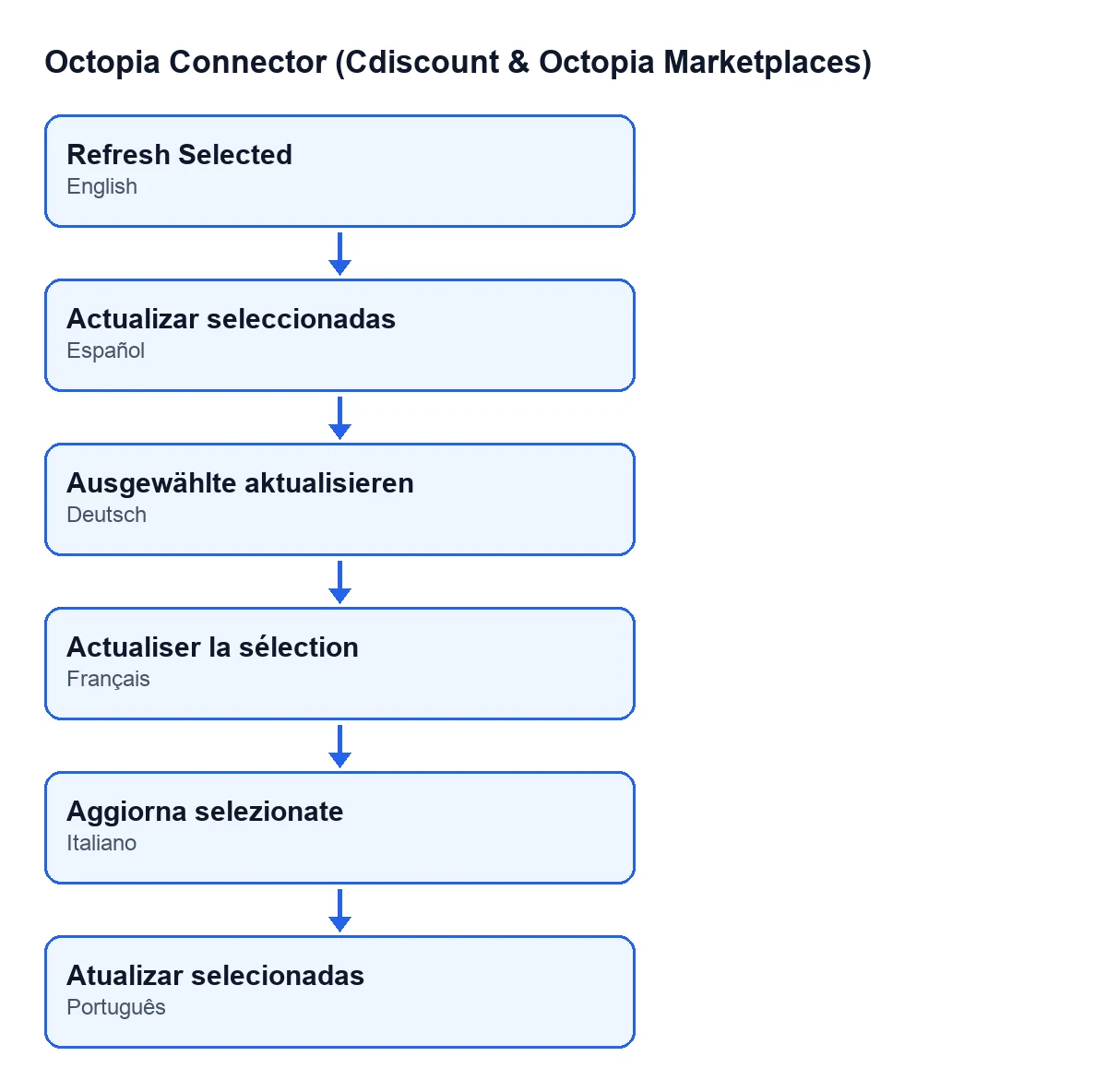
Actualizar seleccionadas; en alemán, Ausgewählte aktualisieren; en francés, Actualiser la sélection; en italiano, Aggiorna selezionate; en portugués, Atualizar selecionadas.Antes de pulsar
- Tienes el permiso
Usuario de Octopiay abres la pantalla desdeOctopia › Ofertas › Ofertas. - La oferta tiene rellenada la
Cuenta(Account): es la cuenta con la que el botón abre la conexión con Octopia. Está en la ficha deOfertas, en el grupoListado(Listing), y también en la lista. - La oferta tiene su
Canal de ventas(Sales Channel), en el mismo grupo y también en la lista: el botón envía el código de ese canal en la consulta. - La oferta tiene su
Referencia externa del vendedor(Seller External Reference), en el mismo grupo y en la lista. Es el dato por el que el botón busca la oferta en Octopia. La ayuda del campo dice:Referencia de oferta única dentro del canal de ventas; las referencias duplicadas dentro de un mismo paquete rechazan TODAS sus solicitudes.
El módulo es de pago único por versión y necesita la suscripción a FlexigoTech Cloud (plan Conector: 49 € al mes o 490 € al año, sin IVA). La conexión con Octopia pasa por ese servicio, que guarda cifradas las credenciales, vigila la sincronización y avisa por correo si falla.

Qué hace el botón al pulsarlo, en orden
El botón recorre las ofertas sobre las que actúa, una a una, y con cada una hace esto:
- Abre la conexión con Octopia usando la
Cuentade la oferta. - Pide a Octopia las ofertas que coinciden con la
Referencia externa del vendedory con el código delCanal de ventas, e incluye en la petición la información de retorno del canal. Filtra por la referencia porque un filtro que la consulta no conoce se ignoraría y devolvería el canal entero. - Lee las ofertas que vienen en la respuesta e ignora lo que no tiene forma de oferta.
- Compara referencias: si una entrada trae una referencia (o un identificador de oferta) distinta de la de tu oferta, la salta. Con la primera que encaja trabaja y deja de mirar el resto.
- Mira el estado que devuelve Octopia y lo escribe solo si es uno de los estados que el módulo conoce.
- Recoge los datos de mercado de esa entrada: mejor oferta (la Buy Box), precio de la mejor oferta, información de retorno del canal y competidor externo.
- Guarda en la oferta lo que haya reunido. Si no hay nada que guardar, no escribe nada.
Los cambios se escriben en la oferta de Odoo.
Qué cambia en la oferta
| Dato de Octopia | Qué hace el botón |
|---|---|
| Estado de la oferta | Lo escribe solo si el estado devuelto es uno de los que conoce el módulo; si no, deja el que había. |
| Si es la mejor oferta | Si la respuesta trae ese dato, lo guarda como sí o no. |
| Mejor oferta: precio y gastos de envío | Si la respuesta trae ese bloque, guarda ambos importes; un valor vacío se guarda como cero. |
| Información de retorno del canal | Si la respuesta trae ese bloque, guarda su contenido completo como texto con sangrías. |
| Competidor externo | Si dentro de esa información viene una oferta competidora externa, guarda el nombre del marketplace, el precio, los gastos de envío, el precio total, el índice de precio y la fecha de actualización. |
Cuando un bloque no viene en la respuesta, el valor que ya había en la oferta se queda como estaba. Si la información de retorno no llega, tampoco se tocan los datos del competidor externo.
Después de pulsar y si no cambia lo que esperas
Si no cambia nada
- Comprueba que la
Referencia externa del vendedores exactamente la que tiene la oferta en Octopia: el botón descarta las entradas con otra referencia y, si ninguna encaja, no escribe nada en esa oferta. - Revisa que la
Cuentay elCanal de ventasson los de la oferta que quieres consultar: con ellos se hace la petición. - Si la conexión falla, recuerda que pasa por FlexigoTech Cloud, que vigila la sincronización y avisa por correo si falla.
Si cambian unos datos y otros no
- El estado no se mueve pero sí otros datos: el estado solo se escribe si Octopia devuelve uno de los que el módulo conoce.
- Un importe aparece a cero: si Octopia envía el bloque sin precio o sin gastos de envío, se guarda cero.
- El competidor externo no se actualiza: solo se escribe cuando la respuesta trae la información de retorno del canal y dentro de ella una oferta competidora externa.
- El nombre del competidor queda vacío: si esa oferta llega sin nombre de marketplace, se guarda vacío.
Cómo ayuda FlexigoTech
FlexigoTech implanta Odoo 17, 18, 19 y 20 y desarrolla conectores e integraciones a medida. Si estás poniendo en marcha las ofertas de Octopia en tu Odoo, podemos revisar contigo cuenta, canales y referencias antes de que empieces a consultar.
El módulo está publicado en Odoo Apps para 17, 18, 19 y 20; puedes verlo en su ficha de Odoo Apps.
Sigue leyendo
Comprobado en el código del conector (versión 20.0) y en las fuentes enlazadas
Fuentes
- Código del módulo: flexigobe_octopia_connector 20.0 (4848da6a): views/octopia_completeness2_views.xml
- Código del módulo: flexigobe_octopia_connector 20.0 (4848da6a): models/octopia_offer.py
- apps.odoo.com/apps/modules/20.0/flexigobe_octopia_connector
- flexigotech.com/precios.html
- flexigotech.com/en/services.html