

 Español
 English
 Català
 Deutsch
 Français
 Italiano
 Nederlands
 Polski
Onde está e quando aparece
Onde está o botão Atualizar?
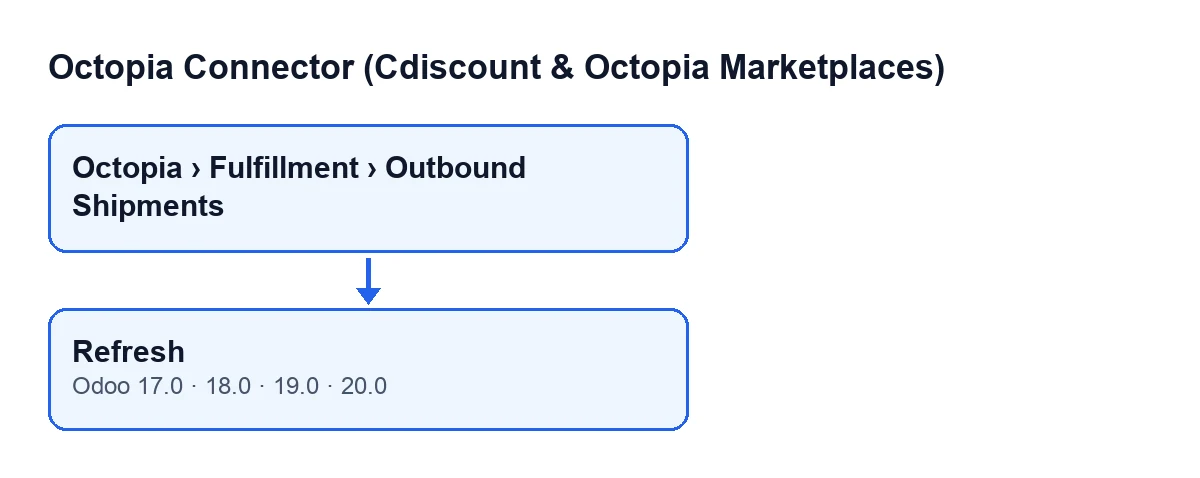
Está no ecrã Envios de saída, que se abre a partir do menu Octopia › Fulfillment › Envios de saída (Octopia › Fulfillment › Outbound Shipments). O troço Octopia exige a permissão Utilizador Octopia (Octopia User): se não a tiveres, não vês esse troço do menu.
Quando se vê o botão?
A vista não lhe põe nenhuma condição: vê-se sempre. O botão está em todos os ramos publicados do módulo, ou seja, no Odoo 17, 18, 19 e 20.
Que dados do envio usa o botão para consultar?
Dois que se veem na ficha e na lista de envios de saída: Conta (Account) e ID de saída (Outbound ID). Com a conta abre a ligação à Octopia e com o ID pede esse envio. A ligação passa pela FlexigoTech Cloud, que guarda as credenciais cifradas.

O que faz, por ordem
O que faz exatamente quando o carregas?
Percorre os envios que tiver à frente, um a um. Com cada um faz isto: primeiro abre a ligação com a sua conta e pede à Octopia o envio pelo seu ID. Se o que volta são dados estruturados, escreve no envio os valores recebidos. Depois, se o envio tem um pedido de cancelamento, pede também esse cancelamento e, se trouxer um estado reconhecido, guarda-o.
Que dados do envio reescreve?
Referência, tipo, estado, marca branca, data de criação, data da última atualização do estado, morada de entrega, artigos, volumes, identificador do pedido de cancelamento e estado desse cancelamento. O código aplica estas regras ao escrevê-los: o tipo só pode ser Fulfillment ou XDock, e qualquer outro valor fica como Fulfillment. O estado só é guardado se for um dos que o módulo conhece; se não, fica vazio. A morada, os artigos e os volumes são guardados tal como chegam, e vazios se a resposta não os traz. O mesmo vale para o pedido de cancelamento: se a resposta não trouxer nenhum, o seu identificador e o seu estado são escritos vazios.
O que acontece com o cancelamento?
O campo Pedido de cancelamento (Cancellation Request) vê-se na ficha, só de leitura: não o escreve o utilizador, é preenchido pelo botão Pedir cancelamento (Request Cancellation). Quando o envio o tem preenchido, Atualizar pede à Octopia esse cancelamento. Se a resposta são dados estruturados e o estado que traz é um dos que o módulo conhece, guarda-o em Estado do cancelamento (Cancellation Status), que se vê na ficha e na lista, também só de leitura. Se o estado não for reconhecido, neste passo o campo não é tocado.
Quando algo não muda ou falha
Que erros pode dar?
O que o código do botão contempla é a resposta da Octopia. Se não chegar como dados estruturados, essa parte não se escreve (nem os dados do envio nem o estado do cancelamento) e o botão segue com o que vem a seguir. Se o estado do envio que chega não for um dos conhecidos, o do envio fica vazio, como se viu acima. Quanto à sincronização, a FlexigoTech Cloud vigia-a e avisa por e-mail se falhar.
O que verifico se o envio não se atualiza?
Começa pelos dois dados com que o botão consulta: que a Conta seja a desse envio e que o ID de saída seja o correto. Depois, que a subscrição esteja ativa: sem subscrição, ou com o serviço suspenso, pára o que a subscrição dá, e os dados ficam no teu Odoo.
O que vejo na ficha depois de o carregar?
O estado do envio e, se houver um pedido de cancelamento, o campo Estado do cancelamento, que é o que o botão preenche ao consultar esse cancelamento. Se a resposta chega como dados estruturados e os estados são dos que o módulo conhece, aí verás o que a Octopia devolveu; se não, o estado do envio pode ficar vazio ou os campos continuar como estavam.
Posso carregá-lo mais de uma vez?
Sim: cada clique volta a pedir o envio à Octopia e, se a resposta chega como dados estruturados, reescreve os campos com o recebido. Se alguém tinha alterado à mão algum dos dados que reescreve, a atualização seguinte escreve o valor que chegar.
Como se chama o botão com o Odoo noutro idioma?
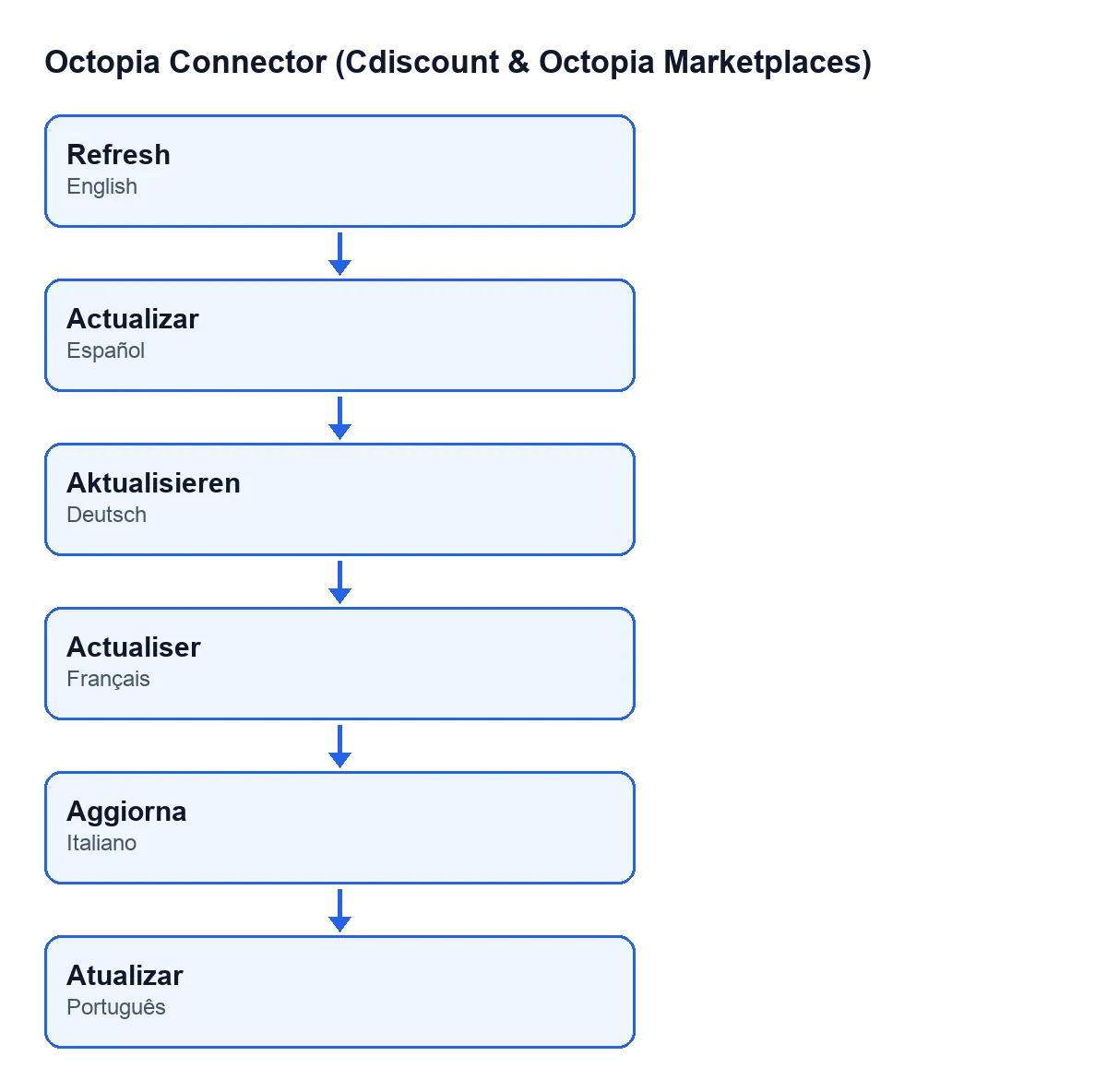
Com o Odoo em português de Portugal, Atualizar. Conforme o idioma, o rótulo é o deste esquema.
Quanto custa usá-lo?
O módulo é de pagamento único por versão do Odoo e está publicado para o Odoo 17, 18, 19 e 20. Precisa da subscrição da FlexigoTech Cloud, plano Conector: 49 €/mês ou 490 €/ano, sem IVA, com até 3 contas da plataforma.
Se estás a implementar o Odoo
Se precisas de ajuda com a ligação à Octopia ou com uma integração à medida, na FlexigoTech implementamos o Odoo 17, 18, 19 e 20 e desenvolvemos conectores e integrações à medida.
Continue a ler
Verificado no código do conector (versão 20.0) e nas fontes indicadas
Fontes
- Código do módulo: flexigobe_octopia_connector 20.0 (4848da6a): views/octopia_fulfillment_views.xml
- Código do módulo: flexigobe_octopia_connector 20.0 (4848da6a): models/octopia_fulfillment.py
- apps.odoo.com/apps/modules/20.0/flexigobe_octopia_connector
- flexigotech.com/precios.html
- flexigotech.com/en/services.html