

 Español
 English
 Català
 Deutsch
 Português
 Italiano
 Nederlands
 Polski
Où il se trouve et quand il apparaît
Où se trouve le bouton Actualiser ?
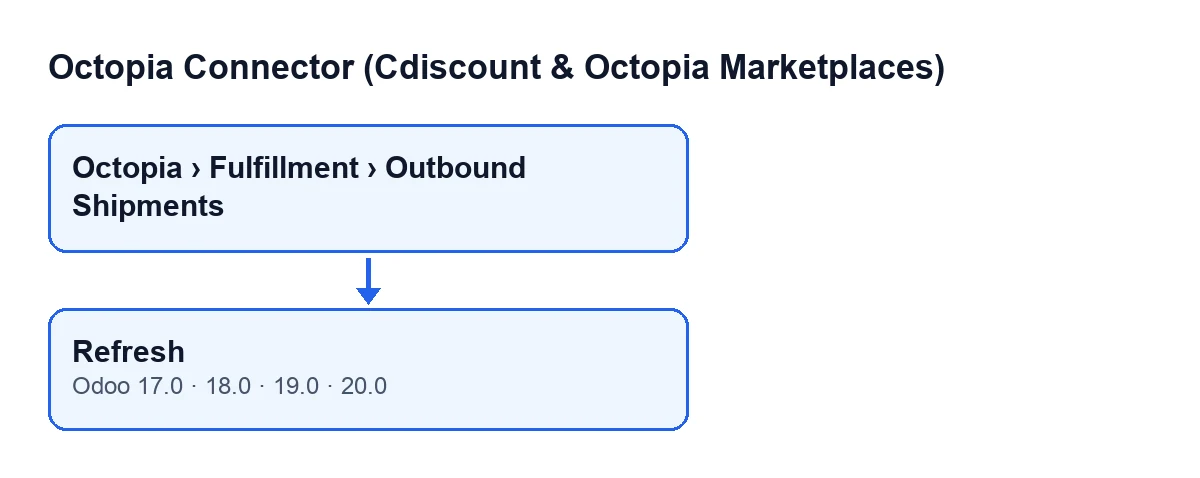
Il se trouve sur l'écran Expéditions sortantes, qui s'ouvre depuis le menu Octopia › Fulfillment › Expéditions sortantes (Octopia › Fulfillment › Outbound Shipments). La partie Octopia demande le droit Utilisateur Octopia (Octopia User) : si vous ne l'avez pas, vous ne voyez pas cette partie du menu.
Quand le bouton est-il visible ?
La vue ne lui impose aucune condition : il est toujours visible. Le bouton est présent dans toutes les branches publiées du module, c'est-à-dire dans Odoo 17, 18, 19 et 20.
Quelles données de l'expédition le bouton utilise-t-il pour interroger ?
Deux données visibles sur la fiche et dans la liste des expéditions sortantes : Compte (Account) et ID de sortie (Outbound ID). Avec le compte, il ouvre la connexion avec Octopia et, avec l'ID, il demande cette expédition. La connexion passe par FlexigoTech Cloud, qui conserve les identifiants chiffrés.

Ce qu'il fait, dans l'ordre
Que fait-il exactement quand vous cliquez dessus ?
Il parcourt les expéditions qu'il a devant lui, une par une. Pour chacune, il fait ceci : d'abord il ouvre la connexion avec son compte et demande l'expédition à Octopia par son ID. Si la réponse contient des données structurées, il écrit dans l'expédition les valeurs reçues. Ensuite, si l'expédition a une demande d'annulation, il demande aussi cette annulation et, si elle contient un statut reconnu, il l'enregistre.
Quelles données de l'expédition réécrit-il ?
Référence, type, statut, marque blanche, date de création, date de la dernière mise à jour du statut, adresse de livraison, articles, colis, identifiant de la demande d'annulation et statut de cette annulation. Le code applique ces règles à l'écriture : le type ne peut être que Fulfillment ou XDock, et toute autre valeur devient Fulfillment. Le statut n'est enregistré que s'il fait partie de ceux que le module connaît ; sinon, il reste vide. L'adresse, les articles et les colis sont enregistrés tels qu'ils arrivent, et vides si la réponse ne les contient pas. Il en va de même pour la demande d'annulation : si la réponse n'en contient aucune, son identifiant et son statut sont écrits vides.
Que se passe-t-il avec l'annulation ?
Le champ Demande d'annulation (Cancellation Request) est visible sur la fiche, en lecture seule : l'utilisateur ne l'écrit pas, c'est le bouton Demander l'annulation (Request Cancellation) qui le remplit. Lorsque l'expédition l'a renseigné, Actualiser demande cette annulation à Octopia. Si la réponse contient des données structurées et que le statut reçu est l'un de ceux que le module connaît, il l'enregistre dans Statut d'annulation (Cancellation Status), visible sur la fiche et dans la liste, également en lecture seule. Si le statut n'est pas reconnu, le champ n'est pas modifié à cette étape.
Quand quelque chose ne change pas ou échoue
Quelles erreurs peut-il y avoir ?
Ce que le code du bouton prend en compte, c'est la réponse d'Octopia. Si elle n'arrive pas sous forme de données structurées, cette partie n'est pas écrite (ni les données de l'expédition ni le statut de l'annulation) et le bouton poursuit avec la suite. Si le statut de l'expédition reçu ne fait pas partie de ceux qui sont connus, celui de l'expédition reste vide, comme on l'a vu plus haut. Quant à la synchronisation, FlexigoTech Cloud la surveille et prévient par e-mail en cas d'échec.
Que vérifier si l'expédition ne se met pas à jour ?
Commencez par les deux données avec lesquelles le bouton interroge : que le Compte soit bien celui de cette expédition et que l'ID de sortie soit le bon. Ensuite, que l'abonnement soit actif : sans abonnement, ou avec le service suspendu, ce que fournit l'abonnement s'arrête, et les données restent dans votre Odoo.
Que regarder sur la fiche après avoir cliqué ?
Le statut de l'expédition et, s'il y a une demande d'annulation, le champ Statut d'annulation, que le bouton remplit en consultant cette annulation. Si la réponse arrive sous forme de données structurées et que les statuts font partie de ceux que le module connaît, vous y verrez ce qu'Octopia a renvoyé ; sinon, le statut de l'expédition peut rester vide ou les champs rester comme avant.
Puis-je cliquer plusieurs fois ?
Oui : chaque clic redemande l'expédition à Octopia et, si la réponse arrive sous forme de données structurées, réécrit les champs avec ce qui a été reçu. Si quelqu'un avait modifié à la main une des données qu'il réécrit, la mise à jour suivante écrit la valeur reçue.
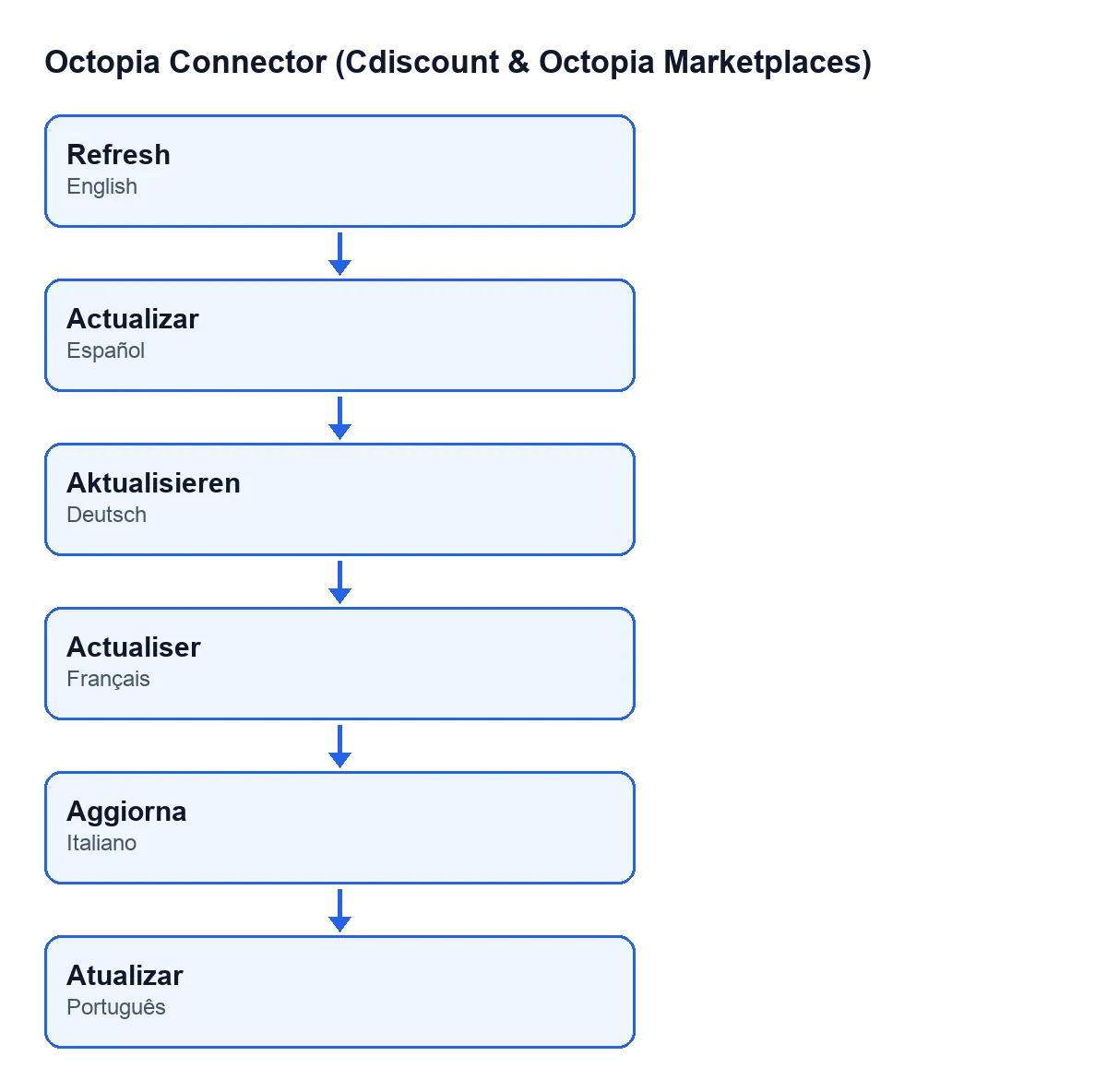
Comment le bouton s'appelle-t-il avec Odoo dans une autre langue ?
Avec Odoo en français, Actualiser. Selon la langue, le libellé est celui de ce schéma.
Combien coûte son utilisation ?
Le module est à paiement unique par version d'Odoo et il est publié pour Odoo 17, 18, 19 et 20. Il nécessite l'abonnement à FlexigoTech Cloud, formule Connecteur : 49 €/mois ou 490 €/an HT, avec jusqu'à 3 comptes de la plateforme.
Si vous mettez en place Odoo
Si vous avez besoin d'aide pour la connexion avec Octopia ou pour une intégration sur mesure, chez FlexigoTech nous mettons en place Odoo 17, 18, 19 et 20 et nous développons des connecteurs et des intégrations sur mesure.
À lire aussi
Vérifié dans le code du connecteur (version 20.0) et dans les sources citées
Sources
- Code du module : flexigobe_octopia_connector 20.0 (4848da6a): views/octopia_fulfillment_views.xml
- Code du module : flexigobe_octopia_connector 20.0 (4848da6a): models/octopia_fulfillment.py
- apps.odoo.com/apps/modules/20.0/flexigobe_octopia_connector
- flexigotech.com/precios.html
- flexigotech.com/en/services.html