

 Español
 English
 Català
 Deutsch
 Français
 Português
 Nederlands
 Polski
Dove si trova e quando compare
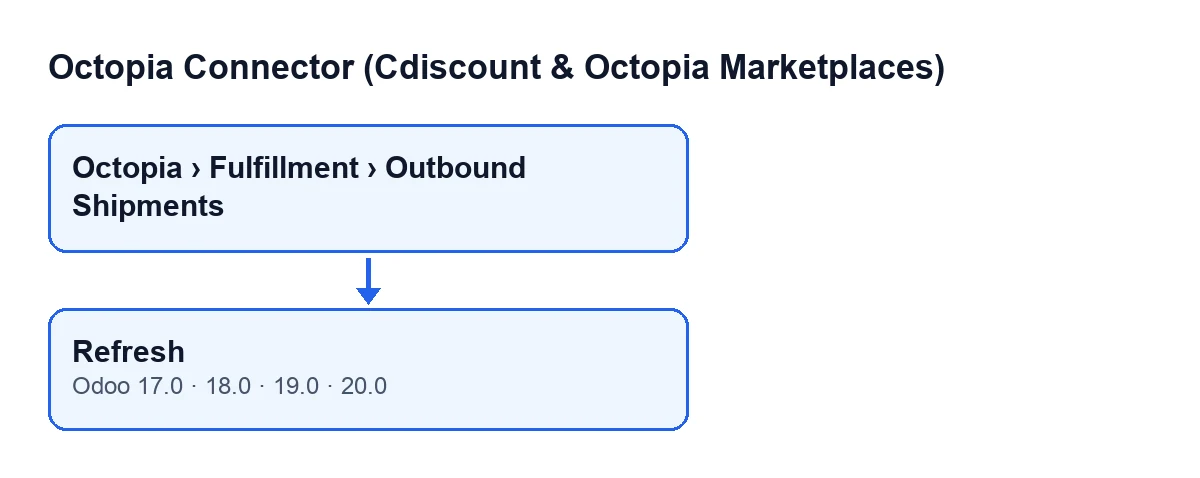
Dove si trova il pulsante Aggiorna?
Si trova nella schermata Spedizioni in uscita, che si apre dal menu Octopia › Evasione ordini › Spedizioni in uscita (Octopia › Fulfillment › Outbound Shipments). Il ramo Octopia richiede il permesso Utente Octopia (Octopia User): se non ce l'hai, non vedi quel ramo del menu.
Quando si vede il pulsante?
La vista non gli pone alcuna condizione: si vede sempre. Il pulsante è presente in tutti i rami pubblicati del modulo, cioè in Odoo 17, 18, 19 e 20.
Quali dati della spedizione usa il pulsante per interrogare?
Due, visibili nella scheda e nell'elenco delle spedizioni in uscita: Account e ID uscita (Outbound ID). Con l'account apre la connessione con Octopia e con l'ID richiede quella spedizione. La connessione passa da FlexigoTech Cloud, che conserva cifrate le credenziali.

Cosa fa, in ordine
Cosa fa esattamente quando lo premi?
Scorre le spedizioni che ha davanti, una per una. Con ciascuna fa questo: prima apre la connessione con il suo account e chiede a Octopia la spedizione tramite il suo ID. Se ciò che torna sono dati strutturati, scrive nella spedizione i valori ricevuti. Poi, se la spedizione ha una richiesta di annullamento, richiede anche quell'annullamento e, se riporta uno stato riconosciuto, lo salva.
Quali dati della spedizione riscrive?
Riferimento, tipo, stato, marchio bianco, data di creazione, data dell'ultimo aggiornamento dello stato, indirizzo di consegna, articoli, colli, identificativo della richiesta di annullamento e stato di quell'annullamento. Il codice applica queste regole nello scriverli: il tipo può essere solo Evasione ordini o XDock, e qualsiasi altro valore resta Evasione ordini. Lo stato viene salvato solo se è uno di quelli che il modulo conosce; altrimenti resta vuoto. L'indirizzo, gli articoli e i colli vengono salvati così come arrivano, e vuoti se la risposta non li contiene. Lo stesso vale per la richiesta di annullamento: se la risposta non ne contiene nessuna, il suo identificativo e il suo stato vengono scritti vuoti.
Cosa succede con l'annullamento?
Il campo Richiesta di annullamento (Cancellation Request) si vede nella scheda, in sola lettura: non lo scrive l'utente, lo compila il pulsante Richiedi annullamento (Request Cancellation). Quando la spedizione lo ha compilato, Aggiorna chiede a Octopia quell'annullamento. Se la risposta sono dati strutturati e lo stato che riporta è uno di quelli che il modulo conosce, lo salva in Stato annullamento (Cancellation Status), che si vede nella scheda e nell'elenco, anch'esso in sola lettura. Se lo stato non viene riconosciuto, in questo passaggio il campo non viene toccato.
Quando qualcosa non cambia o fallisce
Quali errori può dare?
Quello che il codice del pulsante contempla è la risposta di Octopia. Se non arriva come dati strutturati, quella parte non viene scritta (né i dati della spedizione né lo stato dell'annullamento) e il pulsante prosegue con ciò che viene dopo. Se lo stato della spedizione che arriva non è uno di quelli conosciuti, quello della spedizione resta vuoto, come visto sopra. Quanto alla sincronizzazione, FlexigoTech Cloud la monitora e avvisa via e-mail se fallisce.
Cosa controllo se la spedizione non si aggiorna?
Parti dai due dati con cui il pulsante interroga: che l'Account sia quello di quella spedizione e che l'ID uscita sia quello corretto. Poi, che l'abbonamento sia attivo: senza abbonamento, o con il servizio sospeso, si ferma ciò che l'abbonamento fornisce, e i dati restano nel tuo Odoo.
Cosa guardo nella scheda dopo averlo premuto?
Lo stato della spedizione e, se c'è una richiesta di annullamento, il campo Stato annullamento, che è quello che il pulsante compila interrogando quell'annullamento. Se la risposta arriva come dati strutturati e gli stati sono tra quelli che il modulo conosce, lì vedrai ciò che ha restituito Octopia; altrimenti, lo stato della spedizione può restare vuoto o i campi restare come erano.
Posso premerlo più di una volta?
Sì: ogni pressione richiede di nuovo la spedizione a Octopia e, se la risposta arriva come dati strutturati, riscrive i campi con quanto ricevuto. Se qualcuno aveva modificato a mano uno dei dati che vengono riscritti, il successivo aggiornamento scrive il valore che arriva.
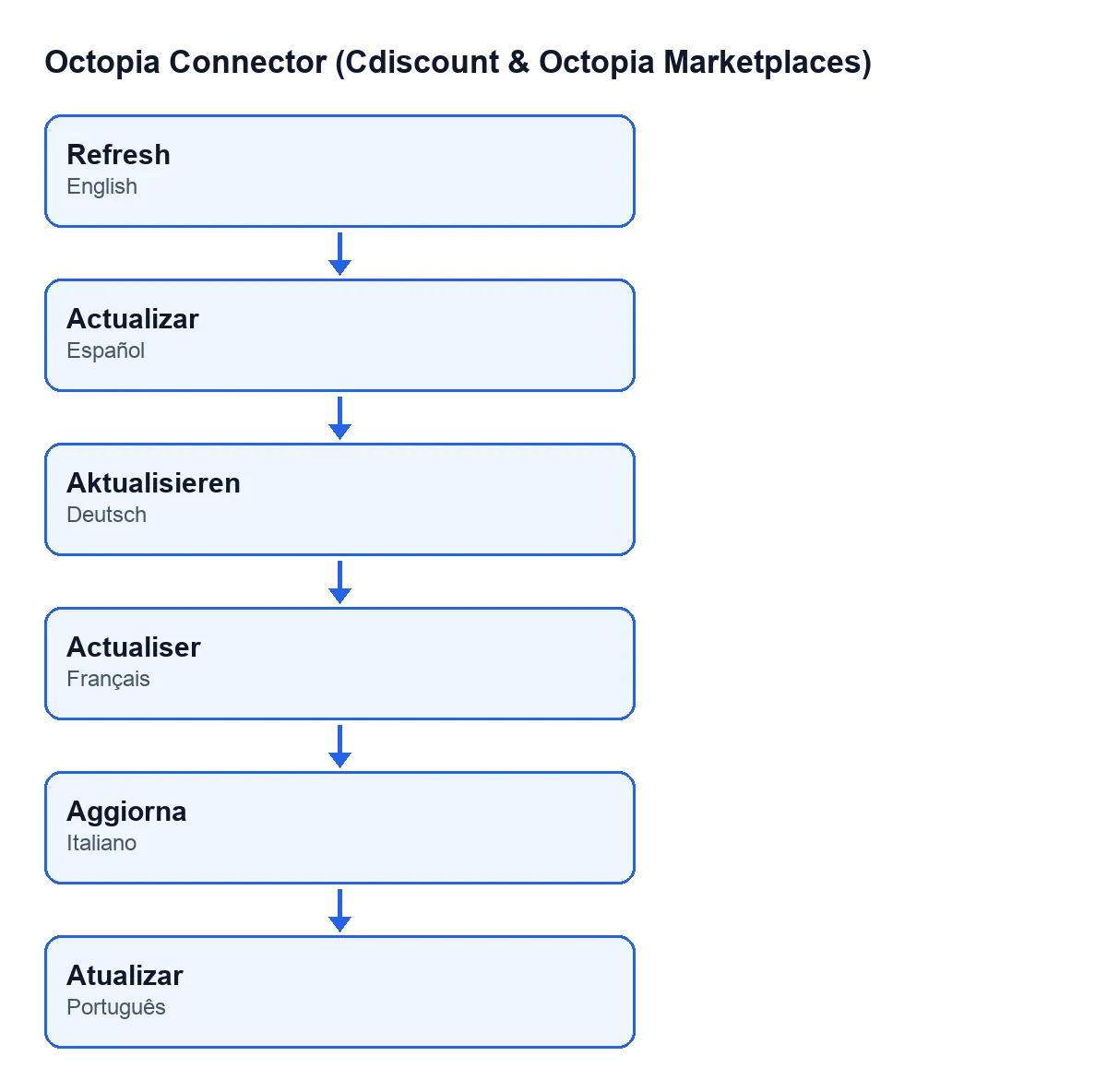
Come si chiama il pulsante con Odoo in un'altra lingua?
Con Odoo in italiano, Aggiorna. A seconda della lingua, l'etichetta è quella di questo schema.
Quanto costa usarlo?
Il modulo è a pagamento unico per versione di Odoo ed è pubblicato per Odoo 17, 18, 19 e 20. Richiede l'abbonamento a FlexigoTech Cloud, piano Conector: 49 €/mese oppure 490 €/anno, IVA esclusa, con fino a 3 account della piattaforma.
Se stai implementando Odoo
Se hai bisogno di aiuto con la connessione con Octopia o con un'integrazione su misura, in FlexigoTech implementiamo Odoo 17, 18, 19 e 20 e sviluppiamo connettori e integrazioni su misura.
Continua a leggere
Verificato nel codice del connettore (versione 20.0) e nelle fonti collegate
Fonti
- Codice del modulo: flexigobe_octopia_connector 20.0 (4848da6a): views/octopia_fulfillment_views.xml
- Codice del modulo: flexigobe_octopia_connector 20.0 (4848da6a): models/octopia_fulfillment.py
- apps.odoo.com/apps/modules/20.0/flexigobe_octopia_connector
- flexigotech.com/precios.html
- flexigotech.com/en/services.html