

 Español
 English
 Català
 Français
 Português
 Italiano
 Nederlands
 Polski
Wo er steht und wann er erscheint
Wo befindet sich der Button Aktualisieren?
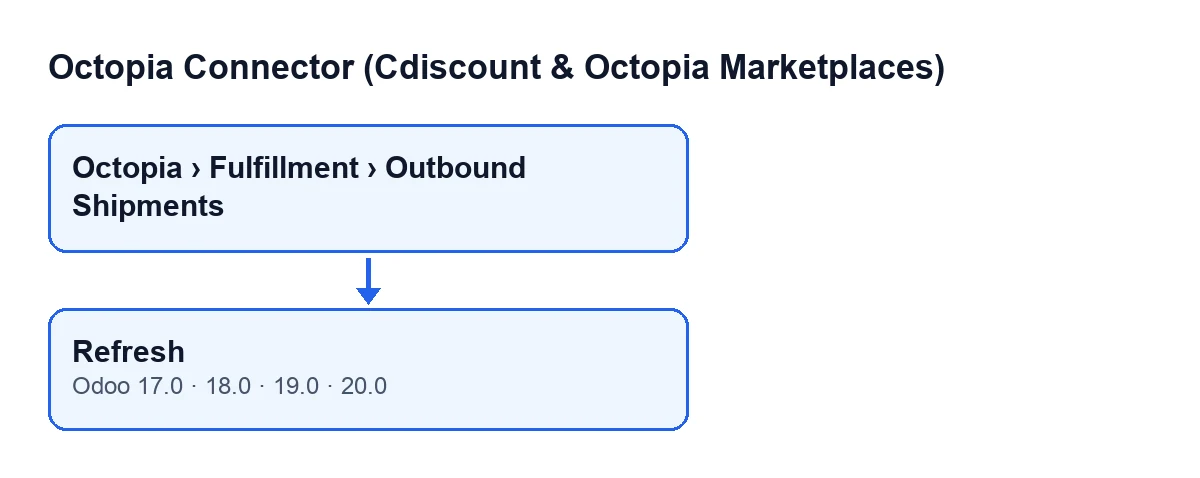
Er befindet sich im Fenster Ausgehende Sendungen, das Sie über das Menü Octopia › Fulfillment › Ausgehende Sendungen öffnen. Der Menüzweig Octopia verlangt die Berechtigung Octopia-Benutzer: Wenn Sie sie nicht haben, sehen Sie diesen Menüzweig nicht.
Wann ist der Button sichtbar?
Die Ansicht knüpft keine Bedingung daran: Er ist immer sichtbar. Der Button ist in allen veröffentlichten Zweigen des Moduls vorhanden, also in Odoo 17, 18, 19 und 20.
Welche Daten der Sendung nutzt der Button für die Abfrage?
Zwei, die in der Karteikarte und in der Liste der ausgehenden Sendungen zu sehen sind: Konto und Outbound-ID. Mit dem Konto öffnet er die Verbindung zu Octopia, mit der ID fragt er diese Sendung ab. Die Verbindung läuft über FlexigoTech Cloud, wo die Zugangsdaten verschlüsselt gespeichert werden.

Was er tut, der Reihe nach
Was genau passiert, wenn Sie ihn drücken?
Er geht die vorliegenden Sendungen eine nach der anderen durch. Bei jeder macht er Folgendes: Zuerst öffnet er die Verbindung mit ihrem Konto und fragt bei Octopia die Sendung anhand ihrer ID ab. Kommen strukturierte Daten zurück, schreibt er die empfangenen Werte in die Sendung. Hat die Sendung danach eine Stornoanfrage, fragt er auch diese Stornierung ab und speichert deren Status, sofern er erkannt wird.
Welche Daten der Sendung überschreibt er?
Referenz, Typ, Status, White Label, Erstellungsdatum, Datum der letzten Statusaktualisierung, Lieferadresse, Artikel, Packstücke, Kennung der Stornoanfrage und Status dieser Stornierung. Beim Schreiben wendet der Code diese Regeln an: Der Typ darf nur Fulfillment oder XDock sein, jeder andere Wert wird zu Fulfillment. Der Status wird nur gespeichert, wenn er einer der dem Modul bekannten ist; sonst bleibt er leer. Adresse, Artikel und Packstücke werden so gespeichert, wie sie ankommen, und leer, wenn die Antwort sie nicht enthält. Dasselbe gilt für die Stornoanfrage: Enthält die Antwort keine, werden ihre Kennung und ihr Status leer geschrieben.
Was passiert mit der Stornierung?
Das Feld Stornoanfrage ist in der Karteikarte schreibgeschützt zu sehen: Der Benutzer schreibt es nicht selbst, es wird vom Button Stornierung anfragen gefüllt. Ist es bei der Sendung gefüllt, fragt Aktualisieren diese Stornierung bei Octopia ab. Sind die Antwort strukturierte Daten und der enthaltene Status einer der dem Modul bekannten, wird er in Stornostatus gespeichert, der in der Karteikarte und in der Liste ebenfalls schreibgeschützt zu sehen ist. Wird der Status nicht erkannt, bleibt das Feld in diesem Schritt unverändert.
Wenn sich etwas nicht ändert oder fehlschlägt
Welche Fehler können auftreten?
Der Code des Buttons berücksichtigt die Antwort von Octopia. Kommt sie nicht als strukturierte Daten an, wird dieser Teil nicht geschrieben (weder die Daten der Sendung noch der Stornostatus), und der Button macht mit dem weiter, was danach kommt. Ist der Status der Sendung, der ankommt, keiner der bekannten, bleibt der der Sendung leer, wie oben beschrieben. Was die Synchronisierung betrifft: FlexigoTech Cloud überwacht sie und benachrichtigt per E-Mail, wenn sie fehlschlägt.
Was prüfe ich, wenn die Sendung nicht aktualisiert wird?
Beginnen Sie mit den beiden Daten, mit denen der Button abfragt: Das Konto muss das dieser Sendung sein und die Outbound-ID die richtige. Prüfen Sie danach, ob das Abonnement aktiv ist: Ohne Abonnement oder bei ausgesetztem Dienst stoppt, was das Abonnement liefert, und die Daten bleiben in Ihrem Odoo.
Was sehe ich mir in der Karteikarte nach dem Drücken an?
Den Status der Sendung und, falls es eine Stornoanfrage gibt, das Feld Stornostatus, das der Button beim Abfragen dieser Stornierung füllt. Kommt die Antwort als strukturierte Daten und sind die Status dem Modul bekannt, sehen Sie dort, was Octopia zurückgegeben hat; andernfalls kann der Status der Sendung leer bleiben oder die Felder bleiben unverändert.
Kann ich ihn mehrmals drücken?
Ja: Jedes Drücken fragt die Sendung erneut bei Octopia ab und überschreibt die Felder mit dem Empfangenen, sofern die Antwort als strukturierte Daten ankommt. Hat jemand eines der überschriebenen Felder von Hand geändert, schreibt die nächste Aktualisierung den ankommenden Wert.
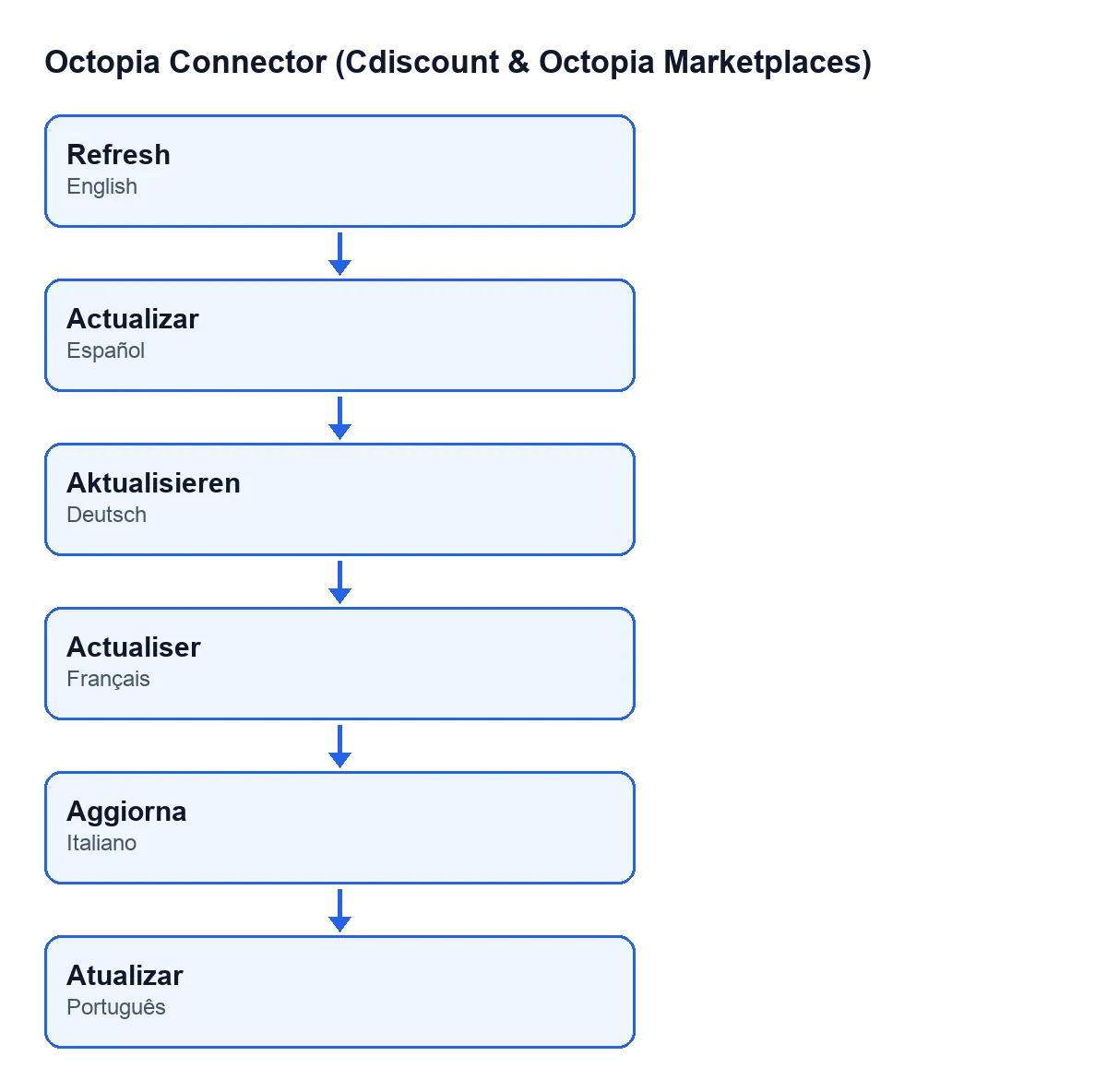
Wie heißt der Button mit Odoo in einer anderen Sprache?
Mit Odoo auf Deutsch Aktualisieren. Je nach Sprache ist die Beschriftung die aus diesem Schema.
Was kostet die Nutzung?
Das Modul ist eine Einmalzahlung pro Odoo-Version und für Odoo 17, 18, 19 und 20 veröffentlicht. Es benötigt das Abonnement für FlexigoTech Cloud, Tarif Connector: 49 €/Monat oder 490 €/Jahr, zzgl. MwSt., mit bis zu 3 Konten der Plattform.
Wenn Sie Odoo einführen
Wenn Sie Hilfe bei der Verbindung mit Octopia oder bei einer individuellen Integration brauchen: FlexigoTech führt Odoo 17, 18, 19 und 20 ein und entwickelt Konnektoren und individuelle Integrationen.
Weiterlesen
Geprüft im Quellcode des Connectors (Version 20.0) und in den verlinkten Quellen
Quellen
- Quellcode des Moduls: flexigobe_octopia_connector 20.0 (4848da6a): views/octopia_fulfillment_views.xml
- Quellcode des Moduls: flexigobe_octopia_connector 20.0 (4848da6a): models/octopia_fulfillment.py
- apps.odoo.com/apps/modules/20.0/flexigobe_octopia_connector
- flexigotech.com/precios.html
- flexigotech.com/en/services.html