

 Español
 English
 Català
 Deutsch
 Français
 Português
 Italiano
 Nederlands
Gdzie jest i kiedy się pojawia
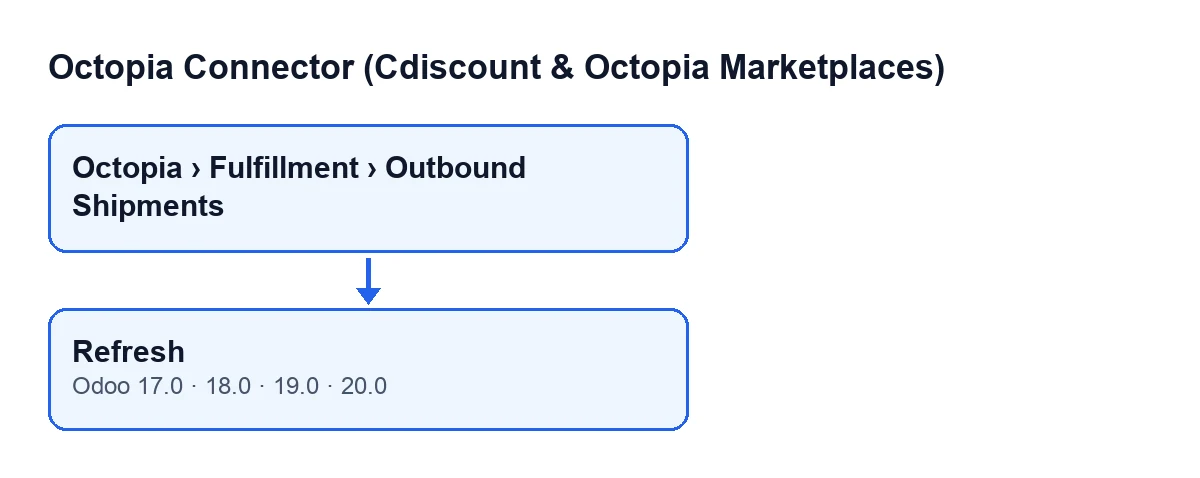
Gdzie jest przycisk Odśwież?
Jest na ekranie Wysyłki wychodzące, który otwierasz z menu Octopia › Fulfillment › Wysyłki wychodzące. Ta część Octopia wymaga uprawnienia Użytkownik Octopia (Octopia User): jeśli go nie masz, nie zobaczysz tej części menu.
Kiedy widać przycisk?
Widok nie stawia mu żadnego warunku: widać go zawsze. Przycisk jest we wszystkich opublikowanych gałęziach modułu, czyli w Odoo 17, 18, 19 i 20.
Jakich danych wysyłki używa przycisk do odpytania?
Dwóch, które widać w karcie i na liście wysyłek wychodzących: Konto (Account) i ID wysyłki wychodzącej (Outbound ID). Przy pomocy konta otwiera połączenie z Octopią, a przy pomocy ID prosi o tę wysyłkę. Połączenie przechodzi przez FlexigoTech Cloud, które przechowuje poświadczenia w postaci zaszyfrowanej.

Co robi, po kolei
Co dokładnie robi po kliknięciu?
Przechodzi po kolei przez wszystkie wysyłki, które ma przed sobą. Przy każdej robi to: najpierw otwiera połączenie z jej kontem i prosi Octopię o wysyłkę według jej ID. Jeśli wróciły dane ustrukturyzowane, zapisuje w wysyłce otrzymane wartości. Następnie, jeśli wysyłka ma żądanie anulowania, prosi także o to anulowanie i, jeśli zawiera rozpoznany status, zapisuje go.
Jakie dane wysyłki nadpisuje?
Odnośnik, typ, status, białą etykietę, datę utworzenia, datę ostatniej aktualizacji statusu, adres dostawy, artykuły, paczki, identyfikator żądania anulowania i status tego anulowania. Kod stosuje przy zapisie takie reguły: typ może być tylko Fulfillment lub XDock, a każda inna wartość zostaje jako Fulfillment. Status jest zapisywany tylko wtedy, gdy jest jednym ze znanych modułowi; w przeciwnym razie zostaje pusty. Adres, artykuły i paczki są zapisywane tak, jak przychodzą, a puste, jeśli odpowiedź ich nie zawiera. To samo dotyczy żądania anulowania: jeśli odpowiedź nie zawiera żadnego, jego identyfikator i status są zapisywane jako puste.
Co z anulowaniem?
Pole Żądanie anulowania (Cancellation Request) widać w karcie, tylko do odczytu: nie wpisuje go użytkownik, wypełnia je przycisk Zażądaj anulowania (Request Cancellation). Gdy wysyłka ma to pole wypełnione, Odśwież pyta Octopię o to anulowanie. Jeśli odpowiedzią są dane ustrukturyzowane, a zawarty w niej status jest jednym ze znanych modułowi, zapisuje go w polu Status anulowania (Cancellation Status), które widać w karcie i na liście, również tylko do odczytu. Jeśli status nie zostanie rozpoznany, w tym kroku pole nie jest zmieniane.
Gdy coś się nie zmienia lub zawodzi
Jakie błędy mogą wystąpić?
Kod przycisku uwzględnia odpowiedź Octopii. Jeśli nie przychodzi jako dane ustrukturyzowane, ta część nie jest zapisywana (ani dane wysyłki, ani status anulowania), a przycisk przechodzi do dalszych kroków. Jeśli status wysyłki, który przychodzi, nie jest jednym ze znanych, status wysyłki zostaje pusty, jak opisano wyżej. Co do synchronizacji, FlexigoTech Cloud ją nadzoruje i powiadamia e-mailem, jeśli zawiedzie.
Co sprawdzić, jeśli wysyłka się nie aktualizuje?
Zacznij od dwóch danych, według których przycisk odpytuje: czy Konto jest tym właściwym dla tej wysyłki i czy ID wysyłki wychodzącej jest poprawne. Potem sprawdź, czy subskrypcja jest aktywna: bez subskrypcji lub przy zawieszonej usłudze zatrzymuje się to, co daje subskrypcja, a dane zostają w Twoim Odoo.
Na co patrzeć w karcie po kliknięciu?
Na status wysyłki i, jeśli istnieje żądanie anulowania, na pole Status anulowania, które przycisk wypełnia przy sprawdzaniu tego anulowania. Jeśli odpowiedź przychodzi jako dane ustrukturyzowane, a statusy są znanymi modułowi, zobaczysz tam to, co zwróciła Octopia; jeśli nie, status wysyłki może zostać pusty albo pola pozostać bez zmian.
Czy mogę kliknąć więcej niż raz?
Tak: każde kliknięcie ponownie prosi Octopię o wysyłkę i, jeśli odpowiedź przychodzi jako dane ustrukturyzowane, nadpisuje pola otrzymanymi wartościami. Jeśli ktoś zmienił ręcznie któreś z nadpisywanych danych, następna aktualizacja zapisze wartość, która przyjdzie.
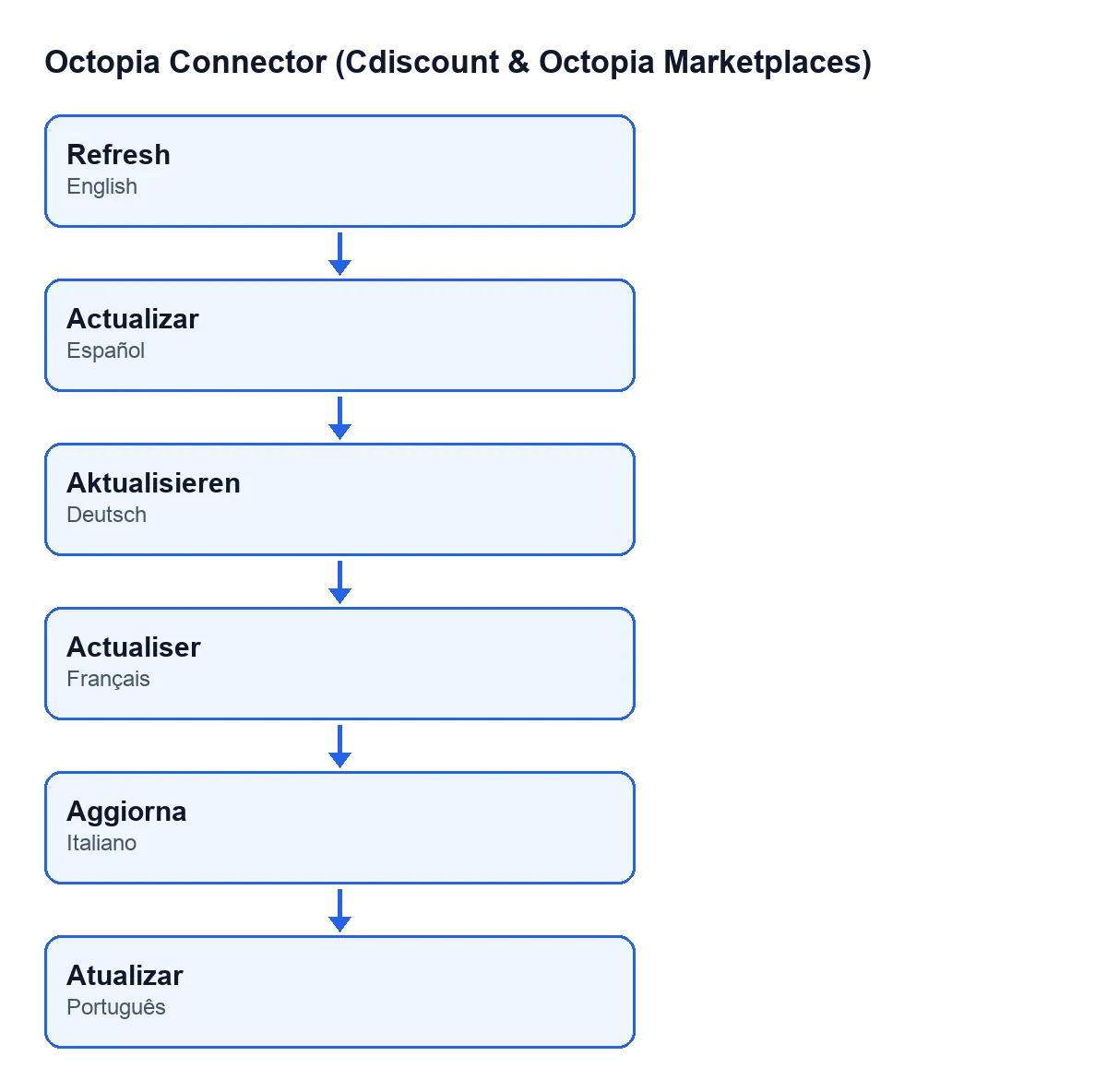
Jak nazywa się przycisk przy Odoo w innym języku?
Przy Odoo po polsku to Odśwież. W zależności od języka etykieta jest taka, jak na tym schemacie.
Ile kosztuje korzystanie z niego?
Moduł jest płatny jednorazowo za wersję Odoo i jest opublikowany dla Odoo 17, 18, 19 i 20. Wymaga subskrypcji FlexigoTech Cloud, plan Konektor: 49 €/mies. lub 490 €/rok, netto (bez VAT), z maksymalnie 3 kontami platformy.
Jeśli wdrażasz Odoo
Jeśli potrzebujesz pomocy z połączeniem z Octopią lub z integracją na zamówienie, w FlexigoTech wdrażamy Odoo 17, 18, 19 i 20 oraz tworzymy konektory i integracje na zamówienie.
Czytaj dalej
Sprawdzone w kodzie źródłowym konektora (wersja 20.0) i w podlinkowanych źródłach
Źródła
- Kod modułu: flexigobe_octopia_connector 20.0 (4848da6a): views/octopia_fulfillment_views.xml
- Kod modułu: flexigobe_octopia_connector 20.0 (4848da6a): models/octopia_fulfillment.py
- apps.odoo.com/apps/modules/20.0/flexigobe_octopia_connector
- flexigotech.com/precios.html
- flexigotech.com/en/services.html