

 Español
 English
 Català
 Deutsch
 Français
 Português
 Italiano
 Polski
Waar staat hij en wanneer verschijnt hij
Waar staat de knop Vernieuwen?
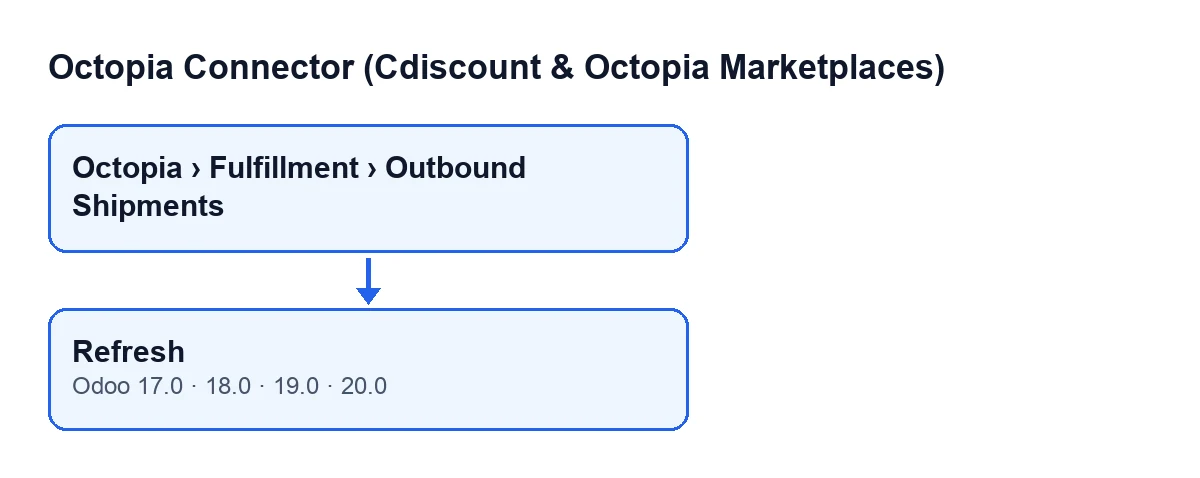
Hij staat in het scherm Uitgaande zendingen, dat je opent via het menu Octopia › Fulfilment › Uitgaande zendingen (Octopia › Fulfillment › Outbound Shipments). Het onderdeel Octopia vraagt het recht Octopia-gebruiker (Octopia User): heb je dat niet, dan zie je dat deel van het menu niet.
Wanneer zie je de knop?
De weergave stelt er geen enkele voorwaarde aan: hij is altijd zichtbaar. De knop zit in alle gepubliceerde branches van de module, dus in Odoo 17, 18, 19 en 20.
Welke gegevens van de zending gebruikt de knop om op te vragen?
Twee die je op het formulier en in de lijst met uitgaande zendingen ziet: Account en Outbound-ID (Outbound ID). Met het account opent hij de verbinding met Octopia en met het ID vraagt hij die zending op. De verbinding loopt via FlexigoTech Cloud, dat de inloggegevens versleuteld bewaart.

Wat hij doet, in volgorde
Wat doet hij precies als je erop klikt?
Hij loopt een voor een langs de zendingen die voorliggen. Bij elke zending doet hij dit: eerst opent hij de verbinding met het bijbehorende account en vraagt hij de zending bij Octopia op met het ID. Komen er gestructureerde gegevens terug, dan schrijft hij de ontvangen waarden naar de zending. Daarna, als de zending een annuleringsverzoek heeft, vraagt hij ook die annulering op en slaat hij de status op als die herkend wordt.
Welke gegevens van de zending overschrijft hij?
Referentie, type, status, white label, aanmaakdatum, datum van de laatste statusupdate, afleveradres, artikelen, colli, identificatie van het annuleringsverzoek en de status van die annulering. De code past bij het schrijven deze regels toe: het type kan alleen Fulfilment of XDock zijn, en elke andere waarde wordt Fulfilment. De status wordt alleen opgeslagen als het er een is die de module kent; anders blijft hij leeg. Adres, artikelen en colli worden opgeslagen zoals ze binnenkomen, en leeg als het antwoord ze niet bevat. Hetzelfde geldt voor het annuleringsverzoek: bevat het antwoord er geen, dan worden de identificatie en de status leeg geschreven.
Wat gebeurt er met de annulering?
Het veld Annuleringsverzoek (Cancellation Request) zie je op het formulier, alleen-lezen: de gebruiker vult het niet in, het wordt gevuld door de knop Annulering aanvragen (Request Cancellation). Is het veld bij de zending gevuld, dan vraagt Vernieuwen die annulering bij Octopia op. Zijn de antwoordgegevens gestructureerd en is de status die erin zit een status die de module kent, dan slaat hij die op in Annuleringsstatus (Cancellation Status), dat je op het formulier en in de lijst ziet, eveneens alleen-lezen. Wordt de status niet herkend, dan blijft het veld in deze stap onaangeroerd.
Als iets niet verandert of mislukt
Welke fouten kunnen optreden?
Wat de code van de knop afhandelt, is het antwoord van Octopia. Komt dat niet als gestructureerde gegevens terug, dan wordt dat deel niet geschreven (noch de gegevens van de zending noch de annuleringsstatus) en gaat de knop door met wat daarna komt. Is de binnengekomen status van de zending niet een van de bekende, dan blijft de status van de zending leeg, zoals hierboven beschreven. Wat de synchronisatie betreft: FlexigoTech Cloud bewaakt die en waarschuwt per e-mail als ze mislukt.
Wat controleer ik als de zending niet wordt bijgewerkt?
Begin bij de twee gegevens waarmee de knop opvraagt: dat het Account dat van die zending is en dat het Outbound-ID klopt. Controleer daarna of het abonnement actief is: zonder abonnement, of met een opgeschorte dienst, stopt wat het abonnement levert, en de gegevens blijven in je Odoo staan.
Wat bekijk ik op het formulier nadat ik erop geklikt heb?
De status van de zending en, als er een annuleringsverzoek is, het veld Annuleringsstatus, dat de knop vult bij het opvragen van die annulering. Komt het antwoord als gestructureerde gegevens binnen en zijn de statussen er een die de module kent, dan zie je daar wat Octopia heeft teruggegeven; zo niet, dan kan de status van de zending leeg blijven of blijven de velden zoals ze waren.
Kan ik er meer dan eens op klikken?
Ja: elke klik vraagt de zending opnieuw bij Octopia op en, als het antwoord als gestructureerde gegevens binnenkomt, worden de velden overschreven met wat er is ontvangen. Had iemand handmatig een van de gegevens aangepast die worden overschreven, dan schrijft de volgende update de waarde die binnenkomt.
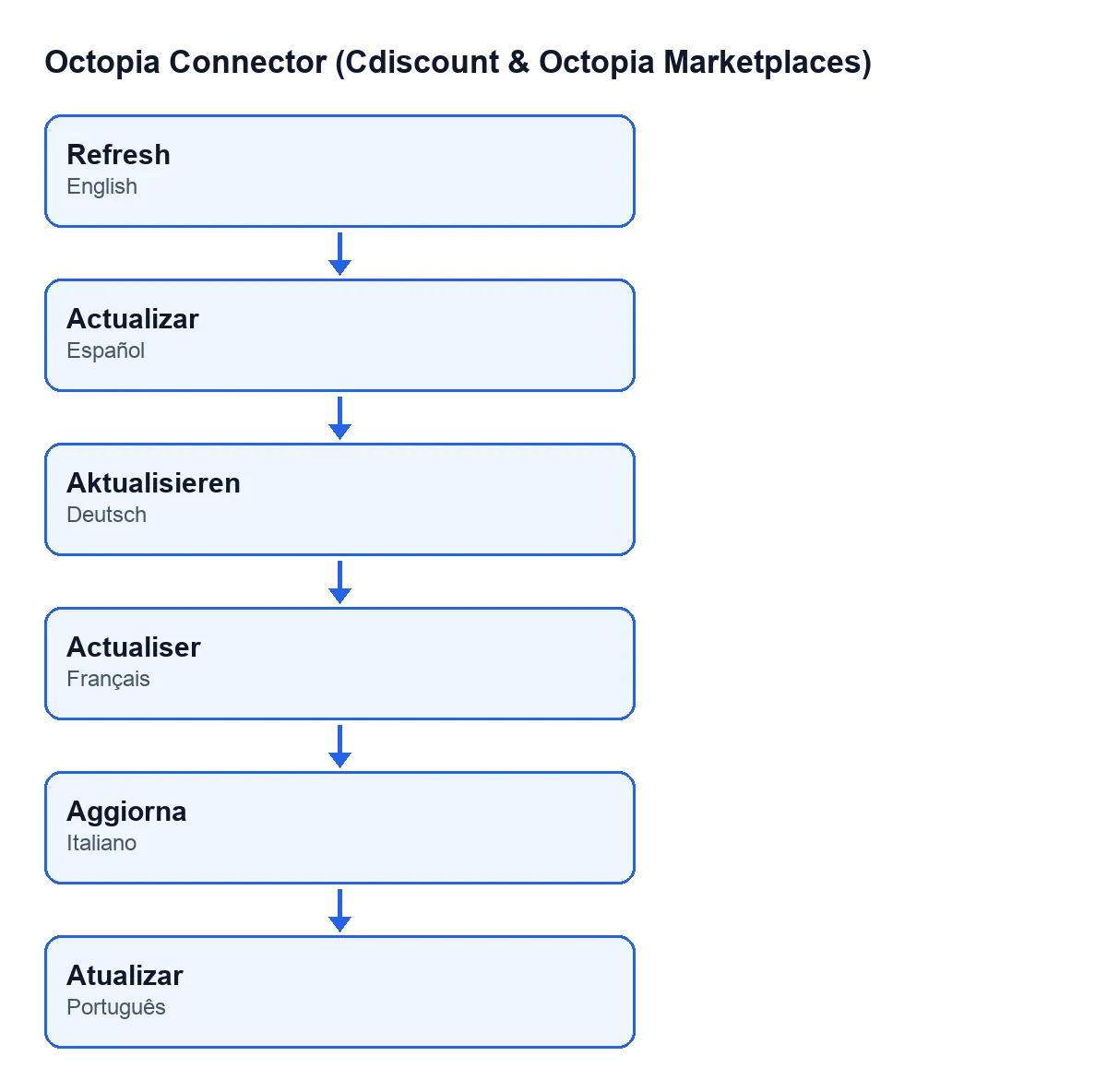
Hoe heet de knop met Odoo in een andere taal?
Met Odoo in het Nederlands is het Vernieuwen. Afhankelijk van de taal is het label zoals in dit schema.
Wat kost het gebruik?
De module is een eenmalige aankoop per Odoo-versie en is gepubliceerd voor Odoo 17, 18, 19 en 20. Je hebt het abonnement op FlexigoTech Cloud nodig, plan Connector: € 49 per maand of € 490 per jaar, excl. btw, met maximaal 3 accounts van het platform.
Als je Odoo aan het implementeren bent
Heb je hulp nodig bij de verbinding met Octopia of bij een integratie op maat, dan implementeren wij bij FlexigoTech Odoo 17, 18, 19 en 20 en ontwikkelen we connectoren en integraties op maat.
Lees verder
Gecontroleerd in de broncode van de connector (versie 20.0) en in de gelinkte bronnen
Bronnen
- Broncode van de module: flexigobe_octopia_connector 20.0 (4848da6a): views/octopia_fulfillment_views.xml
- Broncode van de module: flexigobe_octopia_connector 20.0 (4848da6a): models/octopia_fulfillment.py
- apps.odoo.com/apps/modules/20.0/flexigobe_octopia_connector
- flexigotech.com/precios.html
- flexigotech.com/en/services.html