

 English
 Català
 Deutsch
 Français
 Português
 Italiano
 Nederlands
 Polski
Dónde está y cuándo aparece
¿Dónde está el botón Actualizar?
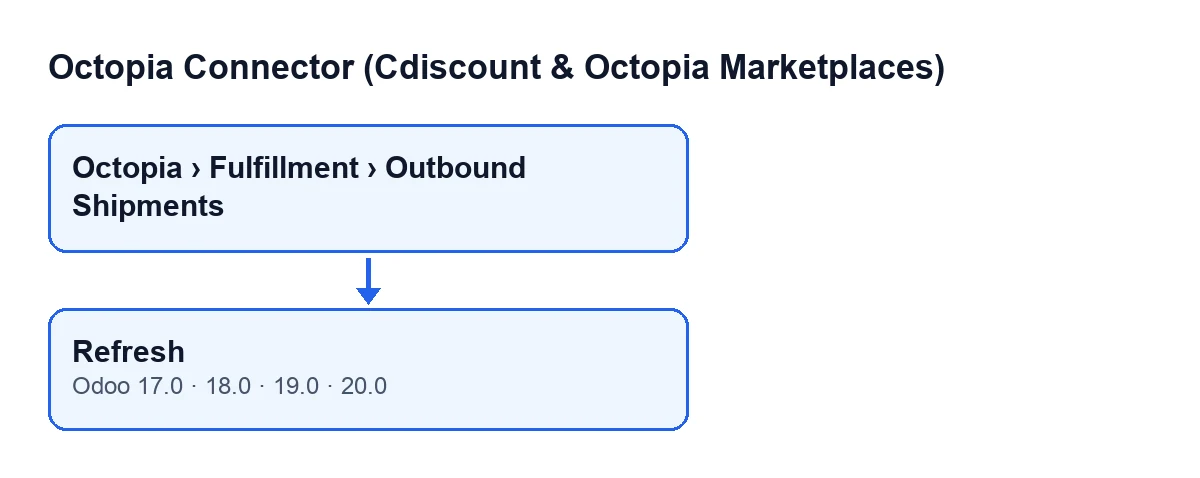
Está en la pantalla Envíos salientes, que se abre desde el menú Octopia › Fulfillment › Envíos salientes (Octopia › Fulfillment › Outbound Shipments). El tramo Octopia pide el permiso Usuario de Octopia (Octopia User): si no lo tienes, no ves ese tramo del menú.
¿Cuándo se ve el botón?
La vista no le pone ninguna condición: se ve siempre. El botón está en todas las ramas publicadas del módulo, es decir, en Odoo 17, 18, 19 y 20.
¿Qué datos del envío usa el botón para consultar?
Dos que se ven en la ficha y en la lista de envíos salientes: Cuenta (Account) e ID del envío saliente (Outbound ID). Con la cuenta abre la conexión con Octopia y con el ID pide ese envío. La conexión pasa por FlexigoTech Cloud, que guarda cifradas las credenciales.

Qué hace, en orden
¿Qué hace exactamente cuando lo pulsas?
Recorre los envíos que tenga delante, uno por uno. Con cada uno hace esto: primero abre la conexión con su cuenta y pide a Octopia el envío por su ID. Si lo que vuelve son datos estructurados, escribe en el envío los valores recibidos. Después, si el envío tiene una solicitud de cancelación, pide también esa cancelación y, si trae un estado reconocido, lo guarda.
¿Qué datos del envío reescribe?
Referencia, tipo, estado, marca blanca, fecha de creación, fecha de la última actualización del estado, dirección de entrega, artículos, bultos, identificador de la solicitud de cancelación y estado de esa cancelación. El código aplica estas reglas al escribirlos: el tipo solo puede ser Fulfillment o XDock, y cualquier otro valor queda como Fulfillment. El estado se guarda solo si es uno de los que conoce el módulo; si no, queda vacío. La dirección, los artículos y los bultos se guardan tal como llegan, y vacíos si la respuesta no los trae. Lo mismo vale para la solicitud de cancelación: si la respuesta no trae ninguna, su identificador y su estado se escriben vacíos.
¿Qué pasa con la cancelación?
El campo Solicitud de cancelación (Cancellation Request) se ve en la ficha, en solo lectura: no lo escribe el usuario, lo rellena el botón Solicitar cancelación (Request Cancellation). Cuando el envío lo tiene relleno, Actualizar pide a Octopia esa cancelación. Si la respuesta son datos estructurados y el estado que trae es uno de los que conoce el módulo, lo guarda en Estado de la cancelación (Cancellation Status), que se ve en la ficha y en la lista, también en solo lectura. Si el estado no se reconoce, en este paso no se toca el campo.
Cuando algo no cambia o falla
¿Qué errores puede dar?
Lo que el código del botón contempla es la respuesta de Octopia. Si no llega como datos estructurados, esa parte no se escribe (ni los datos del envío ni el estado de la cancelación) y el botón sigue con lo que toca después. Si el estado del envío que llega no es uno de los conocidos, el del envío queda vacío, como se ha visto arriba. En cuanto a la sincronización, FlexigoTech Cloud la vigila y avisa por correo si falla.
¿Qué compruebo si el envío no se actualiza?
Empieza por los dos datos con los que el botón consulta: que la Cuenta sea la de ese envío y que el ID del envío saliente sea el correcto. Después, que la suscripción esté activa: sin suscripción, o con el servicio suspendido, se para lo que da la suscripción, y los datos se quedan en tu Odoo.
¿Qué miro en la ficha después de pulsarlo?
El estado del envío y, si hay una solicitud de cancelación, el campo Estado de la cancelación, que es el que el botón rellena al consultar esa cancelación. Si la respuesta llega como datos estructurados y los estados son de los que conoce el módulo, ahí verás lo que ha devuelto Octopia; si no, el estado del envío puede quedar vacío o los campos seguir como estaban.
¿Puedo pulsarlo más de una vez?
Sí: cada pulsación vuelve a pedir el envío a Octopia y, si la respuesta llega como datos estructurados, reescribe los campos con lo recibido. Si alguien había cambiado a mano algún dato de los que reescribe, la siguiente actualización escribe el valor que llegue.
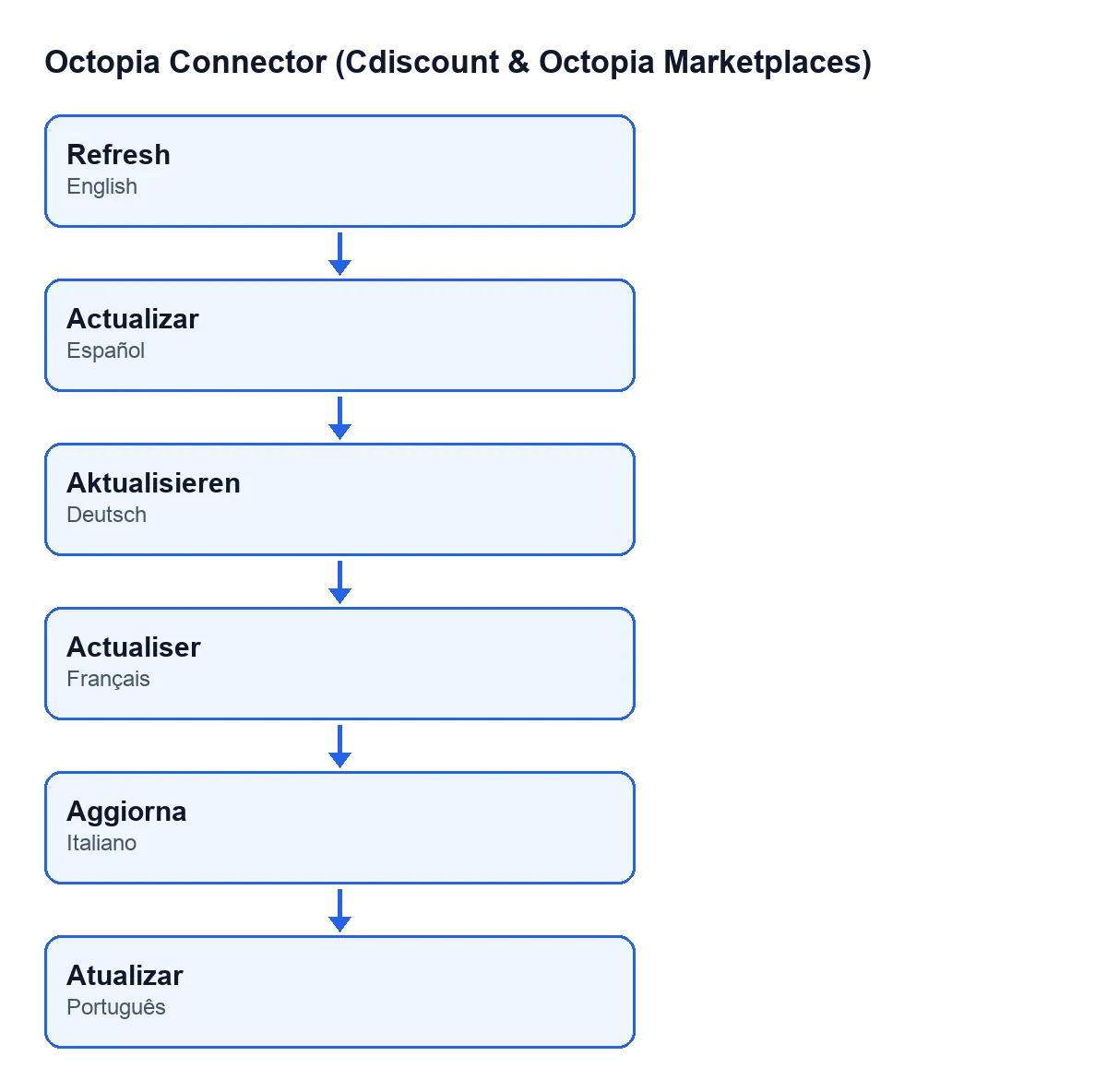
¿Cómo se llama el botón con Odoo en otro idioma?
Con Odoo en castellano, Actualizar. Según el idioma, el rótulo es el de este esquema.
¿Qué cuesta usarlo?
El módulo es de pago único por versión de Odoo y está publicado para Odoo 17, 18, 19 y 20. Necesita la suscripción a FlexigoTech Cloud, plan Conector: 49 € al mes o 490 € al año, sin IVA, con hasta 3 cuentas de la plataforma.
Si estás implantando Odoo
Si necesitas ayuda con la conexión con Octopia o con una integración a medida, en FlexigoTech implantamos Odoo 17, 18, 19 y 20 y desarrollamos conectores e integraciones a medida.
Sigue leyendo
Comprobado en el código del conector (versión 20.0) y en las fuentes enlazadas
Fuentes
- Código del módulo: flexigobe_octopia_connector 20.0 (4848da6a): views/octopia_fulfillment_views.xml
- Código del módulo: flexigobe_octopia_connector 20.0 (4848da6a): models/octopia_fulfillment.py
- apps.odoo.com/apps/modules/20.0/flexigobe_octopia_connector
- flexigotech.com/precios.html
- flexigotech.com/en/services.html