

 Español
 English
 Català
 Deutsch
 Français
 Italiano
 Nederlands
 Polski
Onde está o botão e quando o vês
O botão Aceitar selecionadas está no ecrã Encomendas Octopia (Octopia Orders), que se abre a partir do menu Octopia › Encomendas › Encomendas (Octopia › Orders › Orders). O troço Octopia do menu exige a permissão Utilizador Octopia (Octopia User): se não a tiveres, não vês esse troço. O botão existe no Odoo 17, 18, 19 e 20 e a sua vista não lhe impõe condição: vê-se sempre, não depende do estado da encomenda.
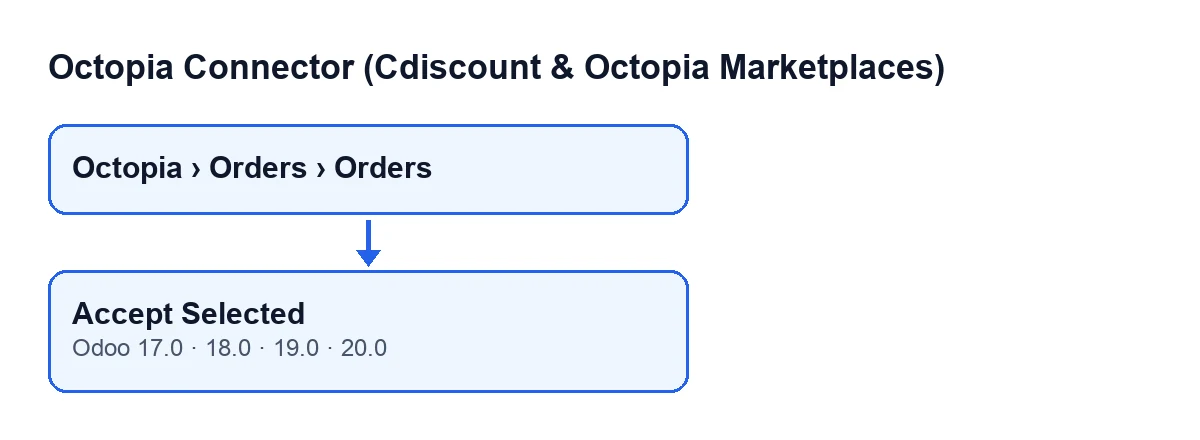
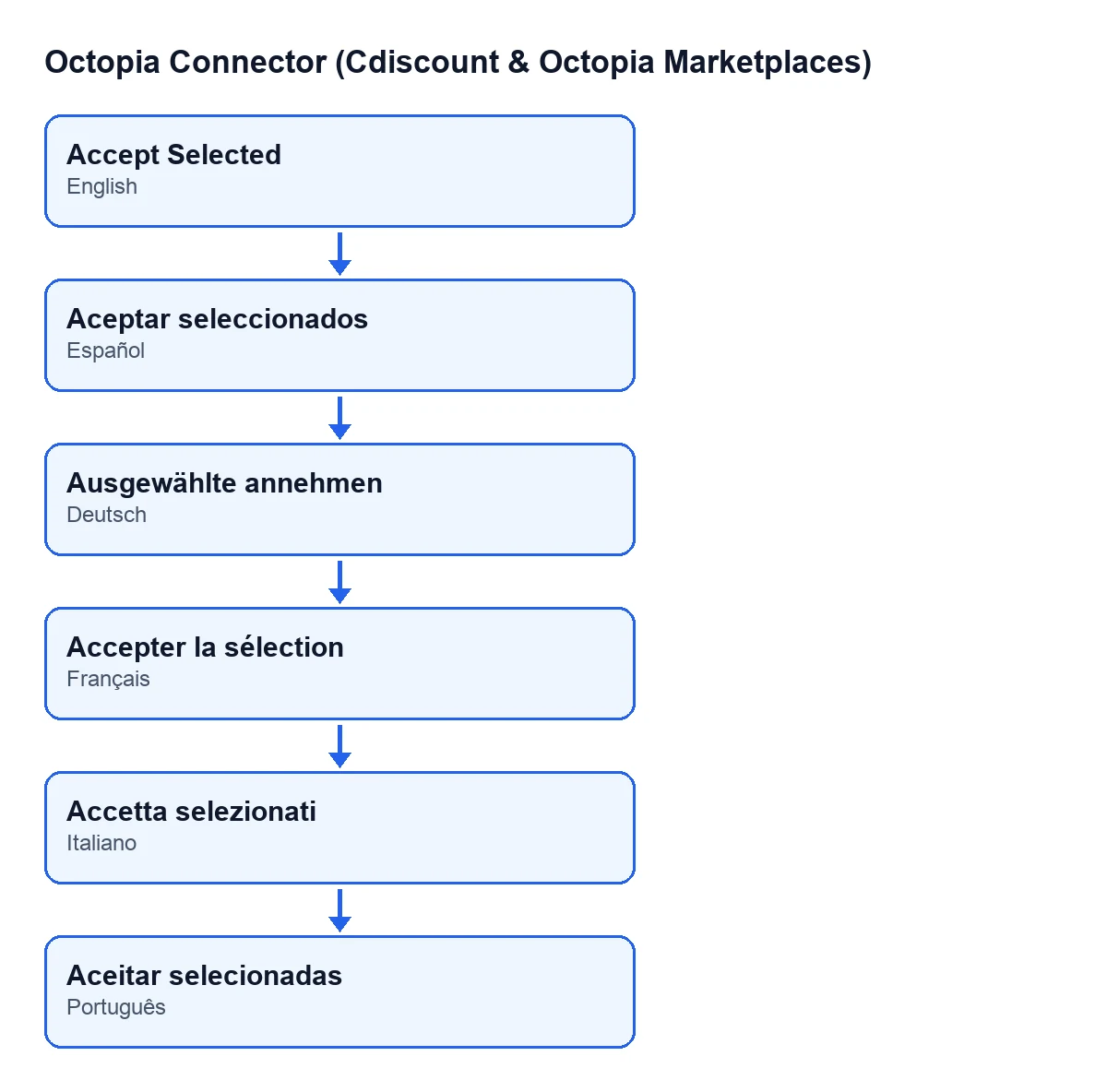
Com o Odoo em português de Portugal o botão chama-se Aceitar selecionadas; noutros idiomas o rótulo muda, como mostra este segundo esquema.

Ideias erradas sobre o botão e o que ele faz de facto
«Aceitar à mão é o caminho normal»
O botão é o caminho manual. A tarefa agendada Octopia: obter encomendas corre a cada dez minutos e está ativa ao instalar o módulo. As encomendas que essa tarefa importa passam pela automatização do módulo, cujo primeiro passo pode aceitar a encomenda se, entre outras condições:
- a encomenda está a aguardar aceitação;
- não está retida (o código comenta-o assim: aceitar prometeria o que o Odoo nunca vai enviar);
- tem canal de vendas.
Essa aceitação automática chama o mesmo método que o botão. Se falhar, a falha fica registada no registo e a automatização segue com os passos seguintes. O botão fica para as encomendas que queiras aceitar tu.
«Ao carregar, o Odoo só marca a encomenda como aceite»
Não. No Odoo 20.0, para cada encomenda selecionada e por ordem, o módulo envia primeiro a decisão de aceitar à Octopia, com a ligação da conta dessa encomenda. Só se o envio correr bem é que o campo Estado (Status) da encomenda, que se vê na ficha e na lista de Encomendas Octopia, passa a aceite e se lança a automatização. A ordem é essa: envio à Octopia, mudança de estado, automatização.
«Se a Octopia se adiantar, o botão pisa a decisão dela ou fica pendurado»
Depende do que a Octopia disser quando o envio dá erro. O módulo volta a ler a encomenda:
- Se a encomenda já não está à espera do vendedor, é atualizada com o que a Octopia devolve e deixa uma mensagem na encomenda:
A Octopia já tinha passado esta encomenda para … antes da decisão do vendedor; nada foi enviado.(Octopia had already moved this order to … before the seller's decision; nothing was sent.). Para essa encomenda o botão não a marca como aceite e segue para a seguinte das selecionadas. - Se a encomenda continua à espera, ou a leitura não traz estado, o erro da Octopia propaga-se e a ação pára.
«Aceitar já cria a encomenda de venda e fatura-a»
Ao aceitar, o botão não cria a encomenda de venda: quem a cria é a importação da encomenda, quando há cliente e linhas e a encomenda não está retida. Essa importação é também a que se lança se a Octopia se tiver adiantado e o botão voltar a ler a encomenda.
Depois de aceitar, a automatização pode confirmar a encomenda de venda se, entre outras condições, a conta tiver ativada a confirmação automática, a encomenda de venda estiver em rascunho ou enviada, o estado da encomenda o permitir e, se já constasse como enviada, a encomenda for de Fulfillment. A fatura automática, a validação de entregas e o cancelamento refletido olham para os estados enviado, entregue ou cancelado; o botão deixa a encomenda em aceite, pelo que esses passos não se cumprem nessa passagem.
«O botão verifica o mesmo que a aceitação automática»
A aceitação automática exige, entre outras condições, estado de espera, sem retenção e com canal de vendas. O método do botão começa diretamente por enviar a decisão de cada encomenda selecionada. Antes de carregar, olha para o Estado das encomendas que selecionas para não incluir as que já não esperam a tua decisão.
«Aceitar tarde não tem consequências»
Segundo as CGMAD do Cdiscount Marketplace (25/08/2025, p. 47): é preciso aceitar as encomendas em 48 horas úteis, manter uma taxa de aceitação igual ou superior a 97,5 % e, sem resposta do vendedor em 2 dias, a encomenda é anulada automaticamente. Por isso convém rever com frequência as encomendas que continuam a aguardar aceitação, em vez de depender de te lembrares de carregar.
O percurso de cada encomenda selecionada
- O módulo envia à Octopia a decisão de aceitar.
- Se a Octopia a receber, o
Estadopassa a aceite. - Lança-se a automatização, que pode confirmar a encomenda de venda consoante a conta.
- Se a Octopia já tinha movido a encomenda, a encomenda é atualizada, fica a mensagem e passa-se à seguinte.
Como te ajudamos na FlexigoTech
Implementamos o Odoo 17, 18, 19 e 20 e desenvolvemos conectores e integrações à medida; se quiseres rever como tens configurada a aceitação de encomendas do Cdiscount, podemos ver isso contigo. O módulo está publicado no Odoo Apps para essas quatro versões, é de pagamento único por versão e precisa da subscrição FlexigoTech Cloud: plano Conector, 49 €/mês ou 490 €/ano sem IVA.
Continue a ler
Verificado no código do conector (versão 20.0) e nas fontes indicadas
Fontes
- Código do módulo: flexigobe_octopia_connector 20.0 (4848da6a): views/octopia_completeness_views.xml
- Código do módulo: flexigobe_octopia_connector 20.0 (4848da6a): models/octopia_order.py
- apps.odoo.com/apps/modules/20.0/flexigobe_octopia_connector
- marketplace.cdiscount.com/wp-content/uploads/2025/08/2025.08.25-CGMAD-FR.pdf
- flexigotech.com/en/services.html
- flexigotech.com/precios.html