

 Español
 English
 Català
 Deutsch
 Français
 Português
 Italiano
 Polski
Waar de knop staat en wanneer je hem ziet
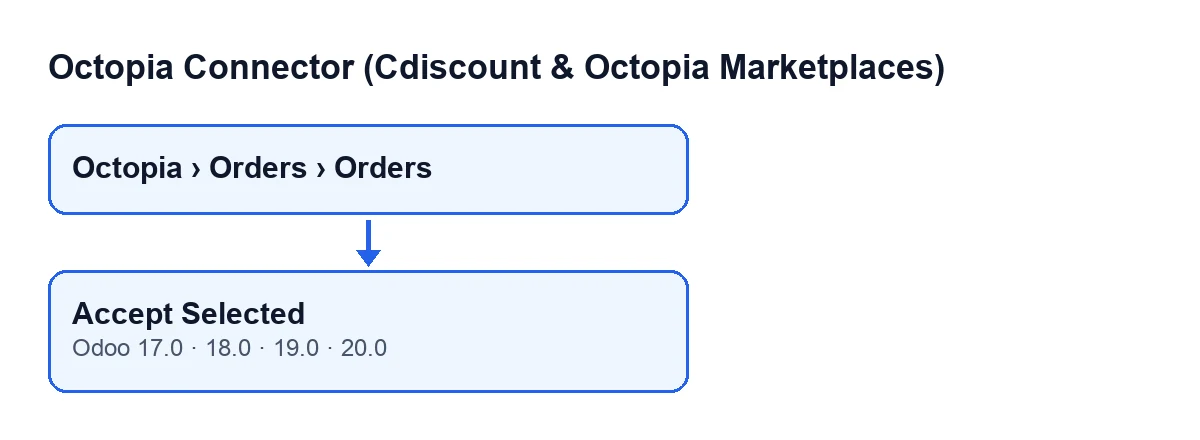
De knop Geselecteerde accepteren staat in het scherm Octopia-orders (Octopia Orders), dat je opent via het menu Octopia › Orders › Orders. Het onderdeel Octopia van het menu vraagt het recht Octopia-gebruiker (Octopia User): heb je dat niet, dan zie je dat onderdeel niet. De knop bestaat in Odoo 17, 18, 19 en 20 en zijn weergave stelt er geen voorwaarde aan: hij is altijd zichtbaar, ongeacht de status van de bestelling.
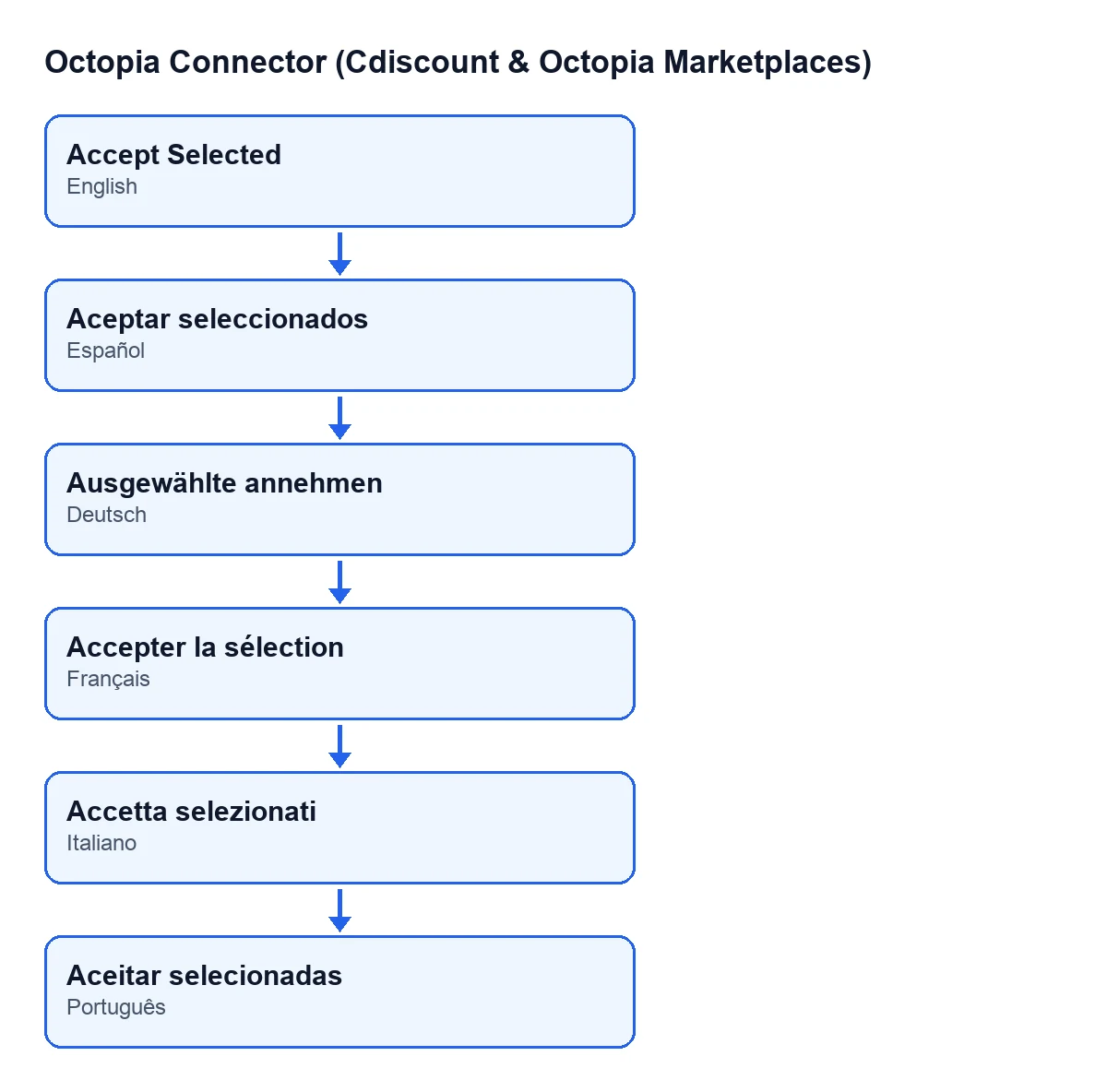
Met Odoo in het Nederlands heet de knop Geselecteerde accepteren; in andere talen verandert het label, zoals dit tweede schema laat zien.

Misvattingen over de knop en wat hij echt doet
«Handmatig accepteren is de normale weg»
De knop is de handmatige weg. De geplande taak Octopia: orders ophalen draait elke tien minuten en is actief zodra je de module installeert. De bestellingen die die taak importeert, lopen door de automatisering van de module, waarvan de eerste stap de bestelling kan accepteren als, onder andere:
- de bestelling op acceptatie wacht;
- hij niet is vastgehouden (de code merkt dat zo op: accepteren zou iets beloven wat Odoo nooit zal verzenden);
- hij een verkoopkanaal heeft.
Die automatische acceptatie roept dezelfde methode aan als de knop. Mislukt ze, dan wordt de fout in het logboek genoteerd en gaat de automatisering door met de volgende stappen. De knop blijft over voor de bestellingen die je zelf wilt accepteren.
«Bij het klikken markeert Odoo de bestelling alleen als geaccepteerd»
Nee. In Odoo 20.0 stuurt de module voor elke geselecteerde bestelling, op volgorde, eerst de beslissing om te accepteren naar Octopia, met de verbinding van het account van die bestelling. Alleen als het verzenden lukt, gaat het veld Status van de bestelling, dat je ziet op het formulier en in de lijst Octopia-orders, naar geaccepteerd en wordt de automatisering gestart. De volgorde is deze: verzenden naar Octopia, statuswijziging, automatisering.
«Als Octopia me voor is, overschrijft de knop zijn beslissing of loopt hij vast»
Dat hangt af van wat Octopia zegt als het verzenden een fout geeft. De module leest de bestelling opnieuw in:
- Als de bestelling niet meer op de verkoper wacht, wordt hij bijgewerkt met wat Octopia teruggeeft en komt er een bericht bij de bestelling:
Octopia had deze bestelling al naar … gezet vóór de beslissing van de verkoper; er is niets verzonden.(Octopia had already moved this order to … before the seller's decision; nothing was sent.). Voor die bestelling markeert de knop hem niet als geaccepteerd en gaat hij verder met de volgende van de geselecteerde. - Als de bestelling nog wacht, of het opnieuw inlezen geen status oplevert, wordt de fout van Octopia doorgegeven en stopt de actie.
«Accepteren maakt al de verkooporder aan en factureert hem»
Bij het accepteren maakt de knop de verkooporder niet aan: dat doet de import van de bestelling als er een klant en regels zijn en de bestelling niet is vastgehouden. Die import wordt ook gestart als Octopia je voor was en de knop de bestelling opnieuw inleest.
Na het accepteren kan de automatisering de verkooporder bevestigen als, onder andere, het account automatische bevestiging heeft ingeschakeld, de verkooporder in concept of verzonden staat, de status van de bestelling het toelaat en, als hij al als verzonden zou staan, de bestelling van Fulfillment is. De automatische factuur, de validatie van leveringen en de doorgevoerde annulering kijken naar de statussen verzonden, geleverd of geannuleerd; de knop laat de bestelling op geaccepteerd staan, dus die stappen worden in die ronde niet uitgevoerd.
«De knop controleert hetzelfde als de automatische acceptatie»
De automatische acceptatie eist, onder andere, de status wachtend, niet vastgehouden en met verkoopkanaal. De methode van de knop begint direct met het verzenden van de beslissing van elke geselecteerde bestelling. Bekijk vóór het klikken de Status van de bestellingen die je selecteert, zodat je geen bestellingen meeneemt die niet meer op jouw beslissing wachten.
«Te laat accepteren heeft geen gevolgen»
Volgens de CGMAD van Cdiscount Marketplace (25/08/2025, p. 47): bestellingen moeten binnen 48 werkuren worden geaccepteerd, je moet een acceptatiegraad van 97,5 % of hoger aanhouden en zonder reactie van de verkoper binnen 2 dagen wordt de bestelling automatisch geannuleerd. Daarom loont het om bestellingen die nog op acceptatie wachten regelmatig te controleren, in plaats van te vertrouwen op je geheugen om te klikken.
De route van elke geselecteerde bestelling
- De module stuurt de beslissing om te accepteren naar Octopia.
- Als Octopia die ontvangt, gaat de
Statusnaar geaccepteerd. - De automatisering wordt gestart en kan de verkooporder bevestigen, afhankelijk van het account.
- Als Octopia de bestelling al had verplaatst, wordt de bestelling bijgewerkt, blijft het bericht staan en gaat de module naar de volgende.
Hoe we je helpen bij FlexigoTech
We implementeren Odoo 17, 18, 19 en 20 en ontwikkelen connectoren en integraties op maat; wil je nagaan hoe je het accepteren van Cdiscount-bestellingen hebt ingesteld, dan kijken we er graag samen met je naar. De module staat in Odoo Apps voor die vier versies, kost eenmalig per versie en vereist het abonnement op FlexigoTech Cloud: plan Conector, € 49 per maand of € 490 per jaar excl. btw.
Lees verder
Gecontroleerd in de broncode van de connector (versie 20.0) en in de gelinkte bronnen
Bronnen
- Broncode van de module: flexigobe_octopia_connector 20.0 (4848da6a): views/octopia_completeness_views.xml
- Broncode van de module: flexigobe_octopia_connector 20.0 (4848da6a): models/octopia_order.py
- apps.odoo.com/apps/modules/20.0/flexigobe_octopia_connector
- marketplace.cdiscount.com/wp-content/uploads/2025/08/2025.08.25-CGMAD-FR.pdf
- flexigotech.com/en/services.html
- flexigotech.com/precios.html