

 Español
 English
 Català
 Deutsch
 Português
 Italiano
 Nederlands
 Polski
Où se trouve le bouton et quand le voyez-vous
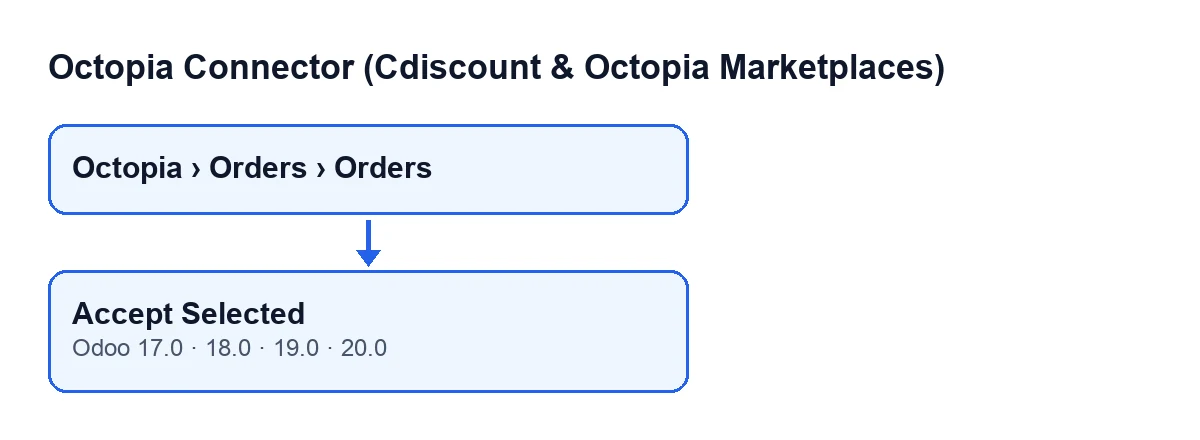
Le bouton Accepter la sélection se trouve dans l'écran Commandes Octopia (Octopia Orders), qui s'ouvre depuis le menu Octopia › Commandes › Commandes (Octopia › Orders › Orders). La partie Octopia du menu demande la permission Utilisateur Octopia (Octopia User) : si vous ne l'avez pas, vous ne voyez pas cette partie. Le bouton existe dans Odoo 17, 18, 19 et 20 et sa vue ne pose aucune condition : il est toujours visible, il ne dépend pas du statut de la commande.
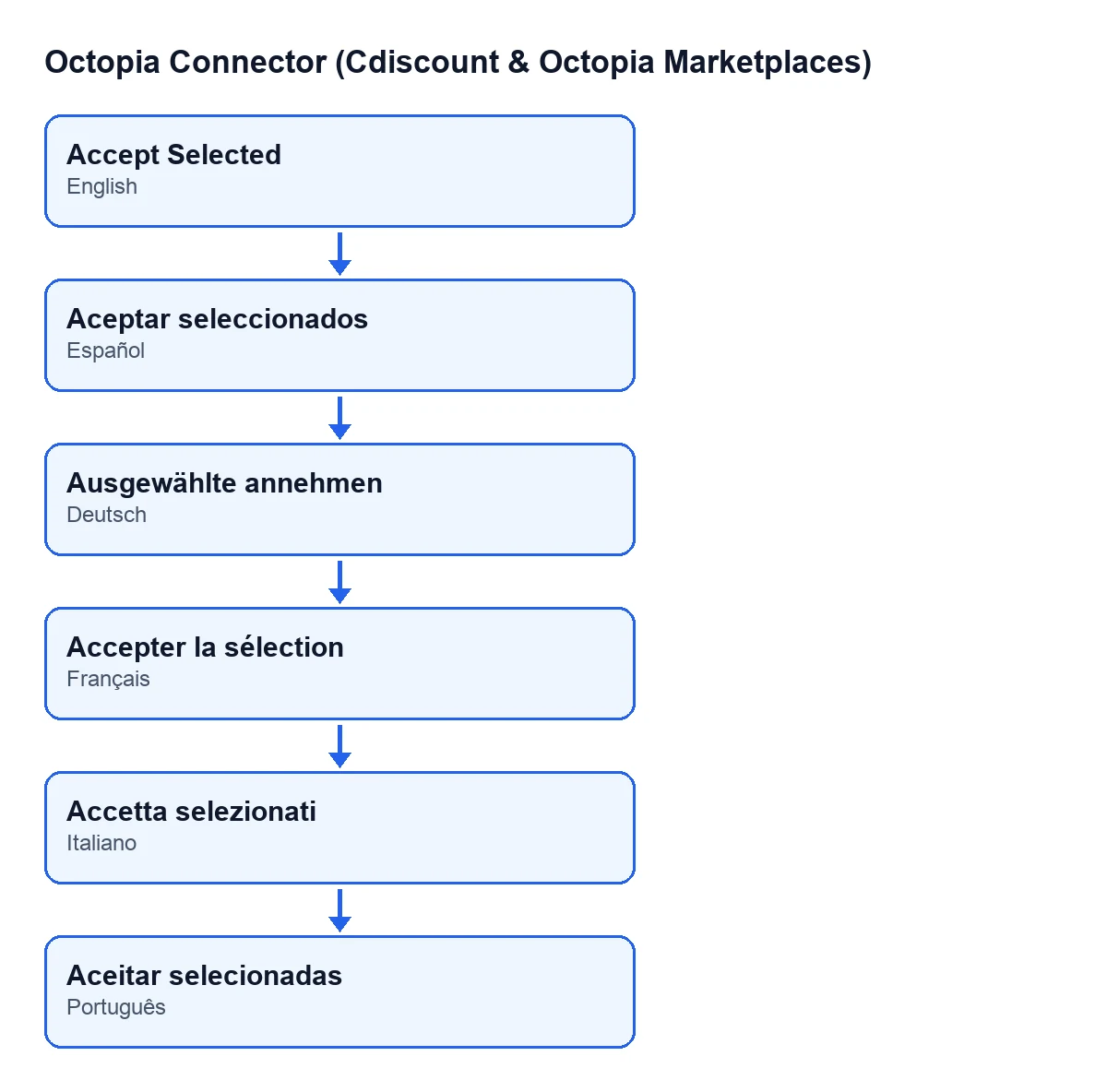
Avec Odoo en français, le bouton s'appelle Accepter la sélection ; dans les autres langues, le libellé change, comme le montre ce second schéma.

Idées fausses sur le bouton et ce qu'il fait vraiment
« Accepter à la main est le chemin normal »
Le bouton est le chemin manuel. La tâche planifiée Octopia : récupérer les commandes tourne toutes les dix minutes et est active dès l'installation du module. Les commandes que cette tâche importe passent par l'automatisation du module, dont la première étape peut accepter la commande si, entre autres conditions :
- la commande est en attente d'acceptation ;
- elle n'est pas retenue (le code le commente ainsi : accepter promettrait ce qu'Odoo n'enverra jamais) ;
- elle a un canal de vente.
Cette acceptation automatique appelle la même méthode que le bouton. Si elle échoue, l'échec est noté dans le journal et l'automatisation poursuit avec les étapes suivantes. Le bouton reste pour les commandes que vous voulez accepter vous-même.
« En cliquant, Odoo marque seulement la commande comme acceptée »
Non. Dans Odoo 20.0, pour chaque commande sélectionnée et dans l'ordre, le module envoie d'abord la décision d'accepter à Octopia, avec la connexion du compte de cette commande. Seulement si l'envoi réussit, le champ Statut (Status) de la commande, visible dans la fiche et dans la liste Commandes Octopia, passe à accepté et l'automatisation est lancée. L'ordre est celui-ci : envoi à Octopia, changement de statut, automatisation.
« Si Octopia me devance, le bouton écrase sa décision ou reste bloqué »
Cela dépend de ce que dit Octopia quand l'envoi donne une erreur. Le module relit la commande :
- Si la commande n'attend plus le vendeur, elle est mise à jour avec ce que renvoie Octopia et un message est laissé sur la commande :
Octopia avait déjà fait passer cette commande au statut … avant la décision du vendeur ; rien n'a été envoyé.(Octopia had already moved this order to … before the seller's decision; nothing was sent.). Pour cette commande, le bouton ne la marque pas comme acceptée et passe à la suivante parmi les commandes sélectionnées. - Si la commande est toujours en attente, ou si la lecture ne renvoie aucun statut, l'erreur d'Octopia est propagée et l'action s'arrête.
« Accepter crée déjà la commande client et la facture »
En acceptant, le bouton ne crée pas la commande client : elle est créée par l'importation de la commande lorsqu'il y a un client et des lignes et que la commande n'est pas retenue. Cette importation est aussi celle qui se déclenche si Octopia a pris les devants et que le bouton relit la commande.
Après l'acceptation, l'automatisation peut confirmer la commande client si, entre autres conditions, le compte a activé la confirmation automatique, la commande client est en brouillon ou envoyée, le statut de la commande le permet et, si elle figurait déjà comme expédiée, la commande est de type Fulfillment. La facture automatique, la validation des livraisons et l'annulation répercutée regardent les statuts expédié, livré ou annulé ; le bouton laisse la commande à accepté, donc ces étapes ne sont pas remplies lors de ce passage.
« Le bouton vérifie la même chose que l'acceptation automatique »
L'acceptation automatique exige, entre autres conditions, le statut en attente, l'absence de retenue et un canal de vente. La méthode du bouton commence directement par envoyer la décision de chaque commande sélectionnée. Avant de cliquer, regardez le Statut des commandes que vous sélectionnez afin de ne pas inclure celles qui n'attendent plus votre décision.
« Accepter tard n'a pas de conséquences »
Selon les CGMAD de Cdiscount Marketplace (25/08/2025, p. 47) : il faut accepter les commandes sous 48 heures ouvrées, maintenir un taux d'acceptation égal ou supérieur à 97,5 % et, sans réponse du vendeur sous 2 jours, la commande est annulée automatiquement. C'est pourquoi il convient de consulter souvent les commandes qui restent en attente d'acceptation, plutôt que de compter sur votre mémoire pour cliquer.
Le parcours de chaque commande sélectionnée
- Le module envoie à Octopia la décision d'accepter.
- Si Octopia la reçoit, le
Statutpasse à accepté. - L'automatisation est lancée ; elle peut confirmer la commande client selon le compte.
- Si Octopia avait déjà déplacé la commande, la commande est mise à jour, le message est laissé et on passe à la suivante.
Comment FlexigoTech vous accompagne
Nous déployons Odoo 17, 18, 19 et 20 et développons des connecteurs et des intégrations sur mesure ; si vous voulez vérifier comment est configurée l'acceptation de vos commandes Cdiscount, nous pouvons le regarder avec vous. Le module est publié sur Odoo Apps pour ces quatre versions, il est en paiement unique par version et nécessite l'abonnement à FlexigoTech Cloud : plan Connecteur, 49 €/mois ou 490 €/an HT.
À lire aussi
Vérifié dans le code du connecteur (version 20.0) et dans les sources citées
Sources
- Code du module : flexigobe_octopia_connector 20.0 (4848da6a): views/octopia_completeness_views.xml
- Code du module : flexigobe_octopia_connector 20.0 (4848da6a): models/octopia_order.py
- apps.odoo.com/apps/modules/20.0/flexigobe_octopia_connector
- marketplace.cdiscount.com/wp-content/uploads/2025/08/2025.08.25-CGMAD-FR.pdf
- flexigotech.com/en/services.html
- flexigotech.com/precios.html