

 English
 Català
 Deutsch
 Français
 Português
 Italiano
 Nederlands
 Polski
Dónde está el botón y cuándo lo ves
El botón Aceptar seleccionados está en la pantalla Pedidos de Octopia (Octopia Orders), que se abre desde el menú Octopia › Pedidos › Pedidos (Octopia › Orders › Orders). El tramo Octopia del menú pide el permiso Usuario de Octopia (Octopia User): si no lo tienes, no ves ese tramo. El botón está en Odoo 17, 18, 19 y 20 y su vista no le pone condición: se ve siempre, no depende del estado del pedido.
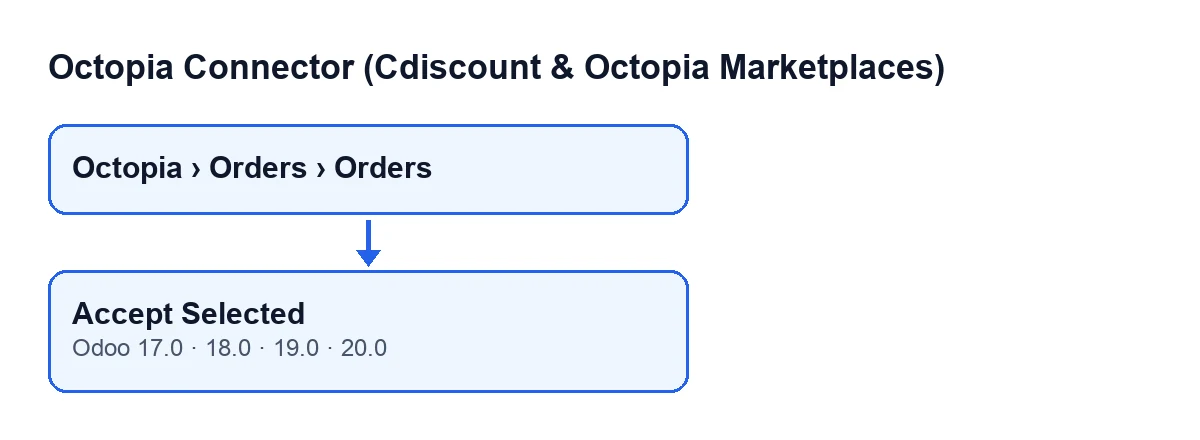
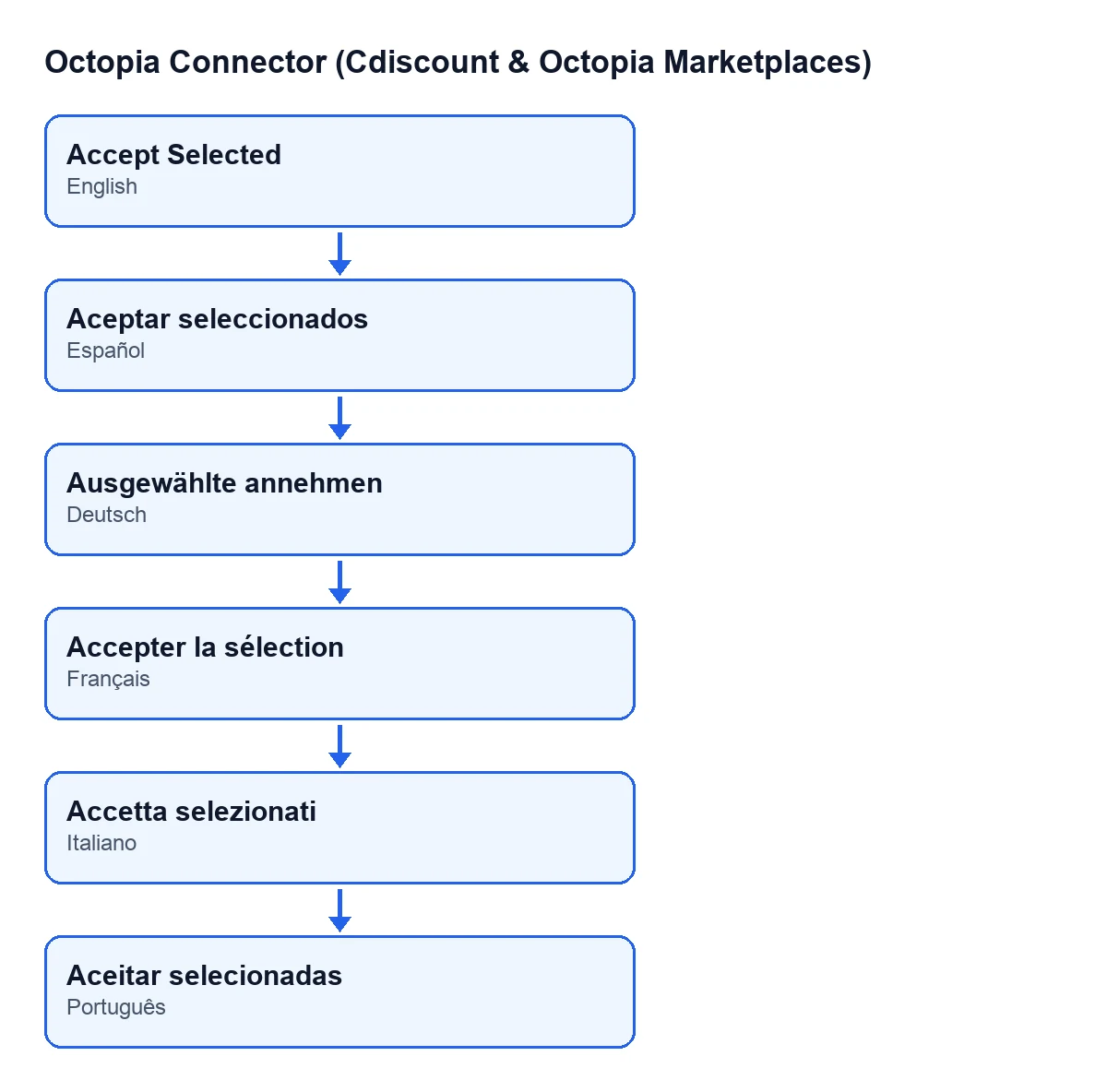
Con Odoo en castellano el botón se llama Aceptar seleccionados; en otros idiomas el rótulo cambia, como muestra este segundo esquema.

Ideas equivocadas sobre el botón y lo que hace de verdad
«Aceptar a mano es el camino normal»
El botón es el camino manual. La tarea programada Octopia: descargar pedidos corre cada diez minutos y está activa al instalar el módulo. Los pedidos que esa tarea importa pasan por la automatización del módulo, cuyo primer paso puede aceptar el pedido si, entre otras condiciones:
- el pedido está a la espera de aceptación;
- no está retenido (el código lo comenta así: aceptar prometería lo que Odoo nunca enviará);
- tiene canal de ventas.
Esa aceptación automática llama al mismo método que el botón. Si falla, el fallo se anota en el registro y la automatización sigue con los pasos siguientes. El botón queda para los pedidos que quieras aceptar tú.
«Al pulsar, Odoo solo marca el pedido como aceptado»
No. En Odoo 20.0, para cada pedido seleccionado y por orden, el módulo envía primero la decisión de aceptar a Octopia, con la conexión de la cuenta de ese pedido. Solo si el envío sale bien, el campo Estado (Status) del pedido, que se ve en la ficha y en la lista de Pedidos de Octopia, pasa a aceptado y se lanza la automatización. El orden es ese: envío a Octopia, cambio de estado, automatización.
«Si Octopia se me adelanta, el botón pisa su decisión o se queda colgado»
Depende de lo que diga Octopia cuando el envío da error. El módulo vuelve a leer el pedido:
- Si el pedido ya no está esperando al vendedor, se actualiza con lo que devuelve Octopia y deja un mensaje en el pedido:
Octopia ya había pasado este pedido a … antes de la decisión del vendedor; no se ha enviado nada.(Octopia had already moved this order to … before the seller's decision; nothing was sent.). Para ese pedido el botón no lo marca como aceptado y sigue con el siguiente de los seleccionados. - Si el pedido sigue a la espera, o la lectura no trae estado, el error de Octopia se propaga y la acción se detiene.
«Aceptar ya crea el pedido de venta y lo factura»
Al aceptar, el botón no crea el pedido de venta: lo crea la importación del pedido cuando hay cliente y líneas y el pedido no está retenido. Esa importación es también la que se lanza si Octopia se ha adelantado y el botón vuelve a leer el pedido.
Tras aceptar, la automatización puede confirmar el pedido de venta si, entre otras condiciones, la cuenta tiene activada la confirmación automática, el pedido de venta está en borrador o enviado, el estado del pedido lo permite y, si ya constara como enviado, el pedido es de Fulfillment. La factura automática, la validación de entregas y la cancelación reflejada miran los estados enviado, entregado o cancelado; el botón deja el pedido en aceptado, así que esos pasos no se cumplen en esa pasada.
«El botón comprueba lo mismo que la aceptación automática»
La aceptación automática exige, entre otras condiciones, estado a la espera, sin retención y con canal de ventas. El método del botón empieza directamente por enviar la decisión de cada pedido seleccionado. Antes de pulsar, mira el Estado de los pedidos que seleccionas para no incluir los que ya no esperan tu decisión.
«Aceptar tarde no tiene consecuencias»
Según las CGMAD de Cdiscount Marketplace (25/08/2025, p. 47): hay que aceptar los pedidos en 48 horas hábiles, mantener una tasa de aceptación igual o superior al 97,5 % y, sin respuesta del vendedor en 2 días, el pedido se anula automáticamente. Por eso conviene revisar a menudo los pedidos que siguen a la espera de aceptación, en vez de depender de acordarte de pulsar.
El recorrido de cada pedido seleccionado
- El módulo envía a Octopia la decisión de aceptar.
- Si Octopia la recibe, el
Estadopasa a aceptado. - Se lanza la automatización, que puede confirmar el pedido de venta según la cuenta.
- Si Octopia ya había movido el pedido, se actualiza el pedido, queda el mensaje y se pasa al siguiente.
Cómo te ayudamos desde FlexigoTech
Implantamos Odoo 17, 18, 19 y 20 y desarrollamos conectores e integraciones a medida; si quieres revisar cómo tienes configurada la aceptación de pedidos de Cdiscount, podemos mirarlo contigo. El módulo está publicado en Odoo Apps para esas cuatro versiones, es de pago único por versión y necesita la suscripción a FlexigoTech Cloud: plan Conector, 49 €/mes o 490 €/año sin IVA.
Sigue leyendo
Comprobado en el código del conector (versión 20.0) y en las fuentes enlazadas
Fuentes
- Código del módulo: flexigobe_octopia_connector 20.0 (4848da6a): views/octopia_completeness_views.xml
- Código del módulo: flexigobe_octopia_connector 20.0 (4848da6a): models/octopia_order.py
- apps.odoo.com/apps/modules/20.0/flexigobe_octopia_connector
- marketplace.cdiscount.com/wp-content/uploads/2025/08/2025.08.25-CGMAD-FR.pdf
- flexigotech.com/en/services.html
- flexigotech.com/precios.html