

 Español
 English
 Deutsch
 Français
 Português
 Italiano
 Nederlands
 Polski
On és el botó i quan el veus
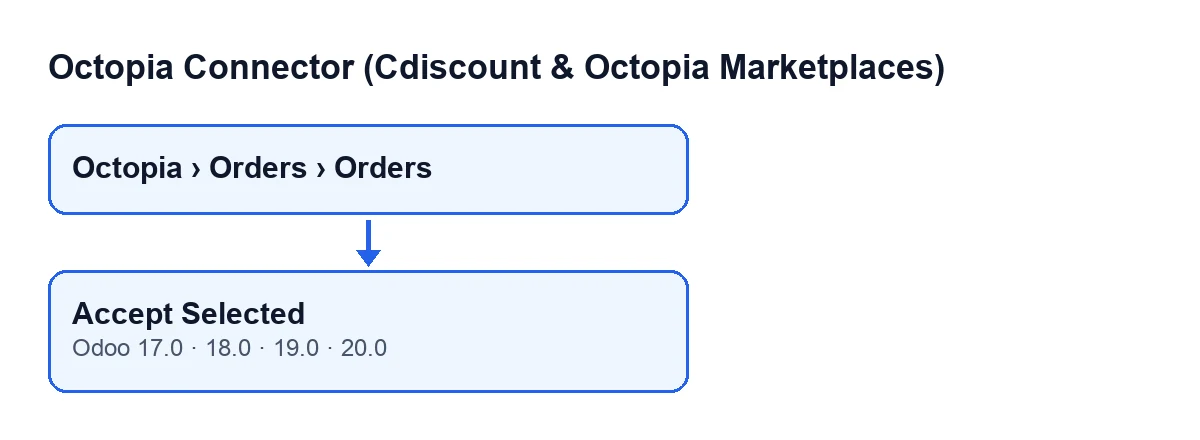
El botó Accept Selected és a la pantalla Octopia Orders, que s'obre des del menú Octopia › Orders › Orders. El tram Octopia del menú demana el permís Octopia User: si no el tens, no veus aquest tram. El botó és a Odoo 17, 18, 19 i 20 i la seva vista no hi posa condició: es veu sempre, no depèn de l'estat de la comanda.
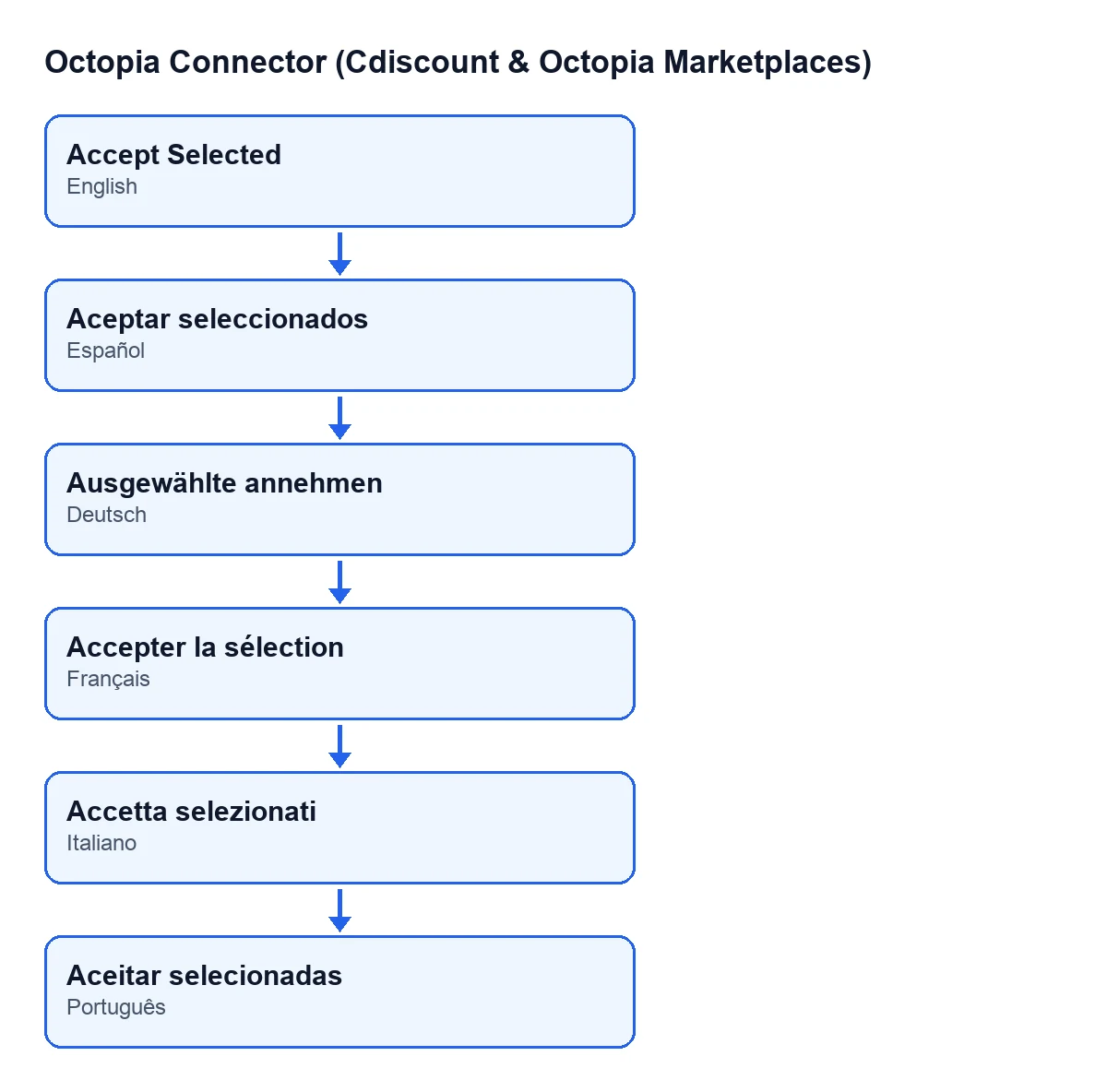
Amb Odoo en castellà el botó es diu Aceptar seleccionados; en altres idiomes el rètol canvia, com mostra aquest segon esquema.

Idees equivocades sobre el botó i què fa de debò
«Acceptar a mà és el camí normal»
El botó és el camí manual. La tasca programada Octopia: pull orders s'executa cada deu minuts i està activa en instal·lar el mòdul. Les comandes que aquesta tasca importa passen per l'automatització del mòdul, el primer pas de la qual pot acceptar la comanda si, entre altres condicions:
- la comanda està a l'espera d'acceptació;
- no està retinguda (el codi ho comenta així: acceptar prometria el que Odoo mai enviarà);
- té canal de vendes.
Aquesta acceptació automàtica crida el mateix mètode que el botó. Si falla, l'error s'anota al registre i l'automatització continua amb els passos següents. El botó queda per a les comandes que vulguis acceptar tu.
«En prémer, Odoo només marca la comanda com a acceptada»
No. A Odoo 20.0, per a cada comanda seleccionada i per ordre, el mòdul envia primer la decisió d'acceptar a Octopia, amb la connexió del compte d'aquesta comanda. Només si l'enviament surt bé, el camp Status de la comanda, que es veu a la fitxa i a la llista de Octopia Orders, passa a acceptada i es llança l'automatització. L'ordre és aquest: enviament a Octopia, canvi d'estat, automatització.
«Si Octopia se m'avança, el botó trepitja la seva decisió o es queda penjat»
Depèn del que digui Octopia quan l'enviament dona error. El mòdul torna a llegir la comanda:
- Si la comanda ja no està esperant el venedor, s'actualitza amb el que retorna Octopia i deixa un missatge a la comanda:
Octopia had already moved this order to … before the seller's decision; nothing was sent.. Per a aquesta comanda el botó no la marca com a acceptada i continua amb la següent de les seleccionades. - Si la comanda continua a l'espera, o la lectura no porta estat, l'error d'Octopia es propaga i l'acció s'atura.
«Acceptar ja crea la comanda de venda i la factura»
Al acceptar, el botó no crea la comanda de venda: la crea la importació de la comanda quan hi ha client i línies i la comanda no està retinguda. Aquesta importació és també la que es llança si Octopia s'ha avançat i el botó torna a llegir la comanda.
Després d'acceptar, l'automatització pot confirmar la comanda de venda si, entre altres condicions, el compte té activada la confirmació automàtica, la comanda de venda està en esborrany o enviada, l'estat de la comanda ho permet i, si ja constés com a enviada, la comanda és de Fulfillment. La factura automàtica, la validació de lliuraments i la cancel·lació reflectida miren els estats enviada, lliurada o cancel·lada; el botó deixa la comanda en acceptada, així que aquests passos no es compleixen en aquella passada.
«El botó comprova el mateix que l'acceptació automàtica»
L'acceptació automàtica exigeix, entre altres condicions, estat a l'espera, sense retenció i amb canal de vendes. El mètode del botó comença directament per enviar la decisió de cada comanda seleccionada. Abans de prémer, mira el Status de les comandes que selecciones per no incloure les que ja no esperen la teva decisió.
«Acceptar tard no té conseqüències»
Segons les CGMAD de Cdiscount Marketplace (25/08/2025, p. 47): cal acceptar les comandes en 48 hores hàbils, mantenir una taxa d'acceptació igual o superior al 97,5 % i, sense resposta del venedor en 2 dies, la comanda s'anul·la automàticament. Per això convé revisar sovint les comandes que continuen a l'espera d'acceptació, en comptes de dependre de recordar-te de prémer.
El recorregut de cada comanda seleccionada
- El mòdul envia a Octopia la decisió d'acceptar.
- Si Octopia la rep, el
Statuspassa a acceptada. - Es llança l'automatització, que pot confirmar la comanda de venda segons el compte.
- Si Octopia ja havia mogut la comanda, s'actualitza la comanda, queda el missatge i es passa a la següent.
Com t'ajudem des de FlexigoTech
Implantem Odoo 17, 18, 19 i 20 i desenvolupem connectors i integracions a mida; si vols revisar com tens configurada l'acceptació de comandes de Cdiscount, ho podem mirar amb tu. El mòdul està publicat a Odoo Apps per a aquestes quatre versions, és de pagament únic per versió i necessita la subscripció a FlexigoTech Cloud: pla Connector, 49 €/mes o 490 €/any sense IVA.
Continua llegint
Comprovat al codi del connector (versió 20.0) i a les fonts enllaçades
Fonts
- Codi del mòdul: flexigobe_octopia_connector 20.0 (4848da6a): views/octopia_completeness_views.xml
- Codi del mòdul: flexigobe_octopia_connector 20.0 (4848da6a): models/octopia_order.py
- apps.odoo.com/apps/modules/20.0/flexigobe_octopia_connector
- marketplace.cdiscount.com/wp-content/uploads/2025/08/2025.08.25-CGMAD-FR.pdf
- flexigotech.com/en/services.html
- flexigotech.com/precios.html