

 Español
 English
 Català
 Deutsch
 Français
 Português
 Nederlands
 Polski
Dove si trova il pulsante e quando lo vedi
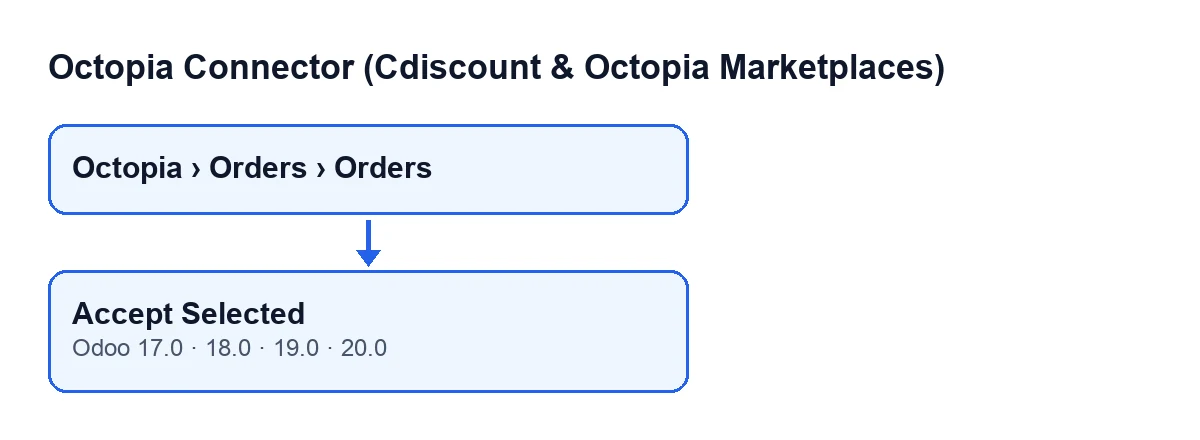
Il pulsante Accetta selezionati si trova nella schermata Ordini Octopia (Octopia Orders), che si apre dal menu Octopia › Ordini › Ordini. La voce Octopia del menu richiede il permesso Utente Octopia: se non ce l'hai, non vedi quella voce. Il pulsante è presente in Odoo 17, 18, 19 e 20 e la sua vista non gli pone condizioni: si vede sempre, non dipende dallo stato dell'ordine.
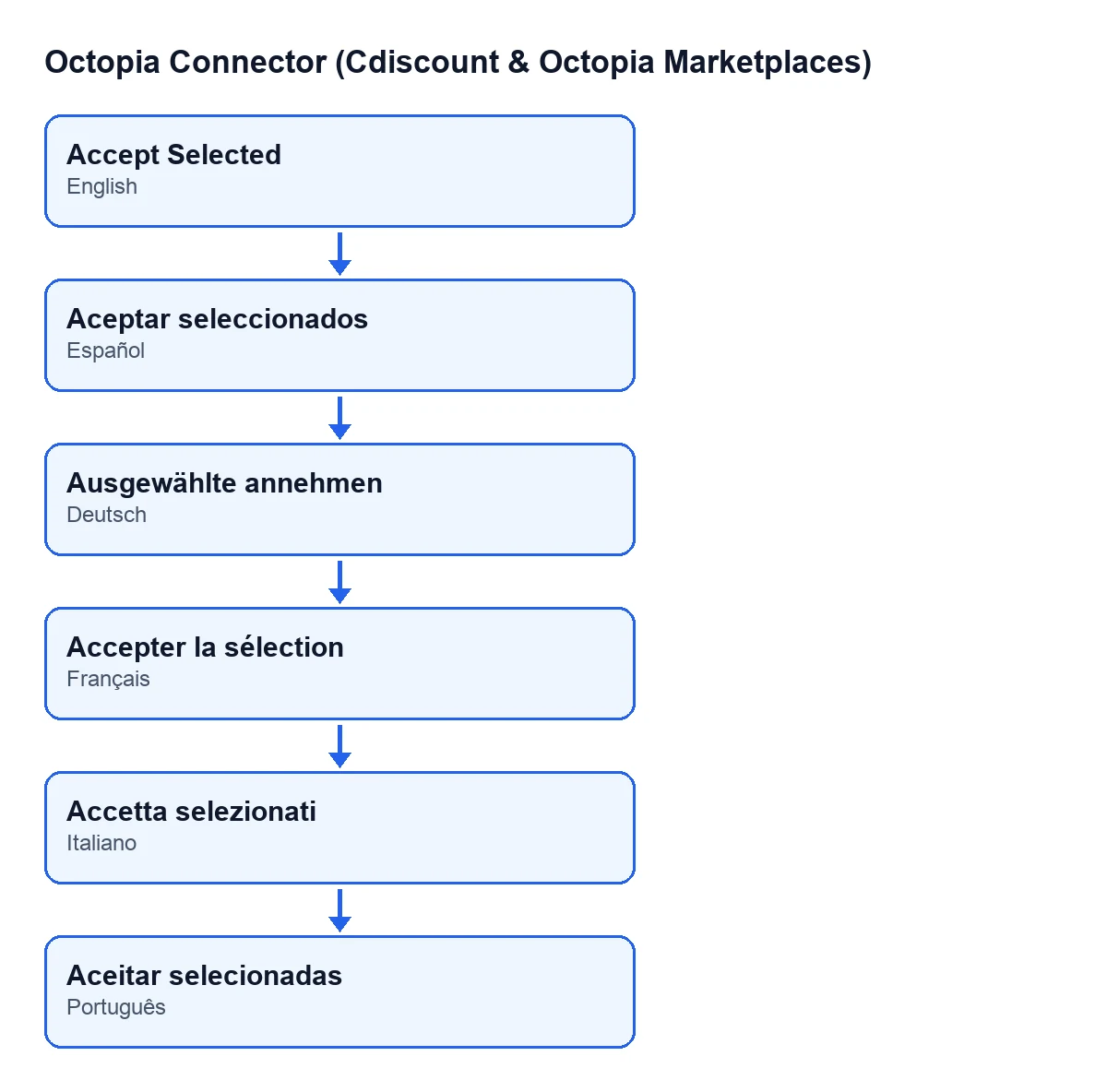
Con Odoo in italiano il pulsante si chiama Accetta selezionati; in altre lingue l'etichetta cambia, come mostra questo secondo schema.

Idee sbagliate sul pulsante e cosa fa davvero
«Accettare a mano è la strada normale»
Il pulsante è la strada manuale. L'azione pianificata Octopia: recupero ordini gira ogni dieci minuti ed è attiva all'installazione del modulo. Gli ordini che quell'azione importa passano per l'automazione del modulo, il cui primo passo può accettare l'ordine se, tra le altre condizioni:
- l'ordine è in attesa di accettazione;
- non è trattenuto (il codice lo commenta così: accettare prometterebbe ciò che Odoo non invierà mai);
- ha un canale di vendita.
Quell'accettazione automatica richiama lo stesso metodo del pulsante. Se fallisce, l'errore viene annotato nel registro e l'automazione prosegue con i passi successivi. Il pulsante resta per gli ordini che vuoi accettare tu.
«Cliccando, Odoo si limita a segnare l'ordine come accettato»
No. In Odoo 20.0, per ogni ordine selezionato e in sequenza, il modulo invia prima la decisione di accettare a Octopia, con la connessione dell'account di quell'ordine. Solo se l'invio va a buon fine, il campo Stato (Status) dell'ordine, che si vede nella scheda e nell'elenco di Ordini Octopia, passa ad accettato e parte l'automazione. L'ordine è questo: invio a Octopia, cambio di stato, automazione.
«Se Octopia mi anticipa, il pulsante sovrascrive la sua decisione o resta appeso»
Dipende da cosa dice Octopia quando l'invio dà errore. Il modulo rilegge l'ordine:
- Se l'ordine non è più in attesa del venditore, viene aggiornato con ciò che restituisce Octopia e lascia un messaggio nell'ordine:
Octopia aveva già portato questo ordine a … prima della decisione del venditore; non è stato inviato nulla.(Octopia had already moved this order to … before the seller's decision; nothing was sent.). Per quell'ordine il pulsante non lo segna come accettato e passa al successivo tra i selezionati. - Se l'ordine è ancora in attesa, o la lettura non riporta lo stato, l'errore di Octopia si propaga e l'azione si ferma.
«Accettare crea già l'ordine di vendita e lo fattura»
Quando accetta, il pulsante non crea l'ordine di vendita: lo crea l'importazione dell'ordine quando ci sono cliente e righe e l'ordine non è trattenuto. È anche quella l'importazione che parte se Octopia ha anticipato e il pulsante rilegge l'ordine.
Dopo l'accettazione, l'automazione può confermare l'ordine di vendita se, tra le altre condizioni, l'account ha attiva la conferma automatica, l'ordine di vendita è in bozza o inviato, lo stato dell'ordine lo consente e, se risultasse già come spedito, l'ordine è di Fulfillment. La fattura automatica, la convalida delle consegne e la cancellazione riflessa guardano gli stati spedito, consegnato o annullato; il pulsante lascia l'ordine in accettato, quindi quei passi non si compiono in quel passaggio.
«Il pulsante controlla le stesse cose dell'accettazione automatica»
L'accettazione automatica richiede, tra le altre condizioni, stato in attesa, senza trattenuta e con canale di vendita. Il metodo del pulsante parte direttamente inviando la decisione di ogni ordine selezionato. Prima di premere, guarda lo Stato degli ordini che selezioni per non includere quelli che non attendono più la tua decisione.
«Accettare in ritardo non ha conseguenze»
Secondo le CGMAD di Cdiscount Marketplace (25/08/2025, p. 47): bisogna accettare gli ordini entro 48 ore lavorative, mantenere un tasso di accettazione pari o superiore al 97,5 % e, senza risposta del venditore entro 2 giorni, l'ordine viene annullato automaticamente. Per questo conviene controllare spesso gli ordini ancora in attesa di accettazione, invece di dipendere dal ricordarti di premere.
Il percorso di ogni ordine selezionato
- Il modulo invia a Octopia la decisione di accettare.
- Se Octopia la riceve, lo
Statopassa ad accettato. - Parte l'automazione, che può confermare l'ordine di vendita in base all'account.
- Se Octopia aveva già spostato l'ordine, l'ordine viene aggiornato, resta il messaggio e si passa al successivo.
Come ti aiutiamo da FlexigoTech
Implementiamo Odoo 17, 18, 19 e 20 e sviluppiamo connettori e integrazioni su misura; se vuoi rivedere come hai configurato l'accettazione degli ordini di Cdiscount, possiamo guardarlo insieme a te. Il modulo è pubblicato su Odoo Apps per quelle quattro versioni, è a pagamento unico per versione e richiede l'abbonamento a FlexigoTech Cloud: piano Connettore, 49 €/mese o 490 €/anno IVA esclusa.
Continua a leggere
Verificato nel codice del connettore (versione 20.0) e nelle fonti collegate
Fonti
- Codice del modulo: flexigobe_octopia_connector 20.0 (4848da6a): views/octopia_completeness_views.xml
- Codice del modulo: flexigobe_octopia_connector 20.0 (4848da6a): models/octopia_order.py
- apps.odoo.com/apps/modules/20.0/flexigobe_octopia_connector
- marketplace.cdiscount.com/wp-content/uploads/2025/08/2025.08.25-CGMAD-FR.pdf
- flexigotech.com/en/services.html
- flexigotech.com/precios.html