

 Español
 English
 Català
 Deutsch
 Français
 Português
 Italiano
 Nederlands
Gdzie jest przycisk i kiedy go widzisz
Przycisk Akceptuj zaznaczone znajduje się na ekranie Zamówienia Octopia (Octopia Orders), który otwierasz z menu Octopia › Zamówienia › Zamówienia (Octopia › Orders › Orders). Sekcja Octopia menu wymaga uprawnienia Użytkownik Octopia (Octopia User): jeśli go nie masz, tej sekcji nie widzisz. Przycisk jest w Odoo 17, 18, 19 i 20, a jego widok nie nakłada żadnego warunku: widać go zawsze, niezależnie od statusu zamówienia.
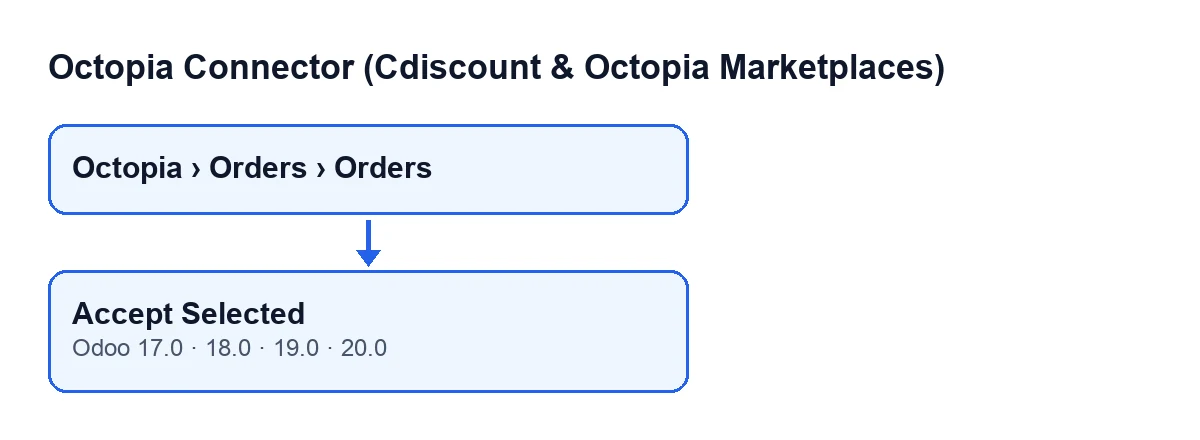
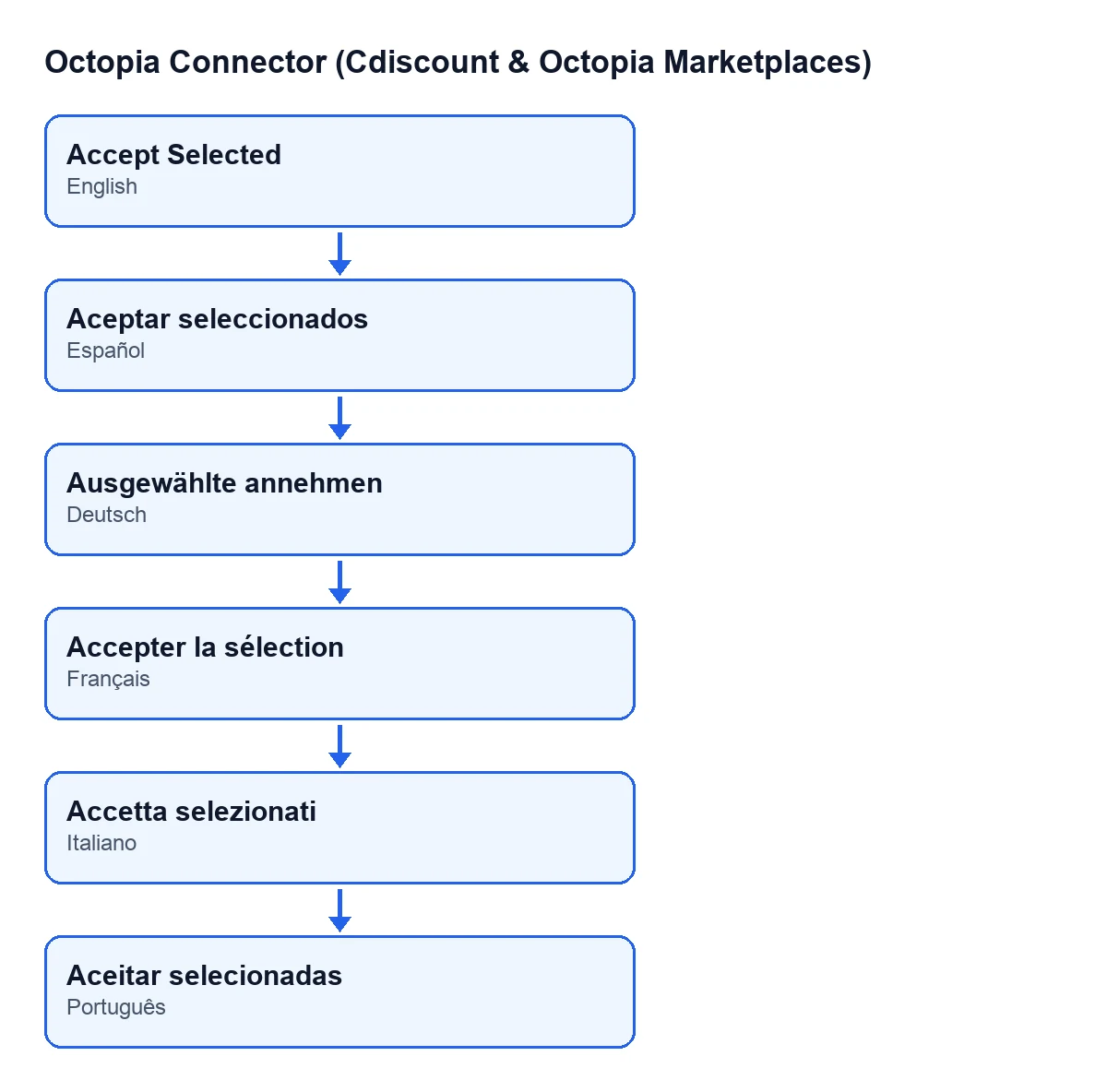
Gdy Odoo jest po polsku, przycisk nazywa się Akceptuj zaznaczone; w innych językach etykieta się zmienia, jak pokazuje drugi schemat.

Błędne przekonania o przycisku i to, co robi naprawdę
„Ręczna akceptacja to normalna droga”
Przycisk to droga ręczna. Zaplanowane zadanie Octopia: pobieranie zamówień działa co dziesięć minut i jest aktywne po instalacji modułu. Zamówienia importowane przez to zadanie przechodzą przez automatyzację modułu, której pierwszy krok może zaakceptować zamówienie, jeśli między innymi:
- zamówienie czeka na akceptację;
- nie jest wstrzymane (kod komentuje to tak: akceptacja obiecywałaby coś, czego Odoo nigdy nie wyśle);
- ma kanał sprzedaży.
Ta automatyczna akceptacja wywołuje tę samą metodę co przycisk. Jeśli się nie powiedzie, błąd zostaje zapisany w rejestrze, a automatyzacja przechodzi do kolejnych kroków. Przycisk zostaje dla zamówień, które chcesz zaakceptować sam.
„Po kliknięciu Odoo tylko oznacza zamówienie jako zaakceptowane”
Nie. W Odoo 20.0 dla każdego zaznaczonego zamówienia, po kolei, moduł najpierw wysyła decyzję o akceptacji do Octopia, używając połączenia konta tego zamówienia. Dopiero jeśli wysyłka się powiedzie, pole Status zamówienia, widoczne na karcie i na liście Zamówienia Octopia, zmienia się na zaakceptowane i uruchamiana jest automatyzacja. Kolejność jest taka: wysyłka do Octopia, zmiana statusu, automatyzacja.
„Jeśli Octopia mnie wyprzedzi, przycisk nadpisze jej decyzję albo się zawiesi”
Zależy od tego, co odpowie Octopia, gdy wysyłka zwróci błąd. Moduł ponownie odczytuje zamówienie:
- Jeśli zamówienie już nie czeka na sprzedawcę, jest aktualizowane danymi zwróconymi przez Octopia, a w zamówieniu pojawia się komunikat:
Octopia zmieniła już status tego zamówienia na … przed decyzją sprzedawcy; nic nie wysłano.(Octopia had already moved this order to … before the seller's decision; nothing was sent.). Dla tego zamówienia przycisk nie oznacza go jako zaakceptowanego i przechodzi do kolejnego z zaznaczonych. - Jeśli zamówienie nadal czeka albo odczyt nie zwraca statusu, błąd Octopia jest przekazywany dalej, a akcja się zatrzymuje.
„Akceptacja od razu tworzy zamówienie sprzedaży i fakturuje je”
Przy akceptacji przycisk nie tworzy zamówienia sprzedaży: tworzy je import zamówienia, gdy jest klient i pozycje, a zamówienie nie jest wstrzymane. Ten sam import jest uruchamiany, jeśli Octopia wyprzedziła cię, a przycisk ponownie odczytuje zamówienie.
Po akceptacji automatyzacja może potwierdzić zamówienie sprzedaży, jeśli między innymi konto ma włączone automatyczne potwierdzanie, zamówienie sprzedaży jest w wersji roboczej lub wysłane, status zamówienia na to pozwala, a jeśli już figurowało jako wysłane, zamówienie jest typu Fulfillment. Automatyczna faktura, walidacja dostaw i odzwierciedlone anulowanie sprawdzają statusy wysłane, dostarczone lub anulowane; przycisk zostawia zamówienie jako zaakceptowane, więc te kroki nie są spełnione w tym przebiegu.
„Przycisk sprawdza to samo co automatyczna akceptacja”
Automatyczna akceptacja wymaga między innymi statusu oczekiwania, braku wstrzymania i kanału sprzedaży. Metoda przycisku zaczyna wprost od wysłania decyzji dla każdego zaznaczonego zamówienia. Przed kliknięciem sprawdź Status zaznaczanych zamówień, aby nie uwzględnić tych, które już nie czekają na twoją decyzję.
„Spóźniona akceptacja nie ma konsekwencji”
Zgodnie z OWS Cdiscount Marketplace (25.08.2025, s. 47): zamówienia trzeba akceptować w ciągu 48 godzin roboczych, utrzymywać wskaźnik akceptacji równy lub wyższy niż 97,5 %, a bez odpowiedzi sprzedawcy w ciągu 2 dni zamówienie jest automatycznie anulowane. Dlatego warto często sprawdzać zamówienia nadal czekające na akceptację, zamiast polegać na tym, że pamiętasz o kliknięciu.
Droga każdego zaznaczonego zamówienia
- Moduł wysyła do Octopia decyzję o akceptacji.
- Jeśli Octopia ją odbierze,
Statuszmienia się na zaakceptowane. - Uruchamia się automatyzacja, która może potwierdzić zamówienie sprzedaży zależnie od konta.
- Jeśli Octopia już przesunęła zamówienie, zamówienie jest aktualizowane, zostaje komunikat i przechodzimy do następnego.
Jak pomagamy w FlexigoTech
Wdrażamy Odoo 17, 18, 19 i 20 oraz tworzymy konektory i integracje na zamówienie; jeśli chcesz sprawdzić, jak masz skonfigurowaną akceptację zamówień Cdiscount, możemy przejrzeć to razem z tobą. Moduł jest opublikowany w Odoo Apps dla tych czterech wersji, ma jednorazową opłatę za wersję i wymaga subskrypcji FlexigoTech Cloud: plan Konektor, 49 €/mies. lub 490 €/rok netto (bez VAT).
Czytaj dalej
Sprawdzone w kodzie źródłowym konektora (wersja 20.0) i w podlinkowanych źródłach
Źródła
- Kod modułu: flexigobe_octopia_connector 20.0 (4848da6a): views/octopia_completeness_views.xml
- Kod modułu: flexigobe_octopia_connector 20.0 (4848da6a): models/octopia_order.py
- apps.odoo.com/apps/modules/20.0/flexigobe_octopia_connector
- marketplace.cdiscount.com/wp-content/uploads/2025/08/2025.08.25-CGMAD-FR.pdf
- flexigotech.com/en/services.html
- flexigotech.com/precios.html