

 Español
 English
 Català
 Deutsch
 Français
 Português
 Nederlands
 Polski
Cosa c'è nella finestra del pulsante
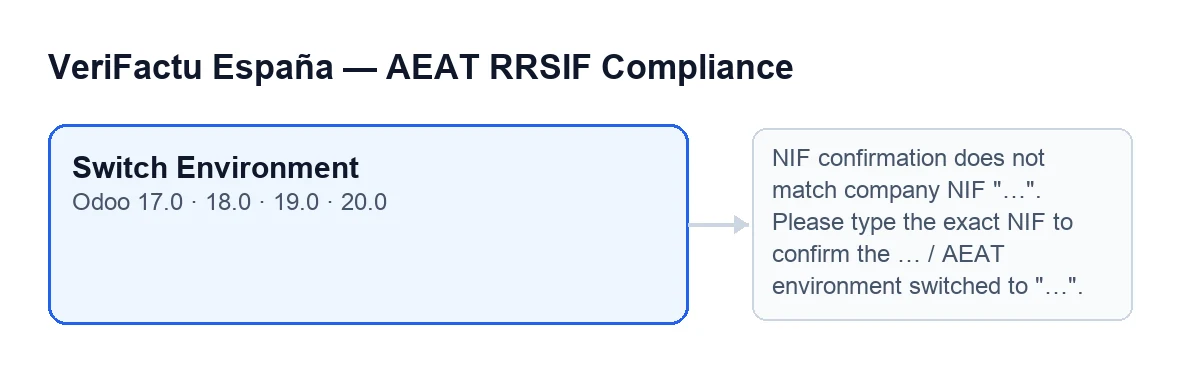
Il pulsante Switch Environment è presente in tutti i rami pubblicati del modulo (Odoo 17, 18, 19 e 20) e la condizione della vista non lo nasconde mai. In Odoo 20, quando lo premi, il pulsante fa quanto descritto di seguito. I dettagli su acquisto e versioni sono nella scheda di Odoo Apps.
La finestra in cui si trova il pulsante contiene, tra gli altri, questi campi:
Company, nel gruppoCompany, di sola lettura. Il codice le assegna di default l'azienda attiva.Confirm Company NIF, nel gruppoConfirmation. Il suo testo di aiuto dice:Type the company NIF to confirm the environment switch.Switch to Environment, nel gruppoTarget, con le opzioniTest (AEAT pre-production)eProduction.
Idee sbagliate sul pulsante, una per una
Mito: «Premo il pulsante e l'ambiente cambia»
Realtà: prima di toccare qualsiasi cosa, il pulsante confronta. Per prima cosa calcola il NIF atteso: il NIF che l'azienda ha configurato per VeriFactu e, se questo è vuoto, il numero di identificazione fiscale dell'azienda. Poi lo confronta con quanto hai scritto in Confirm Company NIF. Solo se coincidono, il pulsante va avanti.
Mito: «Devo copiare il NIF esatto, maiuscole comprese»
Realtà: il codice toglie gli spazi all'inizio e alla fine dei due NIF e confronta senza distinguere maiuscole da minuscole. Scriverlo in minuscolo o con uno spazio di troppo alla fine non impedisce il cambio. Conta invece quale sia il NIF atteso: se l'azienda ne ha uno proprio per VeriFactu, è quello che viene confrontato.
Mito: «Se il NIF non va bene, il cambio resta a metà»
Realtà: quando non coincide, il pulsante si ferma con questo messaggio: NIF confirmation does not match company NIF "…". Please type the exact NIF to confirm the environment switch. Al posto di «…» compare il NIF dell'azienda che il codice si aspettava, quindi il messaggio stesso ti dice cosa scrivere.
L'errore interrompe l'azione e non viene salvato nulla di ciò che stava per cambiare: l'ambiente dell'azienda resta com'era. La soluzione è quella indicata dal messaggio: scrivi quel NIF in Confirm Company NIF e premi di nuovo Switch Environment.
Mito: «Se scelgo l'ambiente in cui sono già, dà errore o lo riapplica»
Realtà: il NIF viene controllato per primo, quindi anche se la destinazione è quella attuale devi scriverlo correttamente. Se il NIF è corretto e l'ambiente scelto in Switch to Environment è quello che l'azienda ha già, la finestra si chiude e basta: non cambia nulla e non compare alcun avviso. Se la finestra si chiude senza messaggio, è successo questo: la destinazione coincideva con l'ambiente attuale.
Mito: «Il cambio non lascia traccia»
Realtà: quando l'ambiente scelto è diverso da quello attuale, il pulsante richiede il cambio all'azienda. Quel metodo dell'azienda controlla di nuovo se l'ambiente è già quello richiesto e, se non lo è, scrive il nuovo ambiente. Dopodiché il codice registra nel log di Odoo una riga informativa con il nome dell'azienda, il nuovo ambiente e il nome dell'utente che l'ha eseguito.
Infine, lo schermo mostra una notifica di successo. Il suo titolo è Environment Switched e il suo messaggio, AEAT environment switched to "…"., con l'ambiente scelto al posto di «…». Questo avviso è ciò che il pulsante restituisce al termine.
Mito: «Questo pulsante esiste solo in Odoo 20»
Realtà: il pulsante è presente nei rami 17.0, 18.0, 19.0 e 20.0, e il modulo è pubblicato su Odoo Apps per queste versioni. Con Odoo in catalano si chiama Canviar Entorn; nelle altre lingue, tra cui l'italiano, il modulo non ha traduzione e resta Switch Environment.
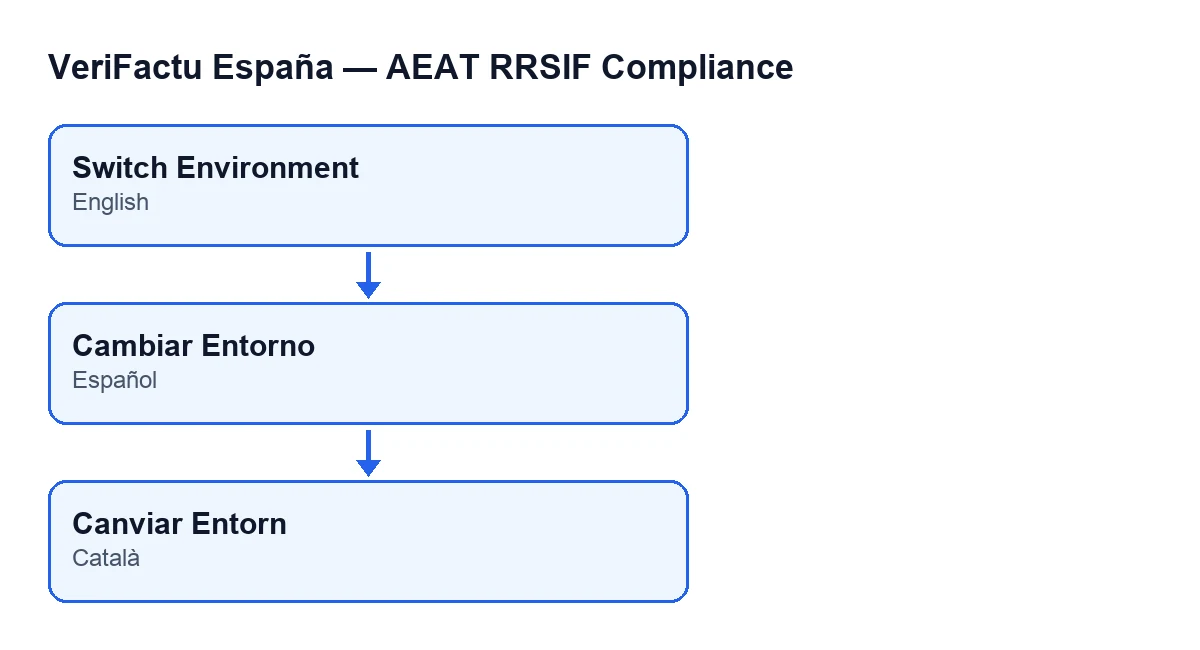
Switch Environment in inglese e Canviar Entorn in catalano.L'ordine del pulsante, dall'inizio alla fine
In sintesi, e secondo il codice di Odoo 20, ecco cosa succede quando premi Switch Environment:
- Viene calcolato il NIF atteso dell'azienda e confrontato con quello che hai scritto, senza spazi agli estremi e senza distinguere le maiuscole.
- Se non coincidono, compare il messaggio sul NIF e tutto si ferma: non viene salvato nulla.
- Se coincidono e la destinazione è l'ambiente attuale, la finestra si chiude senza avviso.
- Se la destinazione è un'altra, il nuovo ambiente viene scritto nell'azienda e viene registrata una riga nel log con l'azienda, l'ambiente e l'utente.
- Viene mostrata la notifica
Environment Switched.
Per vedere cosa aggiunge il modulo alle fatture, trovi cosa aggiunge alle fatture; e se ti interessa un altro pulsante del modulo, con lo stesso formato, c'è quello di Generar Exportación.
Come ti aiuta FlexigoTech
FlexigoTech implementa Odoo 17, 18, 19 e 20 e sviluppa connettori e integrazioni su misura. Se stai preparando l'avvio di VeriFactu nel tuo Odoo e vuoi rivedere con qualcuno i dati dell'azienda prima di cambiare ambiente, scrivici.
Continua a leggere
Verificato nel codice del modulo (versione 20.0) e nelle fonti collegate
Fonti
- Codice del modulo: flexigo_spain_verifactu 20.0 (1fdc980f): wizards/verifactu_env_switch_wizard_views.xml
- Codice del modulo: flexigo_spain_verifactu 20.0 (1fdc980f): wizards/verifactu_env_switch_wizard.py
- apps.odoo.com/apps/modules/20.0/flexigo_spain_verifactu
- flexigotech.com/en/services.html