

 English
 Català
 Deutsch
 Français
 Português
 Italiano
 Nederlands
 Polski
Qué hay en la ventana del botón
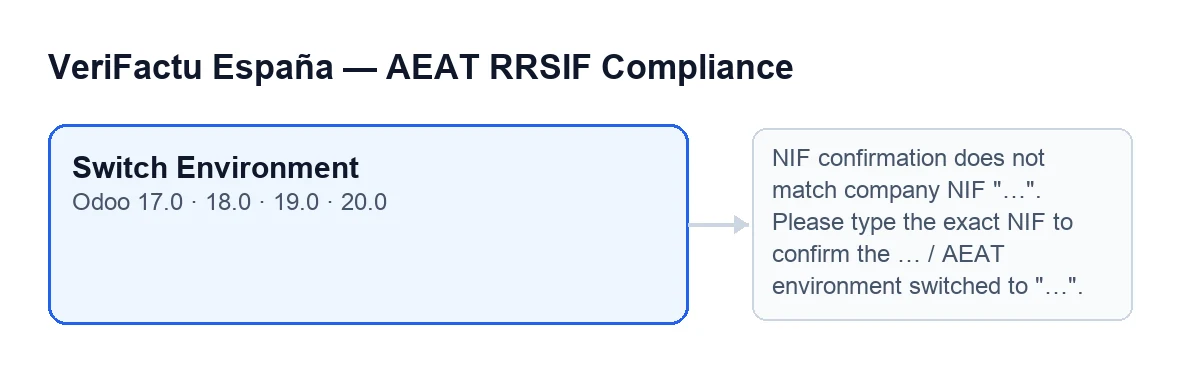
El botón Cambiar Entorno (Switch Environment) está en todas las ramas publicadas del módulo (Odoo 17, 18, 19 y 20) y su condición de vista no lo oculta en ningún caso. En Odoo 20, al pulsarlo, el botón hace lo que se describe a continuación. Los detalles de compra y de versiones están en la ficha de Odoo Apps.
La ventana donde está el botón trae, entre otros, estos campos:
Empresa(Company), en el grupoEmpresa, de solo lectura. El código le da por defecto la empresa activa.Confirmar NIF de la Empresa(Confirm Company NIF), en el grupoConfirmación. Su ayuda dice:Escriba el NIF de la empresa para confirmar el cambio de entorno.(Type the company NIF to confirm the environment switch.).Cambiar al Entorno(Switch to Environment), en el grupoDestino(Target), con las opcionesPruebas (preproducción AEAT)(Test (AEAT pre-production)) yProducción(Production).
Ideas equivocadas sobre el botón, una a una
Mito: «Pulso el botón y el entorno cambia»
Realidad: antes de tocar nada, el botón compara. Primero calcula el NIF esperado: el NIF que la empresa tiene configurado para VeriFactu y, si ese está vacío, el número de identificación fiscal de la empresa. Después lo compara con lo que has escrito en Confirmar NIF de la Empresa. Solo si coinciden, el botón sigue adelante.
Mito: «Tengo que copiar el NIF exacto, mayúsculas incluidas»
Realidad: el código quita los espacios del principio y del final de los dos NIF y compara sin distinguir mayúsculas de minúsculas. Escribirlo en minúsculas o con un espacio de más al final no impide el cambio. Lo que sí cuenta es cuál es el NIF esperado: si la empresa tiene uno propio para VeriFactu, es ese el que se compara.
Mito: «Si el NIF falla, el cambio se queda a medias»
Realidad: cuando no coincide, el botón se detiene con este mensaje: El NIF de confirmación no coincide con el NIF de la empresa "…". Escriba el NIF exacto para confirmar el cambio de entorno. (NIF confirmation does not match company NIF "…". Please type the exact NIF to confirm the environment switch.). En lugar de «…» sale el NIF de la empresa que el código esperaba, así que el propio mensaje te dice qué escribir.
El error detiene la acción y no se guarda nada de lo que iba a cambiar: el entorno de la empresa queda como estaba. El arreglo es el que dice el mensaje: escribe ese NIF en Confirmar NIF de la Empresa y pulsa Cambiar Entorno otra vez.
Mito: «Si elijo el entorno en el que ya estoy, da error o lo vuelve a aplicar»
Realidad: el NIF se comprueba primero, así que aunque el destino sea el actual necesitas escribirlo bien. Si el NIF es correcto y el entorno elegido en Cambiar al Entorno es el que la empresa ya tiene, la ventana se cierra sin más: no cambia nada y no sale ningún aviso. Si la ventana se cierra sin mensaje, es lo que ha pasado: el destino coincidía con el entorno actual.
Mito: «El cambio no deja rastro»
Realidad: cuando el entorno elegido es distinto del actual, el botón pide el cambio a la empresa. Ese método de la empresa vuelve a mirar si el entorno ya es el pedido y, si no lo es, escribe el entorno nuevo. Después el código apunta en el log de Odoo una línea informativa con el nombre de la empresa, el entorno nuevo y el nombre del usuario que lo ha hecho.
Por último, la pantalla muestra una notificación de éxito. Su título es Entorno Cambiado (Environment Switched) y su mensaje, Se ha cambiado el entorno AEAT a "…". (AEAT environment switched to "…".), con el entorno elegido en lugar de «…». Ese aviso es lo que da el botón al terminar.
Mito: «Este botón es solo de Odoo 20»
Realidad: el botón está en las ramas 17.0, 18.0, 19.0 y 20.0, y el módulo está publicado en Odoo Apps para esas versiones. Con Odoo en castellano se llama Cambiar Entorno; en catalán, Canviar Entorn.
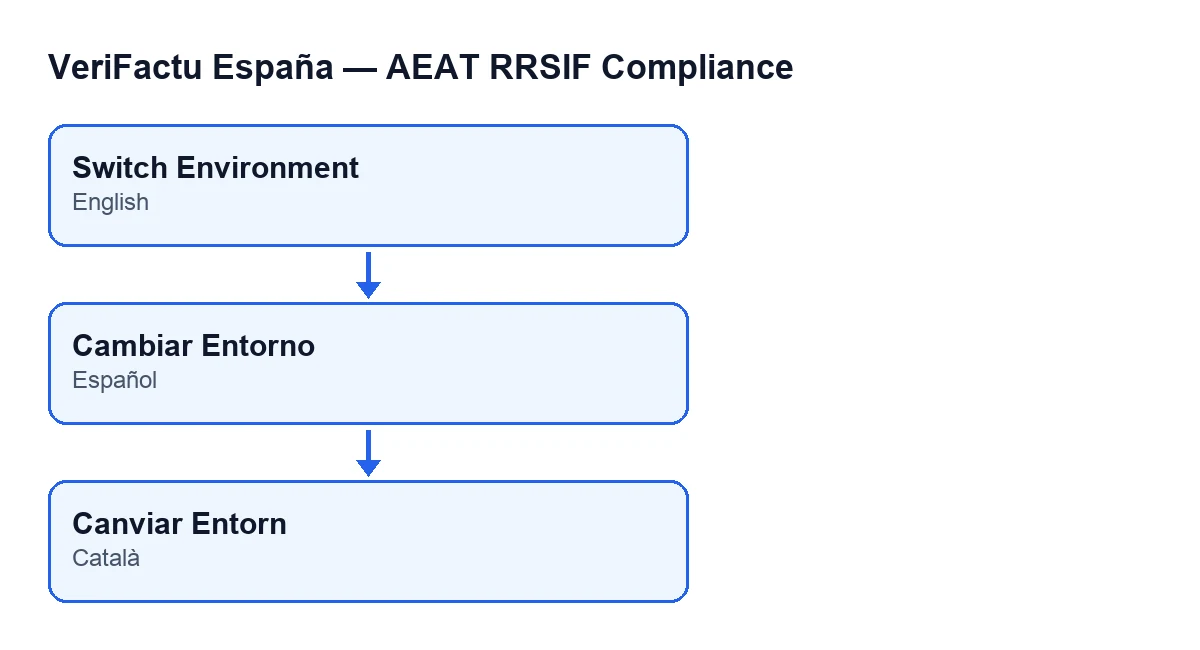
Cambiar Entorno en castellano y Canviar Entorn en catalán.El orden del botón, de principio a fin
En resumen, y según el código de Odoo 20, esto es lo que pasa al pulsar Cambiar Entorno:
- Se calcula el NIF esperado de la empresa y se compara con el que has escrito, sin espacios en los extremos y sin distinguir mayúsculas.
- Si no coinciden, sale el mensaje del NIF y se detiene todo: no se guarda nada.
- Si coinciden y el destino es el entorno actual, la ventana se cierra sin aviso.
- Si el destino es otro, se escribe el entorno nuevo en la empresa y se apunta una línea en el log con la empresa, el entorno y el usuario.
- Se muestra la notificación
Entorno Cambiado.
Para ver lo que el módulo añade a las facturas, tienes qué añade a las facturas; y si te interesa otro botón del módulo, con el mismo formato, está el de Generar Exportación.
Cómo te ayuda FlexigoTech
FlexigoTech implanta Odoo 17, 18, 19 y 20 y desarrolla conectores e integraciones a medida. Si estás preparando la puesta en marcha de VeriFactu en tu Odoo y quieres revisar con alguien los datos de la empresa antes de cambiar de entorno, escríbenos.
Sigue leyendo
Comprobado en el código del módulo (versión 20.0) y en las fuentes enlazadas
Fuentes
- Código del módulo: flexigo_spain_verifactu 20.0 (1fdc980f): wizards/verifactu_env_switch_wizard_views.xml
- Código del módulo: flexigo_spain_verifactu 20.0 (1fdc980f): wizards/verifactu_env_switch_wizard.py
- apps.odoo.com/apps/modules/20.0/flexigo_spain_verifactu
- flexigotech.com/en/services.html