

 Español
 English
 Català
 Deutsch
 Français
 Português
 Italiano
 Nederlands
Co jest w oknie przycisku
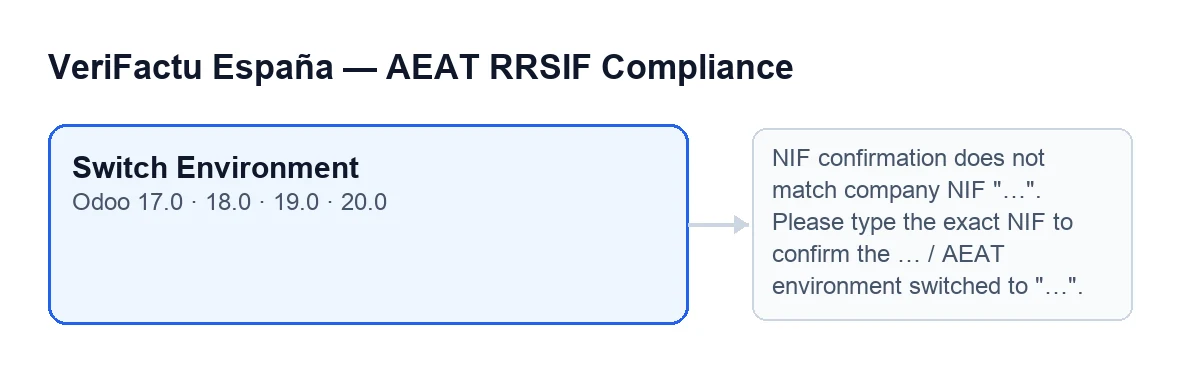
Przycisk Switch Environment jest we wszystkich opublikowanych gałęziach modułu (Odoo 17, 18, 19 i 20), a warunek widoku nie ukrywa go w żadnym przypadku. W Odoo 20 po kliknięciu przycisk robi to, co opisano poniżej. Szczegóły zakupu i wersji znajdziesz w karcie w Odoo Apps.
Okno, w którym jest przycisk, zawiera między innymi te pola:
Company, w grupieCompany, tylko do odczytu. Kod domyślnie ustawia w nim aktywną firmę.Confirm Company NIF, w grupieConfirmation. Jego pomoc brzmi:Type the company NIF to confirm the environment switch.Switch to Environment, w grupieTarget, z opcjamiTest (AEAT pre-production)iProduction.
Błędne wyobrażenia o przycisku, jedno po drugim
Mit: „Klikam przycisk i środowisko się zmienia”
Rzeczywistość: zanim cokolwiek zmieni, przycisk porównuje. Najpierw oblicza oczekiwany NIF: NIF skonfigurowany w firmie dla VeriFactu, a jeśli jest pusty, numer identyfikacji podatkowej firmy. Następnie porównuje go z tym, co wpisałeś w Confirm Company NIF. Tylko jeśli się zgadzają, przycisk działa dalej.
Mit: „Muszę skopiować NIF dokładnie, razem z wielkimi literami”
Rzeczywistość: kod usuwa spacje na początku i na końcu obu NIF i porównuje bez rozróżniania wielkich i małych liter. Wpisanie małymi literami albo ze spacją na końcu nie blokuje zmiany. Liczy się natomiast to, jaki jest NIF oczekiwany: jeśli firma ma własny NIF dla VeriFactu, to właśnie on jest porównywany.
Mit: „Jeśli NIF jest zły, zmiana zostaje w połowie”
Rzeczywistość: gdy się nie zgadza, przycisk zatrzymuje się z komunikatem: NIF confirmation does not match company NIF "…". Please type the exact NIF to confirm the environment switch. W miejscu „…” pojawia się NIF firmy, którego oczekiwał kod, więc sam komunikat mówi, co wpisać.
Błąd zatrzymuje akcję i nic z tego, co miało się zmienić, nie jest zapisywane: środowisko firmy zostaje takie, jakie było. Rozwiązanie jest takie, jak mówi komunikat: wpisz ten NIF w Confirm Company NIF i kliknij Switch Environment jeszcze raz.
Mit: „Jeśli wybiorę środowisko, w którym już jestem, pojawi się błąd albo zostanie zastosowane ponownie”
Rzeczywistość: NIF jest sprawdzany jako pierwszy, więc nawet jeśli cel jest bieżącym środowiskiem, musisz wpisać go poprawnie. Jeśli NIF jest poprawny, a środowisko wybrane w Switch to Environment jest tym, które firma już ma, okno po prostu się zamyka: nic się nie zmienia i nie pojawia się żaden komunikat. Jeśli okno zamknęło się bez komunikatu, właśnie to się stało: cel był taki sam jak bieżące środowisko.
Mit: „Zmiana nie zostawia śladu”
Rzeczywistość: gdy wybrane środowisko różni się od bieżącego, przycisk zleca zmianę firmie. Ta metoda firmy ponownie sprawdza, czy środowisko nie jest już takie, jakie zlecono, a jeśli nie jest, zapisuje nowe środowisko. Następnie kod zapisuje w logu Odoo linię informacyjną z nazwą firmy, nowym środowiskiem i nazwą użytkownika, który tego dokonał.
Na koniec ekran pokazuje powiadomienie o powodzeniu. Jego tytuł to Environment Switched, a treść AEAT environment switched to "…"., z wybranym środowiskiem w miejscu „…”. To powiadomienie przycisk wyświetla na zakończenie.
Mit: „Ten przycisk jest tylko w Odoo 20”
Rzeczywistość: przycisk jest w gałęziach 17.0, 18.0, 19.0 i 20.0, a moduł jest opublikowany w Odoo Apps dla tych wersji. W Odoo po polsku nazywa się Switch Environment, a po katalońsku Canviar Entorn.
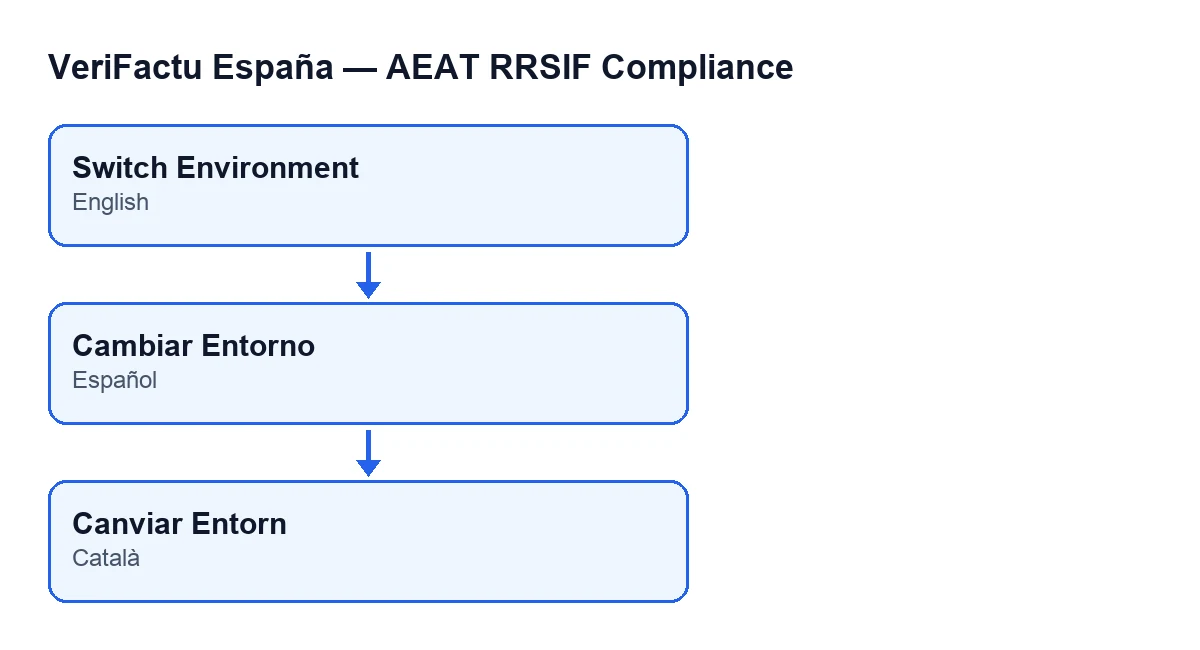
Switch Environment po polsku i Canviar Entorn po katalońsku.Kolejność działania przycisku od początku do końca
Krótko, według kodu Odoo 20, tak wygląda to po kliknięciu Switch Environment:
- Obliczany jest oczekiwany NIF firmy i porównywany z tym, który wpisałeś, bez spacji na krańcach i bez rozróżniania wielkości liter.
- Jeśli się nie zgadzają, pojawia się komunikat o NIF i wszystko się zatrzymuje: nic nie jest zapisywane.
- Jeśli się zgadzają, a cel jest bieżącym środowiskiem, okno zamyka się bez komunikatu.
- Jeśli cel jest inny, nowe środowisko jest zapisywane w firmie, a w logu pojawia się linia z firmą, środowiskiem i użytkownikiem.
- Wyświetlane jest powiadomienie
Environment Switched.
Aby zobaczyć, co moduł dodaje do faktur, masz co dodaje do faktur; a jeśli interesuje cię inny przycisk modułu, w tym samym formacie, jest przycisk Generuj eksport.
Jak pomaga FlexigoTech
FlexigoTech wdraża Odoo 17, 18, 19 i 20 oraz tworzy konektory i integracje na zamówienie. Jeśli przygotowujesz uruchomienie VeriFactu w swoim Odoo i chcesz z kimś sprawdzić dane firmy przed zmianą środowiska, napisz do nas.
Czytaj dalej
Sprawdzone w kodzie źródłowym modułu (wersja 20.0) i w podlinkowanych źródłach
Źródła
- Kod modułu: flexigo_spain_verifactu 20.0 (1fdc980f): wizards/verifactu_env_switch_wizard_views.xml
- Kod modułu: flexigo_spain_verifactu 20.0 (1fdc980f): wizards/verifactu_env_switch_wizard.py
- apps.odoo.com/apps/modules/20.0/flexigo_spain_verifactu
- flexigotech.com/en/services.html