

 Español
 English
 Català
 Français
 Português
 Italiano
 Nederlands
 Polski
Was das Fenster des Buttons enthält
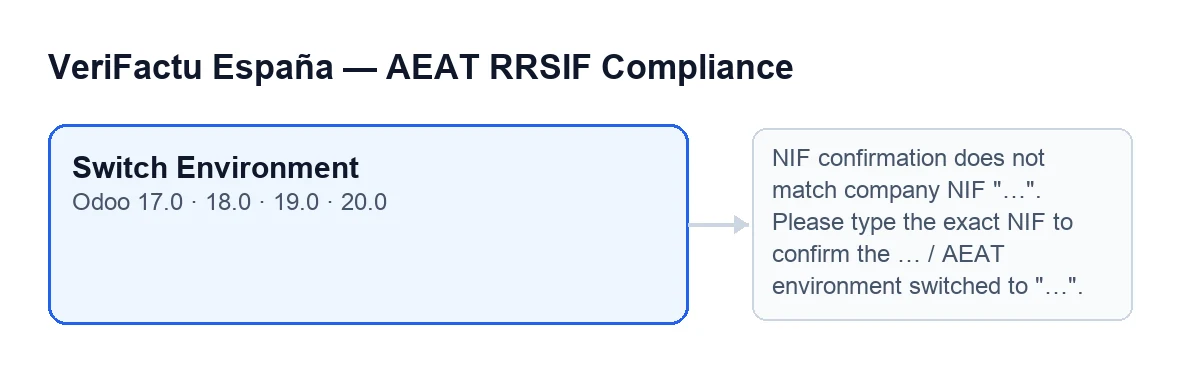
Der Button Switch Environment ist in allen veröffentlichten Zweigen des Moduls (Odoo 17, 18, 19 und 20) vorhanden, und die Ansichtsbedingung blendet ihn in keinem Fall aus. In Odoo 20 macht der Button beim Klicken das, was unten beschrieben wird. Die Details zu Kauf und Versionen finden Sie auf der Odoo-Apps-Seite.
Das Fenster mit dem Button enthält unter anderem diese Felder:
Company, in der GruppeCompany, schreibgeschützt. Der Code belegt es standardmäßig mit dem aktiven Unternehmen.Confirm Company NIF, in der GruppeConfirmation. Die Hilfe lautet:Type the company NIF to confirm the environment switch.Switch to Environment, in der GruppeTarget, mit den OptionenTest (AEAT pre-production)undProduction.
Falsche Vorstellungen über den Button, eine nach der anderen
Mythos: „Ich klicke auf den Button und die Umgebung wechselt“
Tatsache: Bevor der Button etwas ändert, vergleicht er. Zuerst berechnet er die erwartete NIF: die NIF, die das Unternehmen für VeriFactu konfiguriert hat, und, wenn diese leer ist, die Steuernummer des Unternehmens. Danach vergleicht er sie mit dem, was Sie in Confirm Company NIF eingegeben haben. Nur wenn beide übereinstimmen, macht der Button weiter.
Mythos: „Ich muss die NIF exakt abtippen, Großbuchstaben inklusive“
Tatsache: Der Code entfernt Leerzeichen am Anfang und Ende beider NIF und vergleicht ohne Beachtung der Groß- und Kleinschreibung. Kleinschreibung oder ein Leerzeichen am Ende verhindern den Wechsel nicht. Entscheidend ist, welche NIF erwartet wird: Hat das Unternehmen eine eigene NIF für VeriFactu, wird diese verglichen.
Mythos: „Wenn die NIF nicht stimmt, bleibt der Wechsel halb erledigt“
Tatsache: Bei Nichtübereinstimmung stoppt der Button mit dieser Meldung: NIF confirmation does not match company NIF "…". Please type the exact NIF to confirm the environment switch. Anstelle von „…“ erscheint die NIF des Unternehmens, die der Code erwartet hat, die Meldung sagt Ihnen also selbst, was Sie eingeben müssen.
Der Fehler stoppt die Aktion, und nichts von dem, was sich ändern sollte, wird gespeichert: Die Umgebung des Unternehmens bleibt, wie sie war. Die Lösung ist die, die die Meldung nennt: Geben Sie diese NIF in Confirm Company NIF ein und klicken Sie erneut auf Switch Environment.
Mythos: „Wähle ich die Umgebung, in der ich schon bin, gibt es einen Fehler oder sie wird erneut angewendet“
Tatsache: Die NIF wird zuerst geprüft, Sie müssen sie also auch dann korrekt eingeben, wenn das Ziel die aktuelle Umgebung ist. Ist die NIF korrekt und entspricht die in Switch to Environment gewählte Umgebung der, die das Unternehmen bereits hat, schließt sich das Fenster einfach: Es ändert sich nichts und es erscheint kein Hinweis. Schließt sich das Fenster ohne Meldung, ist genau das passiert: Das Ziel entsprach der aktuellen Umgebung.
Mythos: „Der Wechsel hinterlässt keine Spur“
Tatsache: Ist die gewählte Umgebung eine andere als die aktuelle, fordert der Button den Wechsel beim Unternehmen an. Diese Methode des Unternehmens prüft erneut, ob die Umgebung schon die gewünschte ist, und schreibt, falls nicht, die neue Umgebung. Danach vermerkt der Code im Odoo-Log eine Informationszeile mit dem Namen des Unternehmens, der neuen Umgebung und dem Namen des Benutzers, der den Wechsel durchgeführt hat.
Zum Schluss zeigt der Bildschirm eine Erfolgsmeldung. Ihr Titel ist Environment Switched und ihre Nachricht AEAT environment switched to "…"., mit der gewählten Umgebung anstelle von „…“. Dieser Hinweis ist das, was der Button am Ende liefert.
Mythos: „Diesen Button gibt es nur in Odoo 20“
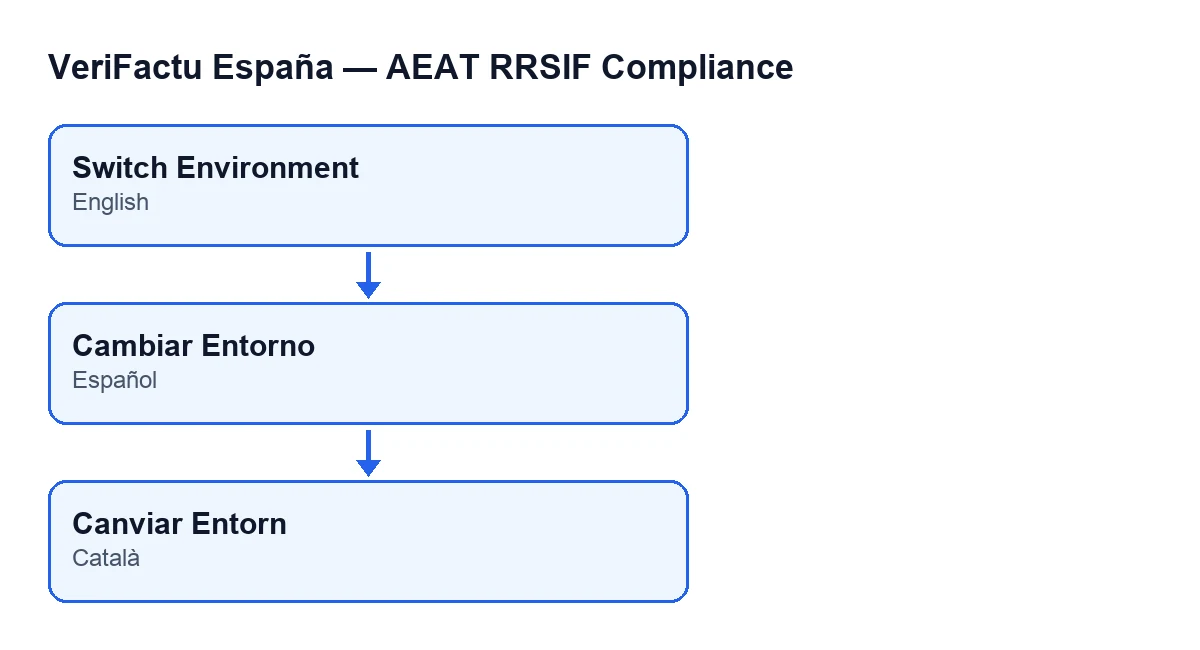
Tatsache: Der Button ist in den Zweigen 17.0, 18.0, 19.0 und 20.0 vorhanden, und das Modul ist für diese Versionen in Odoo Apps veröffentlicht. Mit Odoo auf Spanisch heißt er Cambiar Entorno; auf Katalanisch Canviar Entorn.
Cambiar Entorno und auf Katalanisch Canviar Entorn.Der Ablauf des Buttons von Anfang bis Ende
Kurz gefasst passiert laut dem Code von Odoo 20 beim Klick auf Switch Environment Folgendes:
- Die erwartete NIF des Unternehmens wird berechnet und mit der von Ihnen eingegebenen verglichen, ohne Leerzeichen an den Rändern und ohne Beachtung der Groß- und Kleinschreibung.
- Stimmen sie nicht überein, erscheint die NIF-Meldung und alles stoppt: Es wird nichts gespeichert.
- Stimmen sie überein und das Ziel ist die aktuelle Umgebung, schließt sich das Fenster ohne Hinweis.
- Ist das Ziel eine andere Umgebung, wird die neue Umgebung im Unternehmen gespeichert und eine Zeile mit Unternehmen, Umgebung und Benutzer ins Log geschrieben.
- Die Benachrichtigung
Environment Switchedwird angezeigt.
Was das Modul zu den Rechnungen hinzufügt, lesen Sie unter Was es zu den Rechnungen hinzufügt; und wenn Sie ein anderer Button des Moduls im selben Format interessiert, gibt es den zum Erzeugen des Exports.
Wie FlexigoTech Sie unterstützt
FlexigoTech führt Odoo 17, 18, 19 und 20 ein und entwickelt Konnektoren und maßgeschneiderte Integrationen. Wenn Sie die Inbetriebnahme von VeriFactu in Ihrem Odoo vorbereiten und die Unternehmensdaten vor dem Wechsel der Umgebung mit jemandem prüfen möchten, schreiben Sie uns.
Weiterlesen
Geprüft im Quellcode des Moduls (Version 20.0) und in den verlinkten Quellen
Quellen
- Quellcode des Moduls: flexigo_spain_verifactu 20.0 (1fdc980f): wizards/verifactu_env_switch_wizard_views.xml
- Quellcode des Moduls: flexigo_spain_verifactu 20.0 (1fdc980f): wizards/verifactu_env_switch_wizard.py
- apps.odoo.com/apps/modules/20.0/flexigo_spain_verifactu
- flexigotech.com/en/services.html