

 Español
 English
 Català
 Deutsch
 Français
 Português
 Italiano
 Polski
Wat er in het venster van de knop staat
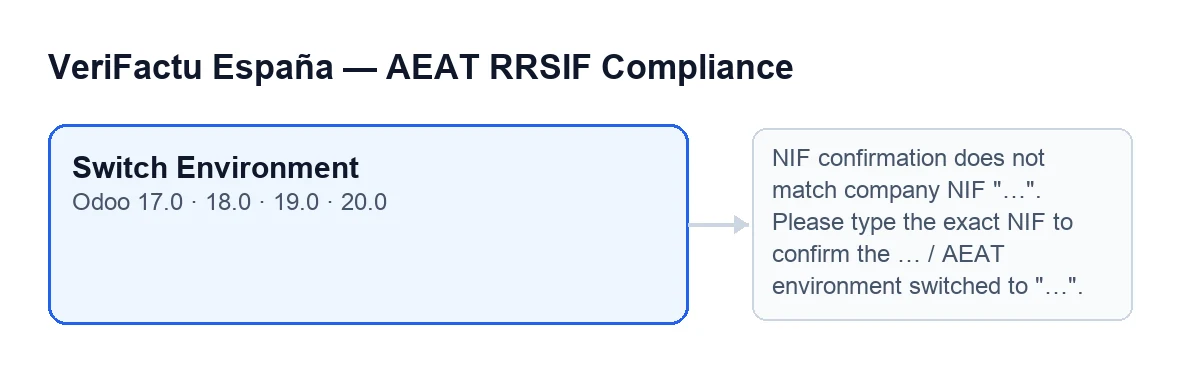
De knop Switch Environment zit in alle gepubliceerde takken van de module (Odoo 17, 18, 19 en 20) en de weergavevoorwaarde verbergt hem nergens. In Odoo 20 doet de knop bij het indrukken wat hieronder staat. De details over aankoop en versies vind je op de pagina in Odoo Apps.
Het venster met de knop bevat onder andere deze velden:
Company, in de groepCompany, alleen-lezen. De code vult standaard het actieve bedrijf in.Confirm Company NIF, in de groepConfirmation. De help zegt:Type the company NIF to confirm the environment switch.Switch to Environment, in de groepTarget, met de optiesTest (AEAT pre-production)enProduction.
Misverstanden over de knop, één voor één
Mythe: «Ik druk op de knop en de omgeving verandert»
Feit: voordat er iets verandert, vergelijkt de knop. Eerst berekent hij het verwachte NIF: het NIF dat het bedrijf voor VeriFactu heeft ingesteld en, als dat leeg is, het fiscale identificatienummer van het bedrijf. Daarna vergelijkt hij dat met wat je in Confirm Company NIF hebt ingevuld. Alleen als ze overeenkomen, gaat de knop verder.
Mythe: «Ik moet het NIF exact overnemen, hoofdletters inbegrepen»
Feit: de code verwijdert de spaties aan het begin en einde van beide NIF's en vergelijkt zonder onderscheid tussen hoofdletters en kleine letters. Kleine letters of een extra spatie aan het einde verhinderen de wijziging dus niet. Wat wel telt, is welk NIF er verwacht wordt: heeft het bedrijf een eigen NIF voor VeriFactu, dan wordt dat vergeleken.
Mythe: «Als het NIF mislukt, blijft de wijziging half steken»
Feit: komt het niet overeen, dan stopt de knop met deze melding: NIF confirmation does not match company NIF "…". Please type the exact NIF to confirm the environment switch. In plaats van «…» staat het NIF van het bedrijf dat de code verwachtte, dus de melding zegt zelf wat je moet invullen.
De fout stopt de actie en er wordt niets opgeslagen van wat zou veranderen: de omgeving van het bedrijf blijft zoals hij was. De oplossing is wat de melding zegt: vul dat NIF in bij Confirm Company NIF en druk opnieuw op Switch Environment.
Mythe: «Als ik de omgeving kies waarin ik al zit, geeft het een fout of wordt het opnieuw toegepast»
Feit: het NIF wordt eerst gecontroleerd, dus ook als de bestemming de huidige omgeving is, moet je het correct invullen. Is het NIF juist en is de omgeving gekozen bij Switch to Environment degene die het bedrijf al heeft, dan sluit het venster gewoon: er verandert niets en er verschijnt geen melding. Sluit het venster zonder bericht, dan is dat wat er gebeurd is: de bestemming kwam overeen met de huidige omgeving.
Mythe: «De wijziging laat geen spoor na»
Feit: als de gekozen omgeving verschilt van de huidige, vraagt de knop het bedrijf om de wijziging. Die methode van het bedrijf kijkt opnieuw of de omgeving al de gevraagde is en schrijft, als dat niet zo is, de nieuwe omgeving weg. Daarna noteert de code in het Odoo-log een informatieve regel met de naam van het bedrijf, de nieuwe omgeving en de naam van de gebruiker die het gedaan heeft.
Ten slotte toont het scherm een succesmelding. De titel is Environment Switched en het bericht AEAT environment switched to "…"., met de gekozen omgeving in plaats van «…». Die melding is wat de knop geeft als hij klaar is.
Mythe: «Deze knop bestaat alleen in Odoo 20»
Feit: de knop zit in de takken 17.0, 18.0, 19.0 en 20.0, en de module is voor die versies gepubliceerd in Odoo Apps. Met Odoo in het Spaans of in het Engels heet hij Switch Environment; in het Catalaans Canviar Entorn.
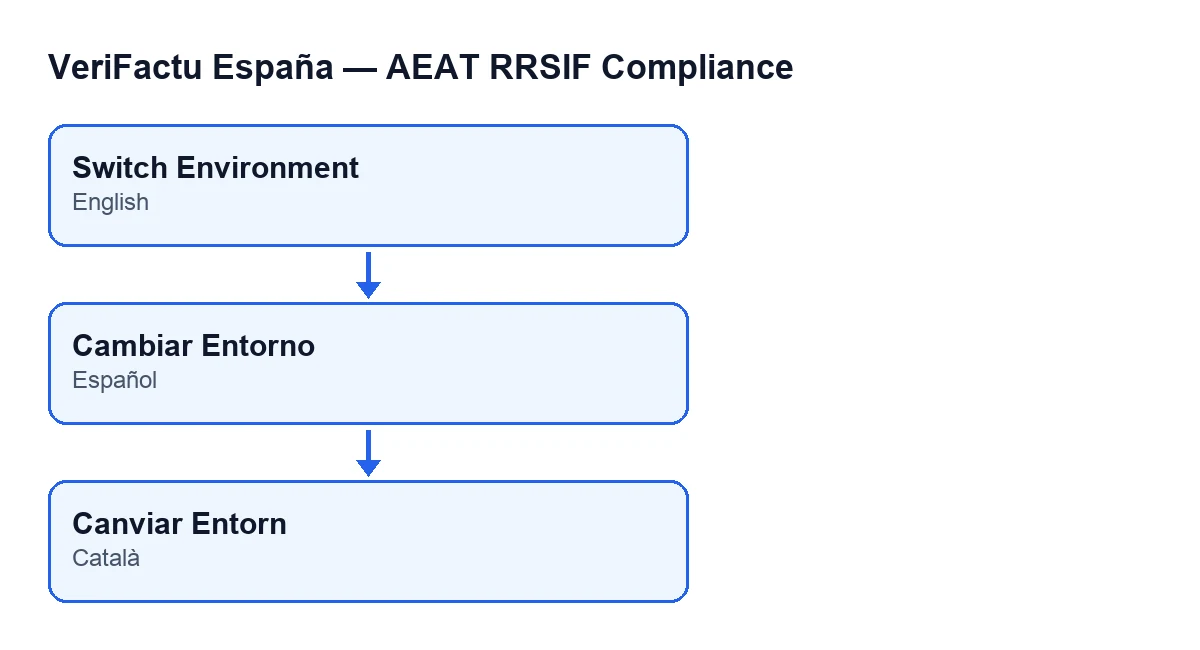
Switch Environment in het Engels en Canviar Entorn in het Catalaans.De volgorde van de knop, van begin tot eind
Kort samengevat gebeurt er volgens de code van Odoo 20 dit als je op Switch Environment drukt:
- Het verwachte NIF van het bedrijf wordt berekend en vergeleken met wat je hebt ingevuld, zonder spaties aan de uiteinden en zonder onderscheid tussen hoofdletters en kleine letters.
- Komen ze niet overeen, dan verschijnt de melding over het NIF en stopt alles: er wordt niets opgeslagen.
- Komen ze overeen en is de bestemming de huidige omgeving, dan sluit het venster zonder melding.
- Is de bestemming een andere, dan wordt de nieuwe omgeving in het bedrijf weggeschreven en komt er een regel in het log met het bedrijf, de omgeving en de gebruiker.
- De melding
Environment Switchedwordt getoond.
Wil je zien wat de module aan de facturen toevoegt, dan heb je wat de module aan de facturen toevoegt; en als je geïnteresseerd bent in een andere knop van de module, in hetzelfde formaat, is er de knop voor het genereren van de export.
Zo helpt FlexigoTech je
FlexigoTech implementeert Odoo 17, 18, 19 en 20 en ontwikkelt connectoren en integraties op maat. Ben je de livegang van VeriFactu in je Odoo aan het voorbereiden en wil je met iemand de gegevens van het bedrijf nalopen voordat je van omgeving wisselt, stuur ons dan een bericht.
Lees verder
Gecontroleerd in de broncode van de module (versie 20.0) en in de gelinkte bronnen
Bronnen
- Broncode van de module: flexigo_spain_verifactu 20.0 (1fdc980f): wizards/verifactu_env_switch_wizard_views.xml
- Broncode van de module: flexigo_spain_verifactu 20.0 (1fdc980f): wizards/verifactu_env_switch_wizard.py
- apps.odoo.com/apps/modules/20.0/flexigo_spain_verifactu
- flexigotech.com/en/services.html