

 Español
 English
 Català
 Deutsch
 Français
 Italiano
 Nederlands
 Polski
O que há na janela do botão
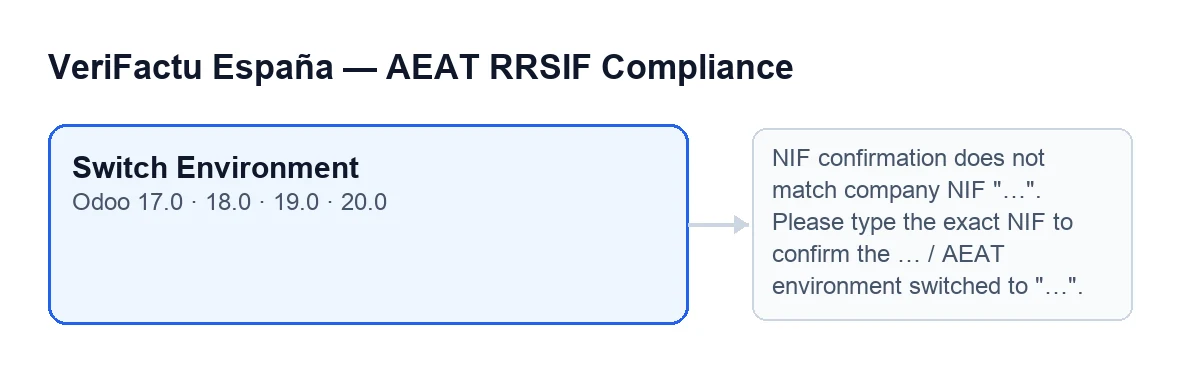
O botão Switch Environment existe em todos os ramos publicados do módulo (Odoo 17, 18, 19 e 20) e a condição da vista não o oculta em nenhum caso. No Odoo 20, ao carregares nele, o botão faz o que se descreve a seguir. Os detalhes de compra e de versões estão na ficha do Odoo Apps.
A janela onde está o botão traz, entre outros, estes campos:
Company, no grupoCompany, só de leitura. O código atribui-lhe por defeito a empresa ativa.Confirm Company NIF, no grupoConfirmation. A sua ajuda diz:Type the company NIF to confirm the environment switch.Switch to Environment, no grupoTarget, com as opçõesTest (AEAT pre-production)eProduction.
Ideias erradas sobre o botão, uma a uma
Mito: «Carrego no botão e o ambiente muda»
Realidade: antes de tocar em seja o que for, o botão compara. Primeiro calcula o NIF esperado: o NIF que a empresa tem configurado para o VeriFactu e, se esse estiver vazio, o número de identificação fiscal da empresa. Depois compara-o com o que escreveste em Confirm Company NIF. Só se coincidirem é que o botão avança.
Mito: «Tenho de copiar o NIF exato, maiúsculas incluídas»
Realidade: o código remove os espaços do início e do fim dos dois NIF e compara sem distinguir maiúsculas de minúsculas. Escrevê-lo em minúsculas ou com um espaço a mais no fim não impede a alteração. O que conta é qual é o NIF esperado: se a empresa tiver um próprio para o VeriFactu, é esse que se compara.
Mito: «Se o NIF falhar, a alteração fica a meio»
Realidade: quando não coincide, o botão pára com esta mensagem: NIF confirmation does not match company NIF "…". Please type the exact NIF to confirm the environment switch.. Em vez de «…» aparece o NIF da empresa que o código esperava, pelo que a própria mensagem te diz o que escrever.
O erro interrompe a ação e não se guarda nada do que ia mudar: o ambiente da empresa fica como estava. A solução é a que a mensagem indica: escreve esse NIF em Confirm Company NIF e carrega outra vez em Switch Environment.
Mito: «Se escolho o ambiente em que já estou, dá erro ou volta a aplicá-lo»
Realidade: o NIF verifica-se primeiro, pelo que, mesmo que o destino seja o atual, precisas de o escrever bem. Se o NIF estiver correto e o ambiente escolhido em Switch to Environment for o que a empresa já tem, a janela fecha sem mais: não altera nada e não aparece nenhum aviso. Se a janela fechar sem mensagem, foi isso que aconteceu: o destino coincidia com o ambiente atual.
Mito: «A alteração não deixa rasto»
Realidade: quando o ambiente escolhido é diferente do atual, o botão pede a alteração à empresa. Esse método da empresa volta a verificar se o ambiente já é o pedido e, se não for, escreve o novo ambiente. Depois o código regista no log do Odoo uma linha informativa com o nome da empresa, o novo ambiente e o nome do utilizador que o fez.
Por fim, o ecrã mostra uma notificação de sucesso. O seu título é Environment Switched e a sua mensagem, AEAT environment switched to "…"., com o ambiente escolhido no lugar de «…». Esse aviso é o que o botão dá ao terminar.
Mito: «Este botão é só do Odoo 20»
Realidade: o botão existe nos ramos 17.0, 18.0, 19.0 e 20.0, e o módulo está publicado no Odoo Apps para essas versões. Em catalão, o botão chama-se Canviar Entorn; nas outras línguas sem tradução, aparece como Switch Environment.
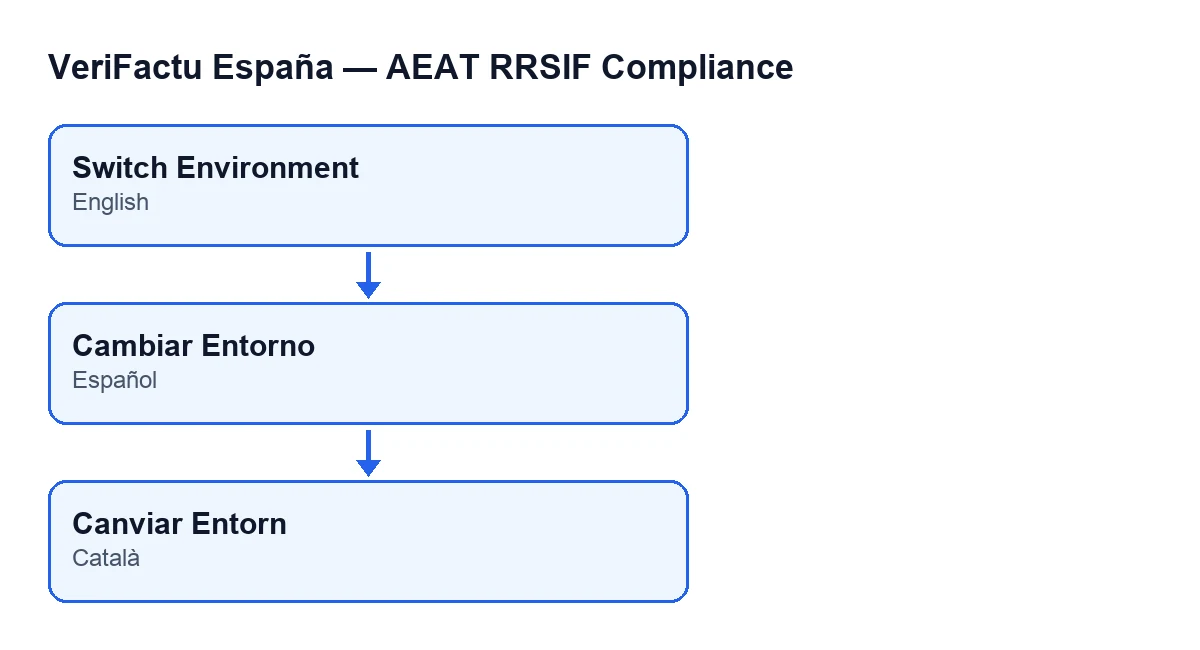
Switch Environment em inglês e Canviar Entorn em catalão.A ordem do botão, do princípio ao fim
Resumindo, e segundo o código do Odoo 20, isto é o que acontece ao carregar em Switch Environment:
- Calcula-se o NIF esperado da empresa e compara-se com o que escreveste, sem espaços nas extremidades e sem distinguir maiúsculas.
- Se não coincidirem, aparece a mensagem do NIF e pára tudo: não se guarda nada.
- Se coincidirem e o destino for o ambiente atual, a janela fecha sem aviso.
- Se o destino for outro, escreve-se o novo ambiente na empresa e regista-se uma linha no log com a empresa, o ambiente e o utilizador.
- Mostra-se a notificação
Environment Switched.
Para ver o que o módulo acrescenta às faturas, tens o que acrescenta às faturas; e se te interessa outro botão do módulo, com o mesmo formato, está o de exportação.
Como a FlexigoTech te ajuda
A FlexigoTech implementa o Odoo 17, 18, 19 e 20 e desenvolve conectores e integrações à medida. Se estás a preparar a entrada em produção do VeriFactu no teu Odoo e queres rever com alguém os dados da empresa antes de mudar de ambiente, escreve-nos.
Continue a ler
Verificado no código do módulo (versão 20.0) e nas fontes indicadas
Fontes
- Código do módulo: flexigo_spain_verifactu 20.0 (1fdc980f): wizards/verifactu_env_switch_wizard_views.xml
- Código do módulo: flexigo_spain_verifactu 20.0 (1fdc980f): wizards/verifactu_env_switch_wizard.py
- apps.odoo.com/apps/modules/20.0/flexigo_spain_verifactu
- flexigotech.com/en/services.html