

 Español
 English
 Català
 Deutsch
 Português
 Italiano
 Nederlands
 Polski
Ce que contient la fenêtre du bouton
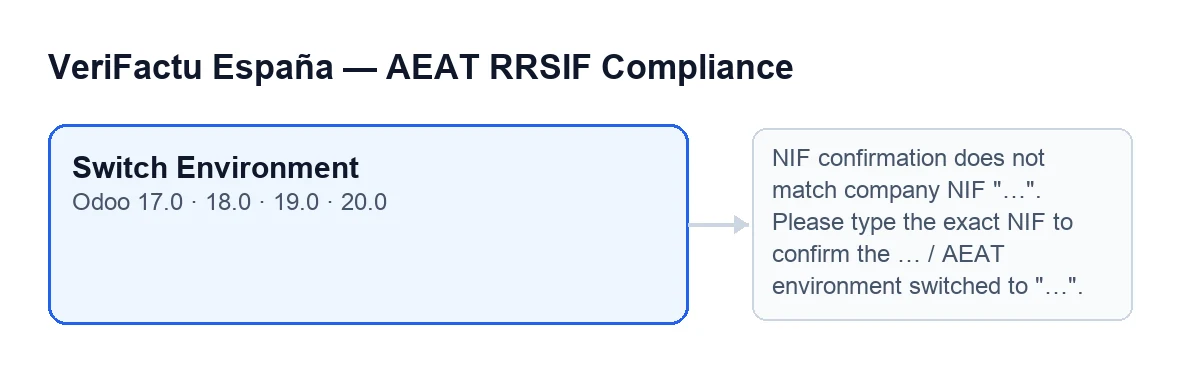
Le bouton Switch Environment est présent dans toutes les branches publiées du module (Odoo 17, 18, 19 et 20) et la condition de sa vue ne le masque dans aucun cas. Dans Odoo 20, au clic, le bouton fait ce qui est décrit ci-dessous. Les détails d'achat et de versions se trouvent sur la fiche Odoo Apps.
La fenêtre qui contient le bouton comporte, entre autres, ces champs :
Company, dans le groupeCompany, en lecture seule. Le code lui attribue par défaut l'entreprise active.Confirm Company NIF, dans le groupeConfirmation. Son aide dit :Type the company NIF to confirm the environment switch.Switch to Environment, dans le groupeTarget, avec les optionsTest (AEAT pre-production)etProduction.
Idées fausses sur le bouton, une par une
Mythe : « Je clique sur le bouton et l'environnement change »
Réalité : avant de toucher à quoi que ce soit, le bouton compare. Il calcule d'abord le NIF attendu : le NIF que l'entreprise a configuré pour VeriFactu et, si celui-ci est vide, le numéro d'identification fiscale de l'entreprise. Ensuite il le compare à ce que vous avez saisi dans Confirm Company NIF. Le bouton ne continue que si les deux coïncident.
Mythe : « Je dois copier le NIF exact, majuscules comprises »
Réalité : le code supprime les espaces au début et à la fin des deux NIF et compare sans distinguer majuscules et minuscules. Le saisir en minuscules ou avec un espace en trop à la fin n'empêche pas le changement. Ce qui compte, c'est le NIF attendu : si l'entreprise en a un propre pour VeriFactu, c'est celui-là qui est comparé.
Mythe : « Si le NIF échoue, le changement reste à moitié fait »
Réalité : quand il ne correspond pas, le bouton s'arrête avec ce message : NIF confirmation does not match company NIF "…". Please type the exact NIF to confirm the environment switch. À la place de « … » apparaît le NIF de l'entreprise que le code attendait, donc le message lui-même vous dit quoi saisir.
L'erreur interrompt l'action et rien de ce qui devait changer n'est enregistré : l'environnement de l'entreprise reste tel qu'il était. La solution est celle qu'indique le message : saisissez ce NIF dans Confirm Company NIF et cliquez de nouveau sur Switch Environment.
Mythe : « Si je choisis l'environnement dans lequel je suis déjà, il y a une erreur ou il se réapplique »
Réalité : le NIF est vérifié en premier, donc même si la destination est l'environnement actuel, vous devez le saisir correctement. Si le NIF est correct et que l'environnement choisi dans Switch to Environment est celui que l'entreprise a déjà, la fenêtre se ferme simplement : rien ne change et aucun avis n'apparaît. Si la fenêtre se ferme sans message, c'est ce qui s'est passé : la destination correspondait à l'environnement actuel.
Mythe : « Le changement ne laisse aucune trace »
Réalité : quand l'environnement choisi est différent de l'actuel, le bouton demande le changement à l'entreprise. Cette méthode de l'entreprise vérifie à nouveau si l'environnement est déjà celui demandé et, sinon, écrit le nouvel environnement. Ensuite le code consigne dans le log d'Odoo une ligne d'information avec le nom de l'entreprise, le nouvel environnement et le nom de l'utilisateur qui l'a effectué.
Enfin, l'écran affiche une notification de succès. Son titre est Environment Switched et son message, AEAT environment switched to "…"., avec l'environnement choisi à la place de « … ». Cet avis est ce que le bouton renvoie à la fin.
Mythe : « Ce bouton n'existe que dans Odoo 20 »
Réalité : le bouton existe dans les branches 17.0, 18.0, 19.0 et 20.0, et le module est publié sur Odoo Apps pour ces versions. Avec Odoo en catalan, il s'appelle Canviar Entorn ; dans les autres langues pour lesquelles le module n'a pas de traduction, il reste Switch Environment.
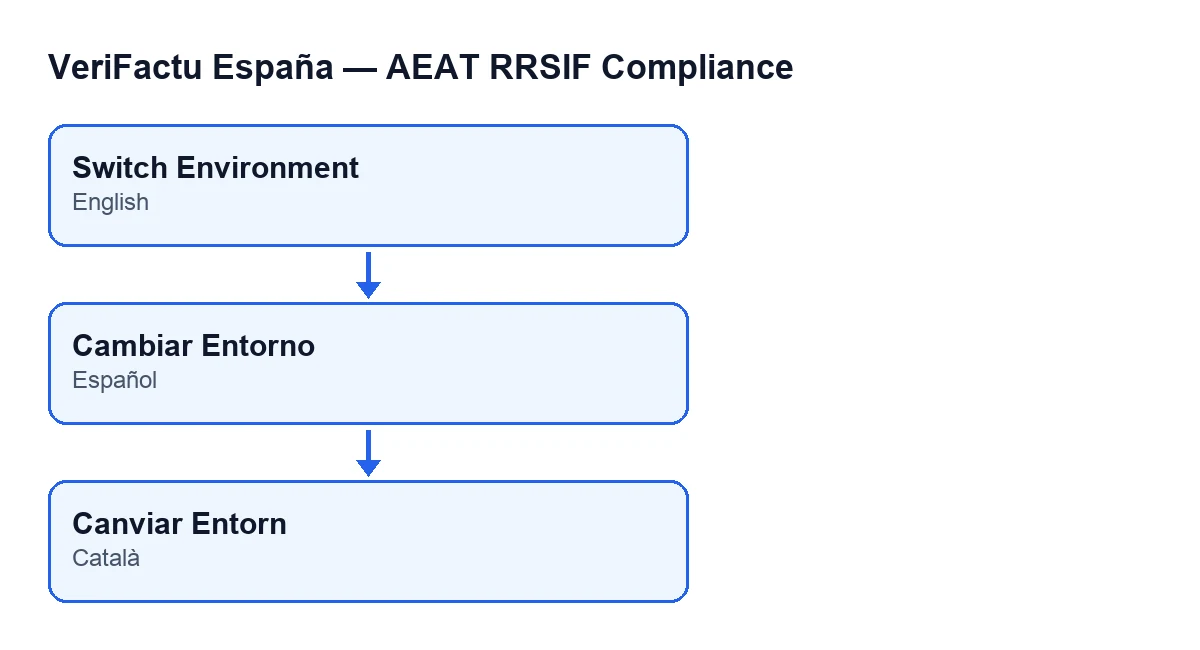
Switch Environment en anglais et Canviar Entorn en catalan.L'ordre du bouton, du début à la fin
En résumé, et d'après le code d'Odoo 20, voici ce qui se passe quand vous cliquez sur Switch Environment :
- Le NIF attendu de l'entreprise est calculé et comparé à celui que vous avez saisi, sans espaces aux extrémités et sans distinguer les majuscules.
- S'ils ne correspondent pas, le message du NIF apparaît et tout s'arrête : rien n'est enregistré.
- S'ils correspondent et que la destination est l'environnement actuel, la fenêtre se ferme sans avis.
- Si la destination est autre, le nouvel environnement est écrit sur l'entreprise et une ligne est consignée dans le log avec l'entreprise, l'environnement et l'utilisateur.
- La notification
Environment Switcheds'affiche.
Pour voir ce que le module ajoute aux factures, consultez ce qu'il ajoute aux factures ; et si un autre bouton du module vous intéresse, avec le même format, voici celui de Générer l'exportation.
Comment FlexigoTech vous aide
FlexigoTech met en place Odoo 17, 18, 19 et 20 et développe des connecteurs et des intégrations sur mesure. Si vous préparez la mise en service de VeriFactu dans votre Odoo et que vous voulez revoir avec quelqu'un les données de l'entreprise avant de changer d'environnement, écrivez-nous.
À lire aussi
Vérifié dans le code du module (version 20.0) et dans les sources citées
Sources
- Code du module : flexigo_spain_verifactu 20.0 (1fdc980f): wizards/verifactu_env_switch_wizard_views.xml
- Code du module : flexigo_spain_verifactu 20.0 (1fdc980f): wizards/verifactu_env_switch_wizard.py
- apps.odoo.com/apps/modules/20.0/flexigo_spain_verifactu
- flexigotech.com/en/services.html