

 Español
 English
 Català
 Deutsch
 Français
 Português
 Nederlands
 Polski
Quando compare esattamente l'avviso
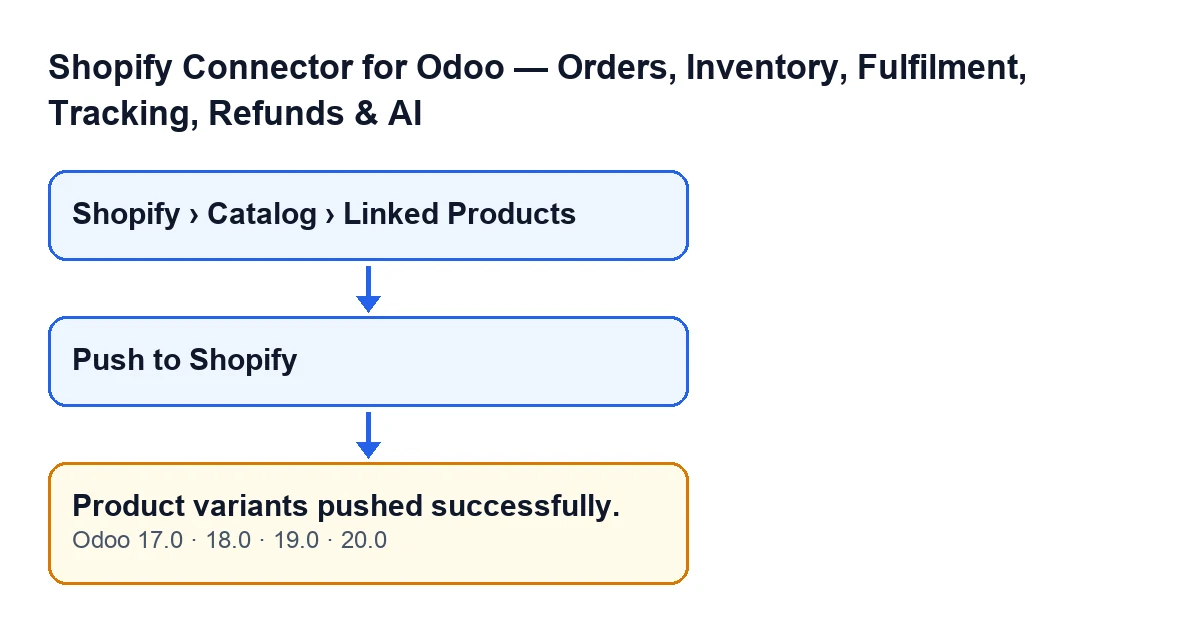
L'avviso Varianti prodotto inviate con successo. (Product variants pushed successfully.) compare quando premi il pulsante Invia a Shopify (Push to Shopify) sui prodotti collegati. Il pulsante si vede sempre, in Odoo 17, 18, 19 e 20, e l'avviso è presente nel codice pubblicato di tutte e quattro le versioni.
La condizione, in Odoo 20, è che il metodo arrivi alla fine: scorre i collegamenti con cui lo hai lanciato, li raggruppa per istanza di Shopify e invia quelli di ciascuna. Solo quando ha finito con tutte restituisce l'avviso, con il titolo Inviato a Shopify (Pushed to Shopify). È un avviso di successo che non blocca: non resta fisso sullo schermo e non ti chiede nulla.
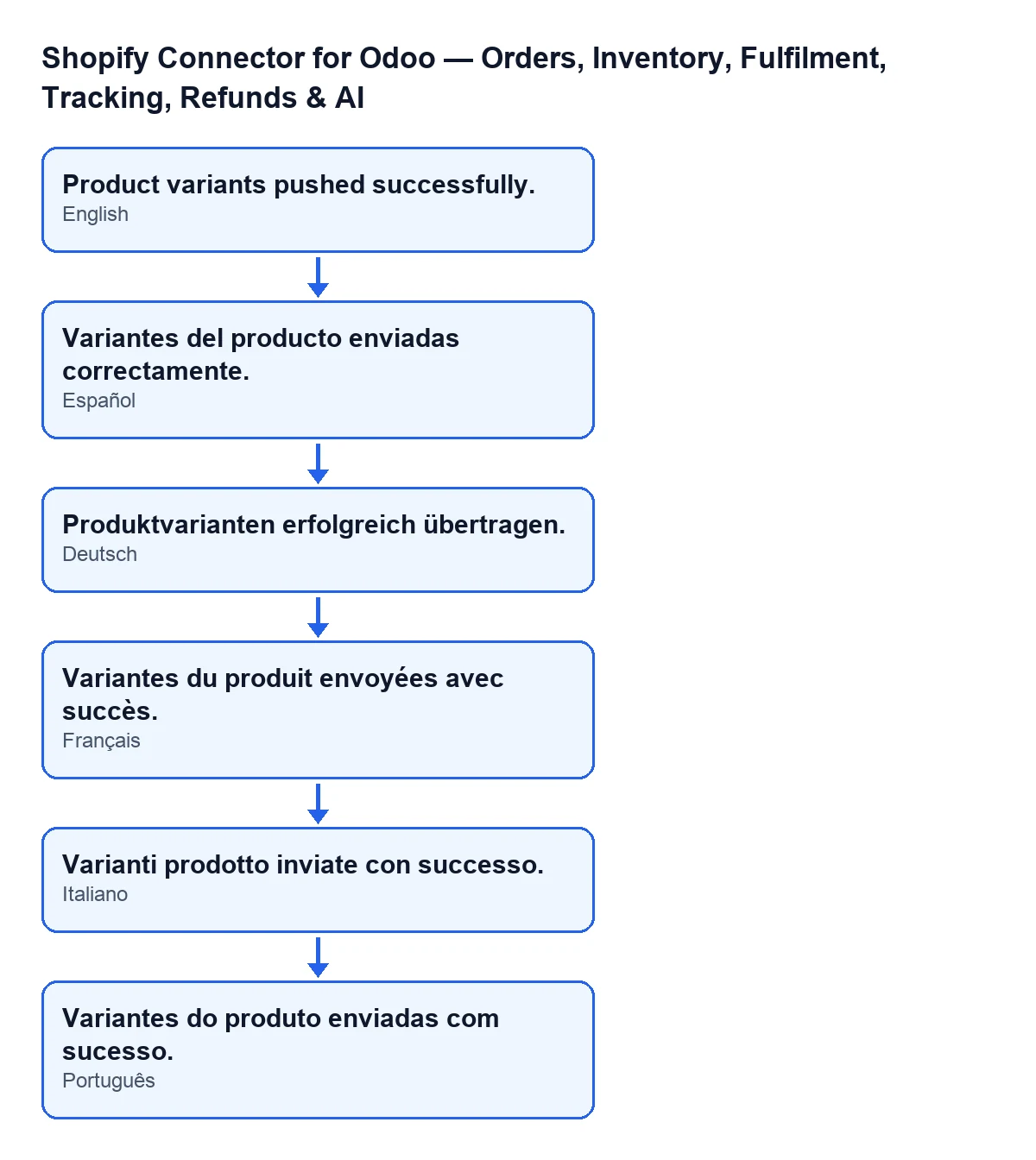
Con Odoo in italiano l'avviso si legge Varianti prodotto inviate con successo. Ecco come appare a seconda della lingua del tuo Odoo:
| Lingua di Odoo | Testo dell'avviso |
|---|---|
| Spagnolo | Variantes del producto enviadas correctamente. |
| Tedesco | Produktvarianten erfolgreich übertragen. |
| Francese | Variantes du produit envoyées avec succès. |
| Italiano | Varianti prodotto inviate con successo. |
| Portoghese | Variantes do produto enviadas com sucesso. |

Cosa significa l'avviso
Significa che il metodo ha terminato il suo percorso senza fermarsi. Non significa che ogni collegamento selezionato sia arrivato a Shopify: il codice lascia fuori, senza avvisare, i collegamenti che non hanno una variante Shopify. Se nessuno ce l'ha, il metodo termina comunque e mostra lo stesso avviso. Inoltre non riporta alcun conteggio: il testo è fisso.
Guida: dalla scheda all'avviso
- Apri il menu
Shopify › Catalogo › Prodotti collegati(Shopify › Catalog › Linked Products). Per vederlo ti serve il permessoVisualizzatore(Viewer) sia nel ramoShopifysia nel ramoCatalogo; se te ne manca uno, quel ramo non compare. - Apri il collegamento del prodotto di cui vuoi aggiornare le varianti su Shopify. Il metodo accetta più collegamenti alla volta, quindi funziona anche per un gruppo.
- Premi
Invia a Shopify. Il modulo separa i collegamenti per istanza di Shopify e, all'interno di ciascuna, per prodotto Shopify. I collegamenti che non hanno una variante Shopify vengono lasciati fuori, senza avviso. - Per ogni prodotto Shopify, il modulo manda una sola richiesta di aggiornamento delle varianti con i dati dei suoi collegamenti (qui sotto, quali). Se un prodotto ha più di 250 varianti, le invia a lotti di 250.
- Se Shopify accetta l'invio di un prodotto, il modulo annota la data e l'ora dell'invio nei collegamenti di quel prodotto. Quando ha finito con tutti, compare l'avviso
Varianti prodotto inviate con successo. - Controlla il risultato nel tuo Shopify: l'avviso non ti dice quante varianti sono state inviate.
Cosa invia il pulsante
Per ogni variante, il codice prepara questi dati a partire dal collegamento:
- Prezzo: viene sempre inviato, arrotondato a due decimali. Se il prezzo è vuoto, viene inviato come zero.
- Prezzo di confronto: viene inviato solo se ha un valore ed è maggiore del prezzo.
- SKU: viene inviato solo se è compilato.
- Codice a barre: viene inviato solo se è compilato.
In altre parole, il pulsante serve per prezzi, SKU e codici a barre.
Cosa l'avviso non ti garantisce
- Non conta le varianti. Se hai selezionato più collegamenti e qualcuno non ha una variante Shopify, quello viene saltato e l'avviso compare comunque.
- Un prezzo vuoto viaggia come zero. Se invii un collegamento il cui prezzo è vuoto, quello che arriva a Shopify è zero, e vedrai comunque l'avviso di successo. Controlla i prezzi prima di inviare.
- Compare solo alla fine. Viene costruito quando il metodo ha scorso tutti i prodotti. Se l'invio si interrompe prima, non lo vedrai.
- Scompare da solo. Non è un avviso fisso; se non l'hai visto, non puoi sapere da esso se l'invio è avvenuto. Guarda il risultato su Shopify.
Se rilevi un dato sbagliato, correggilo nel collegamento e premi di nuovo Invia a Shopify: il metodo rinvia i dati dei collegamenti che hanno una variante Shopify.
Come ti aiuta FlexigoTech
FlexigoTech implementa Odoo 17, 18, 19 e 20 e sviluppa connettori e integrazioni su misura. Se vuoi affinare quali dati di prodotto viaggiano verso Shopify o come vengono controllati prima dell'invio, possiamo prepararlo insieme a te.
Il modulo è a pagamento unico per versione di Odoo e richiede l'abbonamento a FlexigoTech Cloud: il piano Connettore costa 49 €/mese o 490 €/anno, IVA esclusa. È pubblicato su Odoo Apps per 17.0, 18.0, 19.0 e 20.0. Trovi la scheda su Odoo Apps e la pagina del modulo.
Riepilogo rapido
- Dove:
Shopify › Catalogo › Prodotti collegati, pulsanteInvia a Shopify. - Quando compare: alla fine dell'invio, una sola volta.
- Cosa conferma: che il metodo è terminato, non che ogni variante sia aggiornata su Shopify.
- Cosa controllare: prezzi, SKU e codici a barre su Shopify.
Continua a leggere
Verificato nel codice del connettore (versione 20.0) e nelle fonti collegate
Fonti
- Codice del modulo: flexigobe_shopify_seller_connector 20.0 (d7e627b4): models/shopify_product_binding.py
- Codice del modulo: flexigobe_shopify_seller_connector 20.0 (d7e627b4): views/shopify_product_binding_views.xml
- apps.odoo.com/apps/modules/20.0/flexigobe_shopify_seller_connector
- flexigotech.com/en/services.html
- flexigotech.com/precios.html