

 Español
 English
 Català
 Français
 Português
 Italiano
 Nederlands
 Polski
Wann genau die Meldung erscheint
Die Meldung Produktvarianten erfolgreich übertragen. (Product variants pushed successfully.) erscheint, wenn Sie bei verknüpften Produkten auf die Schaltfläche An Shopify übertragen (Push to Shopify) klicken. Die Schaltfläche ist in Odoo 17, 18, 19 und 20 immer sichtbar, und die Meldung steht im veröffentlichten Code aller vier Versionen.
Die Bedingung lautet in Odoo 20: Die Methode muss bis zum Ende durchlaufen. Sie geht die Verknüpfungen durch, mit denen Sie sie gestartet haben, gruppiert sie nach Shopify-Instanz und sendet die jeweiligen Daten. Erst wenn sie mit allen fertig ist, gibt sie die Meldung mit dem Titel An Shopify übertragen (Pushed to Shopify) zurück. Es ist eine Erfolgsmeldung, die nichts blockiert: Sie bleibt nicht dauerhaft auf dem Bildschirm und verlangt nichts von Ihnen.
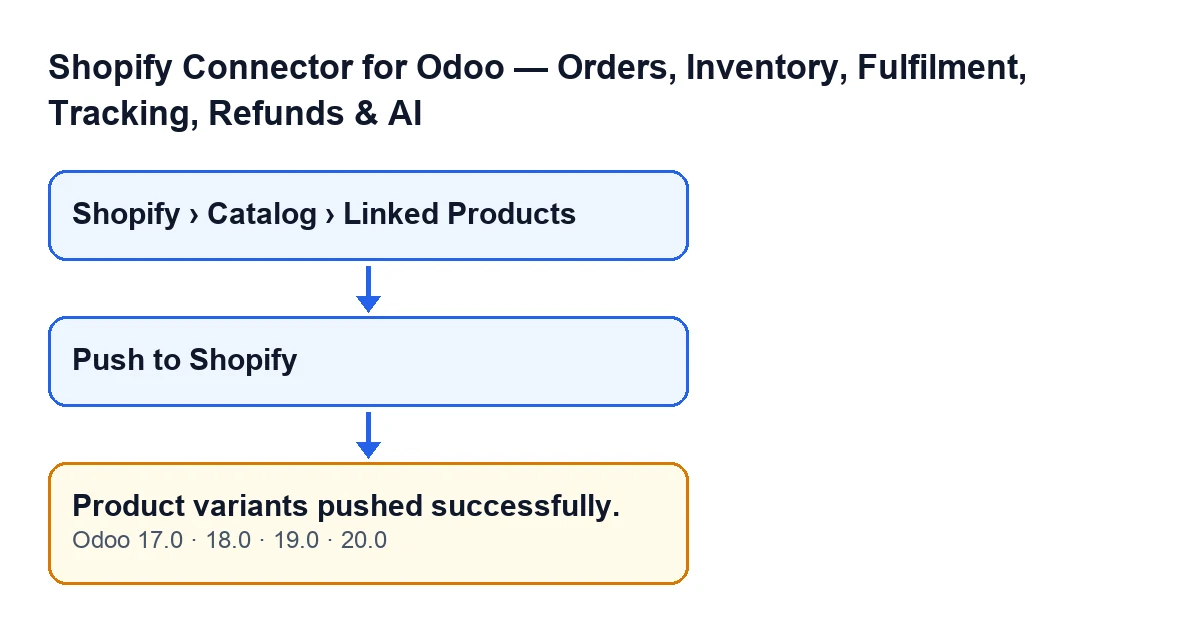
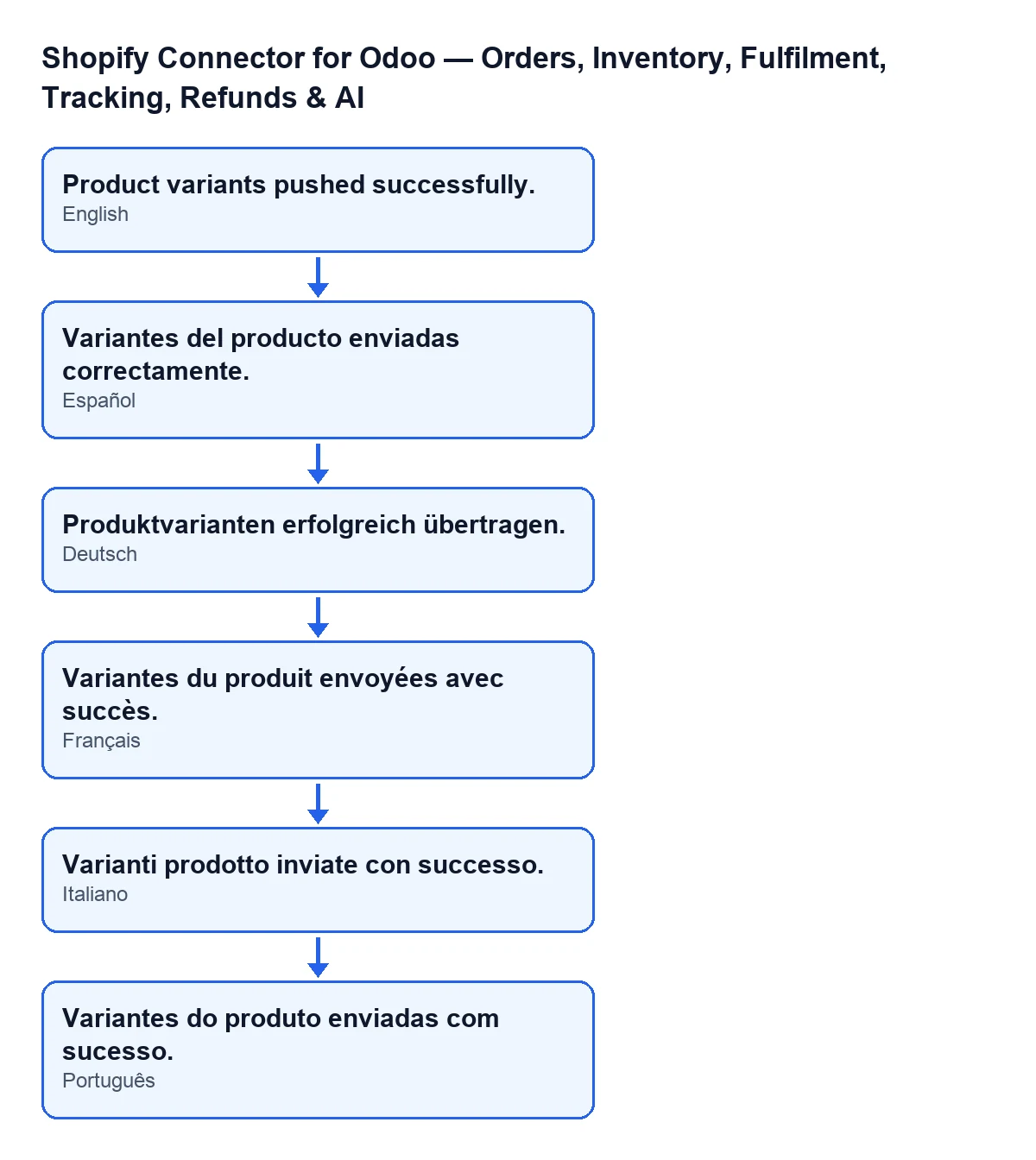
Mit Odoo auf Deutsch lautet die Meldung Produktvarianten erfolgreich übertragen. So sieht sie je nach Sprache Ihres Odoo aus:
| Odoo-Sprache | Text der Meldung |
|---|---|
| Spanisch | Variantes del producto enviadas correctamente. |
| Deutsch | Produktvarianten erfolgreich übertragen. |
| Französisch | Variantes du produit envoyées avec succès. |
| Italienisch | Varianti prodotto inviate con successo. |
| Portugiesisch | Variantes do produto enviadas com sucesso. |

Was die Meldung bedeutet
Sie bedeutet, dass die Methode ihren Durchlauf ohne Unterbrechung beendet hat. Sie bedeutet nicht, dass jede ausgewählte Verknüpfung bei Shopify angekommen ist: Der Code lässt Verknüpfungen ohne Shopify-Variante ohne Hinweis aus. Hat keine eine solche Variante, endet die Methode trotzdem und zeigt dieselbe Meldung. Auch eine Zählung enthält sie nicht: Der Text ist fest.
Anleitung: vom Datensatz zur Meldung
- Öffnen Sie das Menü
Shopify › Katalog › Verknüpfte Produkte(Shopify › Catalog › Linked Products). Dafür benötigen Sie die BerechtigungBetrachter(Viewer) sowohl im BereichShopifyals auch im BereichKatalog; fehlt eine davon, erscheint dieser Bereich nicht. - Öffnen Sie die Verknüpfung des Produkts, dessen Varianten Sie bei Shopify aktualisieren möchten. Die Methode akzeptiert mehrere Verknüpfungen gleichzeitig, eignet sich also auch für eine Gruppe.
- Klicken Sie auf
An Shopify übertragen. Das Modul trennt die Verknüpfungen nach Shopify-Instanz und innerhalb jeder Instanz nach Shopify-Produkt. Verknüpfungen ohne Shopify-Variante werden ohne Hinweis ausgelassen. - Pro Shopify-Produkt sendet das Modul eine einzige Anfrage zur Aktualisierung der Varianten mit den Daten seiner Verknüpfungen (unten, welche). Hat ein Produkt mehr als 250 Varianten, werden sie in Paketen zu je 250 gesendet.
- Akzeptiert Shopify die Übertragung eines Produkts, vermerkt das Modul Datum und Uhrzeit der Übertragung in den Verknüpfungen dieses Produkts. Sobald alle durch sind, erscheint die Meldung
Produktvarianten erfolgreich übertragen. - Prüfen Sie das Ergebnis in Ihrem Shopify: Die Meldung sagt Ihnen nicht, wie viele Varianten gesendet wurden.
Was die Schaltfläche sendet
Für jede Variante bereitet der Code diese Daten aus der Verknüpfung vor:
- Preis: wird immer gesendet, auf zwei Dezimalstellen gerundet. Ist der Preis leer, wird er als null gesendet.
- Vergleichspreis: wird nur gesendet, wenn er einen Wert hat und größer als der Preis ist.
- SKU: wird nur gesendet, wenn sie ausgefüllt ist.
- Barcode: wird nur gesendet, wenn er ausgefüllt ist.
Die Schaltfläche dient also für Preise, SKU und Barcodes.
Was die Meldung Ihnen nicht garantiert
- Sie zählt keine Varianten. Haben Sie mehrere Verknüpfungen ausgewählt und eine hat keine Shopify-Variante, wird sie übersprungen und die Meldung erscheint trotzdem.
- Ein leerer Preis wird als null gesendet. Übertragen Sie eine Verknüpfung mit leerem Preis, kommt bei Shopify null an, und Sie sehen dennoch die Erfolgsmeldung. Prüfen Sie die Preise vor dem Senden.
- Sie erscheint nur am Ende. Sie wird erzeugt, wenn die Methode alle Produkte durchlaufen hat. Wird die Übertragung vorher unterbrochen, sehen Sie sie nicht.
- Sie verschwindet von selbst. Es ist keine feste Meldung; wenn Sie sie nicht gesehen haben, können Sie daran nicht erkennen, ob gesendet wurde. Schauen Sie das Ergebnis in Shopify an.
Fällt Ihnen ein falscher Wert auf, korrigieren Sie ihn in der Verknüpfung und klicken Sie erneut auf An Shopify übertragen: Die Methode sendet die Daten der Verknüpfungen mit Shopify-Variante erneut.
So unterstützt FlexigoTech
FlexigoTech führt Odoo 17, 18, 19 und 20 ein und entwickelt Konnektoren und individuelle Integrationen. Wenn Sie festlegen möchten, welche Produktdaten zu Shopify gehen oder wie sie vor dem Senden geprüft werden, bereiten wir das gemeinsam mit Ihnen vor.
Das Modul ist ein Einmalkauf pro Odoo-Version und benötigt das Abonnement von FlexigoTech Cloud: Der Plan Konnektor kostet 49 €/Monat oder 490 €/Jahr, zzgl. MwSt. Es ist in Odoo Apps für 17.0, 18.0, 19.0 und 20.0 veröffentlicht. Hier finden Sie den Eintrag in Odoo Apps und die Seite des Moduls.
Kurzübersicht
- Wo:
Shopify › Katalog › Verknüpfte Produkte, SchaltflächeAn Shopify übertragen. - Wann sie erscheint: am Ende der Übertragung, ein einziges Mal.
- Was sie bestätigt: dass die Methode beendet wurde, nicht dass jede Variante in Shopify aktuell ist.
- Was Sie prüfen sollten: Preise, SKU und Barcodes in Shopify.
Weiterlesen
Geprüft im Quellcode des Connectors (Version 20.0) und in den verlinkten Quellen
Quellen
- Quellcode des Moduls: flexigobe_shopify_seller_connector 20.0 (d7e627b4): models/shopify_product_binding.py
- Quellcode des Moduls: flexigobe_shopify_seller_connector 20.0 (d7e627b4): views/shopify_product_binding_views.xml
- apps.odoo.com/apps/modules/20.0/flexigobe_shopify_seller_connector
- flexigotech.com/en/services.html
- flexigotech.com/precios.html