

 Español
 English
 Català
 Deutsch
 Français
 Italiano
 Nederlands
 Polski
Quando aparece exatamente o aviso
O aviso Variantes do produto enviadas com sucesso. (Product variants pushed successfully.) aparece ao clicar no botão Enviar para o Shopify (Push to Shopify) nos produtos associados. O botão está sempre visível, no Odoo 17, 18, 19 e 20, e o aviso consta do código publicado das quatro versões.
A condição, no Odoo 20, é que o método chegue ao fim: percorre as associações com que o lançaste, agrupa-as por instância do Shopify e envia as de cada uma. Só quando termina todas devolve o aviso, com o título Enviado para Shopify (Pushed to Shopify). É um aviso de sucesso que não bloqueia: não fica fixo no ecrã e não te pede nada.
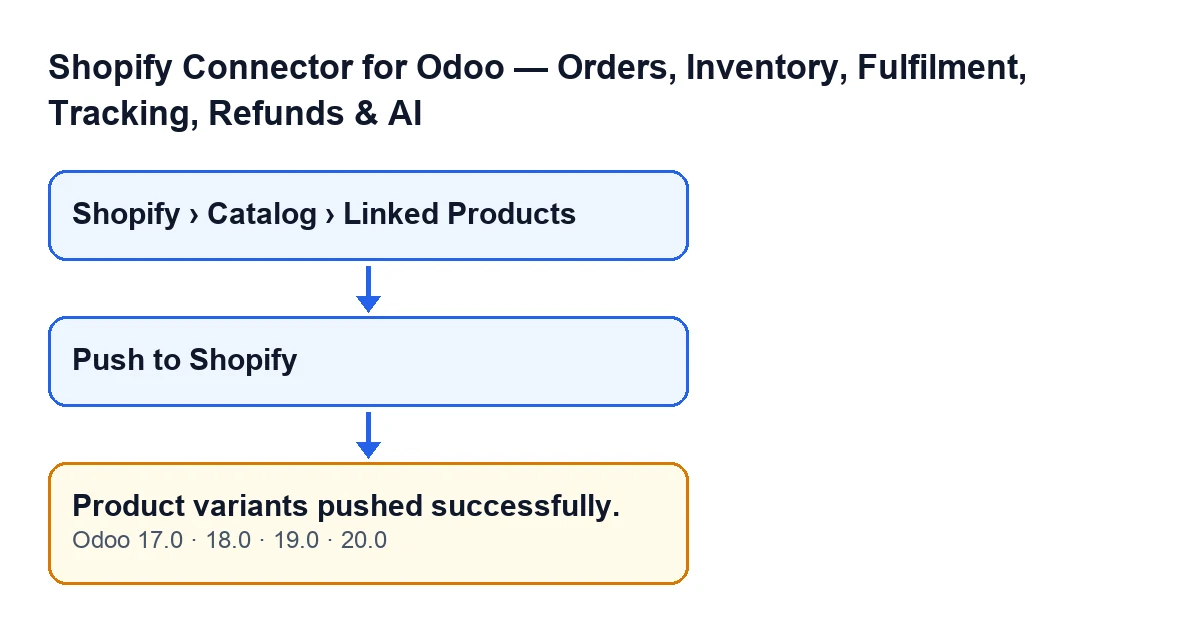
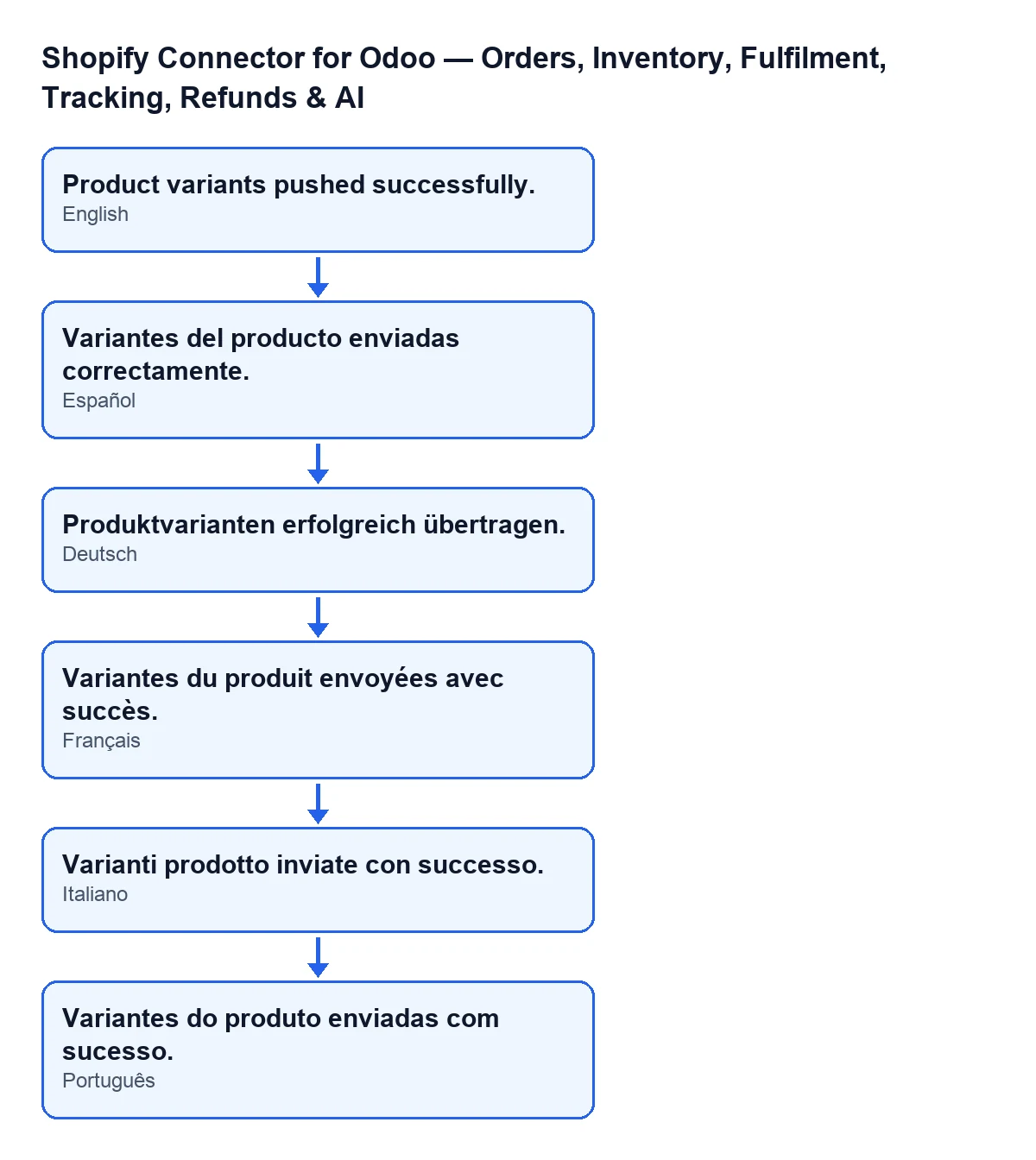
Com o Odoo em português, o aviso lê-se Variantes do produto enviadas com sucesso. Assim se vê consoante o idioma do teu Odoo:
| Idioma do Odoo | Texto do aviso |
|---|---|
| Castelhano | Variantes del producto enviadas correctamente. |
| Alemão | Produktvarianten erfolgreich übertragen. |
| Francês | Variantes du produit envoyées avec succès. |
| Italiano | Varianti prodotto inviate con successo. |
| Português | Variantes do produto enviadas com sucesso. |

O que significa o aviso
Significa que o método terminou o seu percurso sem parar. Não significa que cada associação que selecionaste tenha chegado ao Shopify: o código deixa de fora, sem avisar, as associações que não têm variante do Shopify. Se nenhuma a tiver, o método termina na mesma e mostra o mesmo aviso. Também não traz nenhuma contagem: o texto é fixo.
Guia: da ficha ao aviso
- Abre o menu
Shopify › Catálogo › Produtos associados(Shopify › Catalog › Linked Products). Para o ver precisas da permissãoVisualizador(Viewer) tanto no nívelShopifycomo no nívelCatálogo; se te faltar algum, esse nível não aparece. - Abre a associação do produto cujas variantes queres atualizar no Shopify. O método admite várias associações ao mesmo tempo, por isso também serve para um grupo.
- Clica em
Enviar para o Shopify. O módulo separa as associações por instância do Shopify e, dentro de cada uma, por produto do Shopify. As associações que não têm variante do Shopify ficam de fora, sem aviso. - Por cada produto do Shopify, o módulo envia um único pedido de atualização de variantes com os dados das suas associações (abaixo, quais). Se um produto tiver mais de 250 variantes, envia-as em lotes de 250.
- Se o Shopify aceitar o envio de um produto, o módulo regista a data e a hora do envio nas associações desse produto. Ao terminar todos, aparece o aviso
Variantes do produto enviadas com sucesso. - Verifica o resultado no teu Shopify: o aviso não te diz quantas variantes foram enviadas.
O que envia o botão
Por cada variante, o código prepara estes dados a partir da associação:
- Preço: é sempre enviado, arredondado a duas casas decimais. Se o preço estiver vazio, é enviado como zero.
- Preço de comparação: só é enviado se tiver valor e for superior ao preço.
- SKU: só é enviado se estiver preenchido.
- Código de barras: só é enviado se estiver preenchido.
Ou seja, o botão serve para preços, SKU e códigos de barras.
O que o aviso não te garante
- Não conta variantes. Se selecionaste várias associações e alguma não tem variante do Shopify, essa é ignorada e o aviso aparece na mesma.
- Um preço vazio viaja como zero. Se enviares uma associação cujo preço está vazio, o que chega ao Shopify é zero, e mesmo assim verás o aviso de sucesso. Revê os preços antes de enviar.
- Só aparece no fim. É construído quando o método percorreu todos os produtos. Se o envio for interrompido antes, não o verás.
- Desaparece sozinho. Não é um aviso fixo; se não o viste, não podes saber por ele se o envio foi feito. Vê o resultado no Shopify.
Se detetares um dado errado, corrige-o na associação e clica de novo em Enviar para o Shopify: o método volta a enviar os dados das associações que tenham variante do Shopify.
Como ajuda a FlexigoTech
A FlexigoTech implementa o Odoo 17, 18, 19 e 20 e desenvolve conectores e integrações à medida. Se quiseres afinar que dados de produto viajam para o Shopify ou como são revistos antes de os enviar, podemos prepará-lo contigo.
O módulo é de pagamento único por versão do Odoo e precisa da subscrição do FlexigoTech Cloud: o plano Conector custa 49 €/mês ou 490 €/ano, sem IVA. Está publicado no Odoo Apps para 17.0, 18.0, 19.0 e 20.0. Tens a ficha no Odoo Apps e a página do módulo.
Resumo rápido
- Onde:
Shopify › Catálogo › Produtos associados, botãoEnviar para o Shopify. - Quando aparece: no fim do envio, uma única vez.
- O que confirma: que o método terminou, não que cada variante esteja atualizada no Shopify.
- O que verificar: preços, SKU e códigos de barras no Shopify.
Continue a ler
Verificado no código do conector (versão 20.0) e nas fontes indicadas
Fontes
- Código do módulo: flexigobe_shopify_seller_connector 20.0 (d7e627b4): models/shopify_product_binding.py
- Código do módulo: flexigobe_shopify_seller_connector 20.0 (d7e627b4): views/shopify_product_binding_views.xml
- apps.odoo.com/apps/modules/20.0/flexigobe_shopify_seller_connector
- flexigotech.com/en/services.html
- flexigotech.com/precios.html