

 Español
 English
 Català
 Deutsch
 Português
 Italiano
 Nederlands
 Polski
Quand l'avis s'affiche exactement
L'avis Variantes du produit envoyées avec succès. (Product variants pushed successfully.) s'affiche en cliquant sur le bouton Envoyer vers Shopify (Push to Shopify) sur les produits liés. Le bouton est toujours visible, dans Odoo 17, 18, 19 et 20, et l'avis figure dans le code publié des quatre versions.
La condition, dans Odoo 20, est que la méthode aille jusqu'au bout : elle parcourt les liens avec lesquels vous l'avez lancée, les regroupe par instance Shopify et envoie ceux de chacune. Ce n'est qu'une fois qu'elle a terminé avec toutes qu'elle renvoie l'avis, avec le titre Envoyé à Shopify (Pushed to Shopify). C'est un avis de réussite non bloquant : il ne reste pas affiché à l'écran et ne vous demande rien.
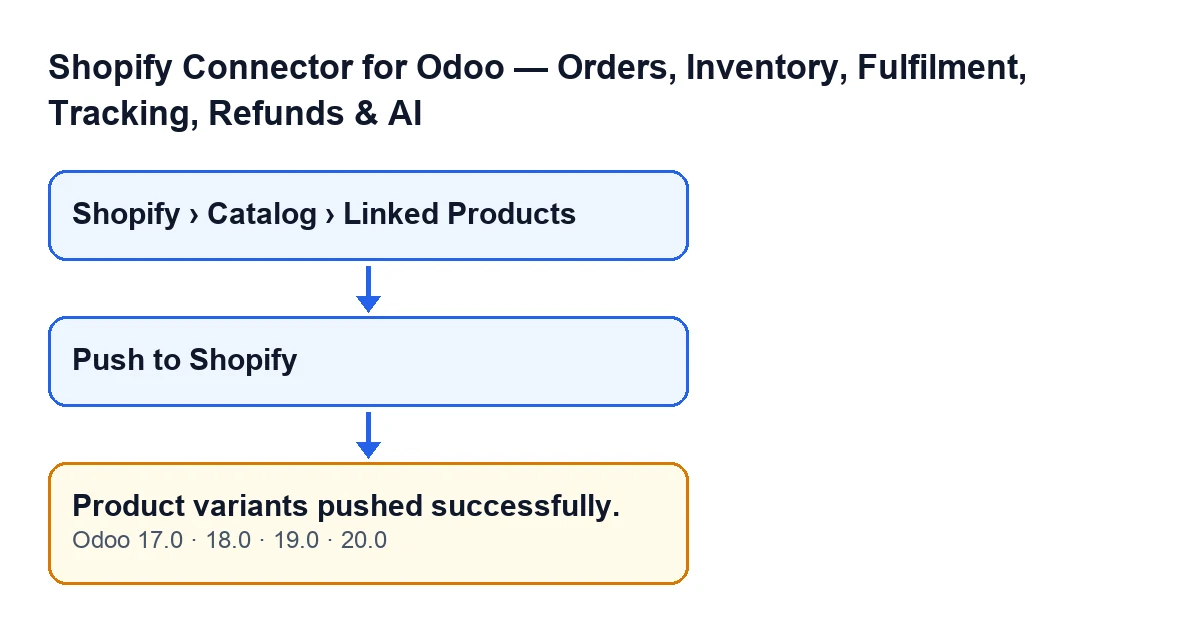
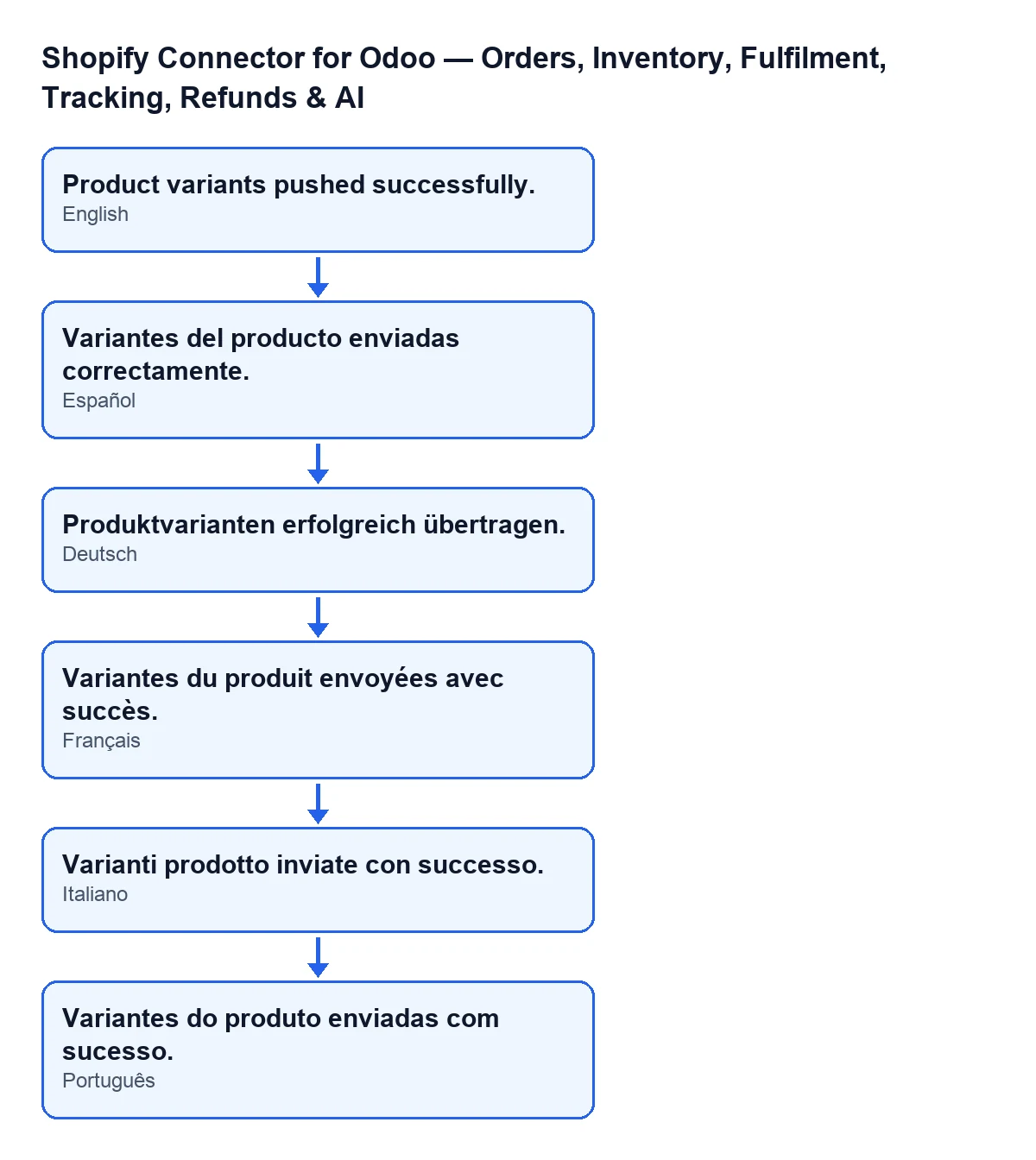
Avec Odoo en français, l'avis se lit Variantes du produit envoyées avec succès. Voici comment il s'affiche selon la langue de votre Odoo :
| Langue d'Odoo | Texte de l'avis |
|---|---|
| Espagnol | Variantes del producto enviadas correctamente. |
| Allemand | Produktvarianten erfolgreich übertragen. |
| Français | Variantes du produit envoyées avec succès. |
| Italien | Varianti prodotto inviate con successo. |
| Portugais | Variantes do produto enviadas com sucesso. |

Ce que signifie l'avis
Il signifie que la méthode a terminé son parcours sans s'arrêter. Cela ne veut pas dire que chaque lien que vous avez sélectionné est arrivé dans Shopify : le code écarte, sans prévenir, les liens qui n'ont pas de variante Shopify. Si aucun n'en a, la méthode se termine quand même et affiche le même avis. Il n'apporte non plus aucun décompte : le texte est fixe.
Guide : de la fiche à l'avis
- Ouvrez le menu
Shopify › Catalogue › Produits liés(Shopify › Catalog › Linked Products). Pour le voir, vous avez besoin de la permissionLecteur(Viewer) à la fois sur le tronçonShopifyet sur le tronçonCatalogue; s'il vous en manque une, ce tronçon n'apparaît pas. - Ouvrez le lien du produit dont vous voulez mettre à jour les variantes dans Shopify. La méthode accepte plusieurs liens à la fois, elle sert donc aussi pour un groupe.
- Cliquez sur
Envoyer vers Shopify. Le module sépare les liens par instance Shopify et, dans chacune, par produit Shopify. Les liens qui n'ont pas de variante Shopify sont écartés, sans avis. - Pour chaque produit Shopify, le module envoie une seule requête de mise à jour des variantes avec les données de ses liens (ci-dessous, lesquelles). Si un produit a plus de 250 variantes, il les envoie par lots de 250.
- Si Shopify accepte l'envoi d'un produit, le module note la date et l'heure de l'envoi dans les liens de ce produit. Une fois terminé avec tous, l'avis
Variantes du produit envoyées avec succès.s'affiche. - Vérifiez le résultat dans votre Shopify : l'avis ne vous dit pas combien de variantes ont été envoyées.
Ce qu'envoie le bouton
Pour chaque variante, le code prépare ces données à partir du lien :
- Prix : toujours envoyé, arrondi à deux décimales. Si le prix est vide, il est envoyé comme zéro.
- Prix de comparaison : envoyé seulement s'il a une valeur et qu'il est supérieur au prix.
- SKU : envoyé seulement s'il est renseigné.
- Code-barres : envoyé seulement s'il est renseigné.
Autrement dit, le bouton sert pour les prix, les SKU et les codes-barres.
Ce que l'avis ne vous garantit pas
- Il ne compte pas les variantes. Si vous avez sélectionné plusieurs liens et que l'un n'a pas de variante Shopify, celui-ci est ignoré et l'avis s'affiche quand même.
- Un prix vide voyage comme zéro. Si vous envoyez un lien dont le prix est vide, ce qui arrive dans Shopify est zéro, et vous verrez pourtant l'avis de réussite. Vérifiez les prix avant d'envoyer.
- Il ne s'affiche qu'à la fin. Il est construit quand la méthode a parcouru tous les produits. Si l'envoi est interrompu avant, vous ne le verrez pas.
- Il disparaît tout seul. Ce n'est pas un avis fixe ; si vous ne l'avez pas vu, vous ne pouvez pas savoir grâce à lui si l'envoi a eu lieu. Regardez le résultat dans Shopify.
Si vous repérez une donnée erronée, corrigez-la dans le lien et cliquez de nouveau sur Envoyer vers Shopify : la méthode renvoie les données des liens qui ont une variante Shopify.
Comment FlexigoTech vous aide
FlexigoTech met en place Odoo 17, 18, 19 et 20 et développe des connecteurs et des intégrations sur mesure. Si vous voulez affiner les données produit qui partent vers Shopify ou la façon dont elles sont vérifiées avant l'envoi, nous pouvons le préparer avec vous.
Le module est à paiement unique par version d'Odoo et nécessite l'abonnement à FlexigoTech Cloud : le plan Connecteur coûte 49 €/mois ou 490 €/an HT. Il est publié sur Odoo Apps pour 17.0, 18.0, 19.0 et 20.0. Voici la fiche sur Odoo Apps et la page du module.
Résumé rapide
- Où :
Shopify › Catalogue › Produits liés, boutonEnvoyer vers Shopify. - Quand il s'affiche : à la fin de l'envoi, une seule fois.
- Ce qu'il confirme : que la méthode s'est terminée, pas que chaque variante est à jour dans Shopify.
- Quoi vérifier : prix, SKU et codes-barres dans Shopify.
À lire aussi
Vérifié dans le code du connecteur (version 20.0) et dans les sources citées
Sources
- Code du module : flexigobe_shopify_seller_connector 20.0 (d7e627b4): models/shopify_product_binding.py
- Code du module : flexigobe_shopify_seller_connector 20.0 (d7e627b4): views/shopify_product_binding_views.xml
- apps.odoo.com/apps/modules/20.0/flexigobe_shopify_seller_connector
- flexigotech.com/en/services.html
- flexigotech.com/precios.html