

 English
 Català
 Deutsch
 Français
 Português
 Italiano
 Nederlands
 Polski
Cuándo sale exactamente el aviso
El aviso Variantes del producto enviadas correctamente. (Product variants pushed successfully.) sale al pulsar el botón Enviar a Shopify (Push to Shopify) en los productos vinculados. El botón se ve siempre, en Odoo 17, 18, 19 y 20, y el aviso está en el código publicado de las cuatro versiones.
La condición, en Odoo 20, es que el método llegue al final: recorre los vínculos con los que lo has lanzado, los agrupa por instancia de Shopify y envía los de cada una. Solo cuando ha terminado con todas devuelve el aviso, con el título Enviado a Shopify (Pushed to Shopify). Es un aviso de éxito que no bloquea: no se queda fijo en pantalla y no te pide nada.
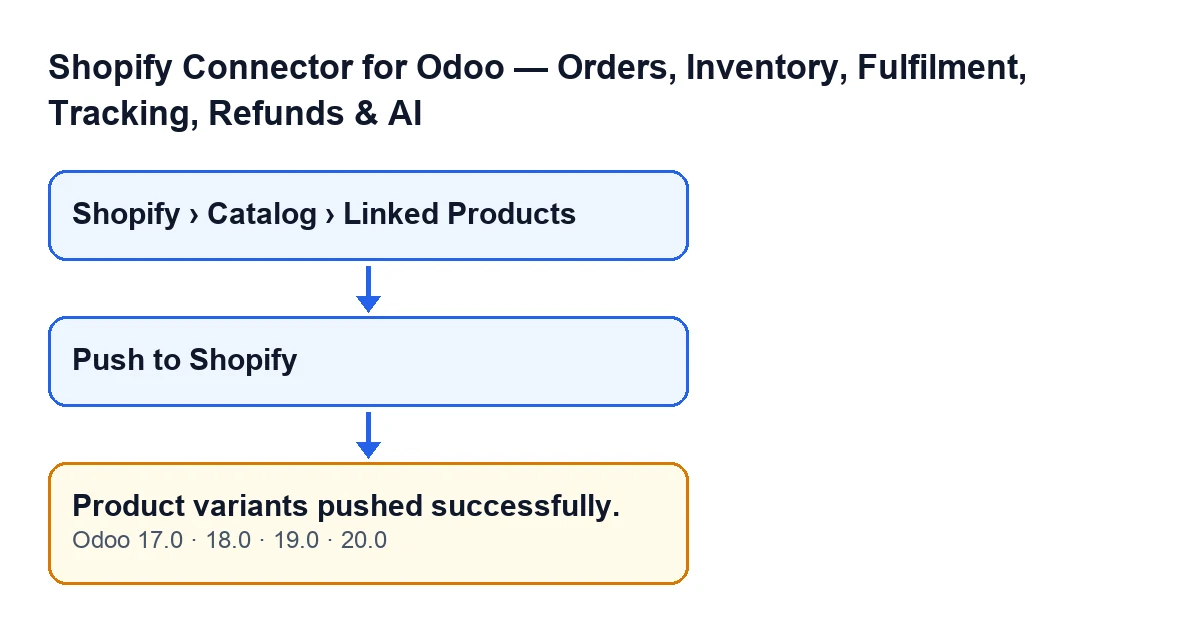
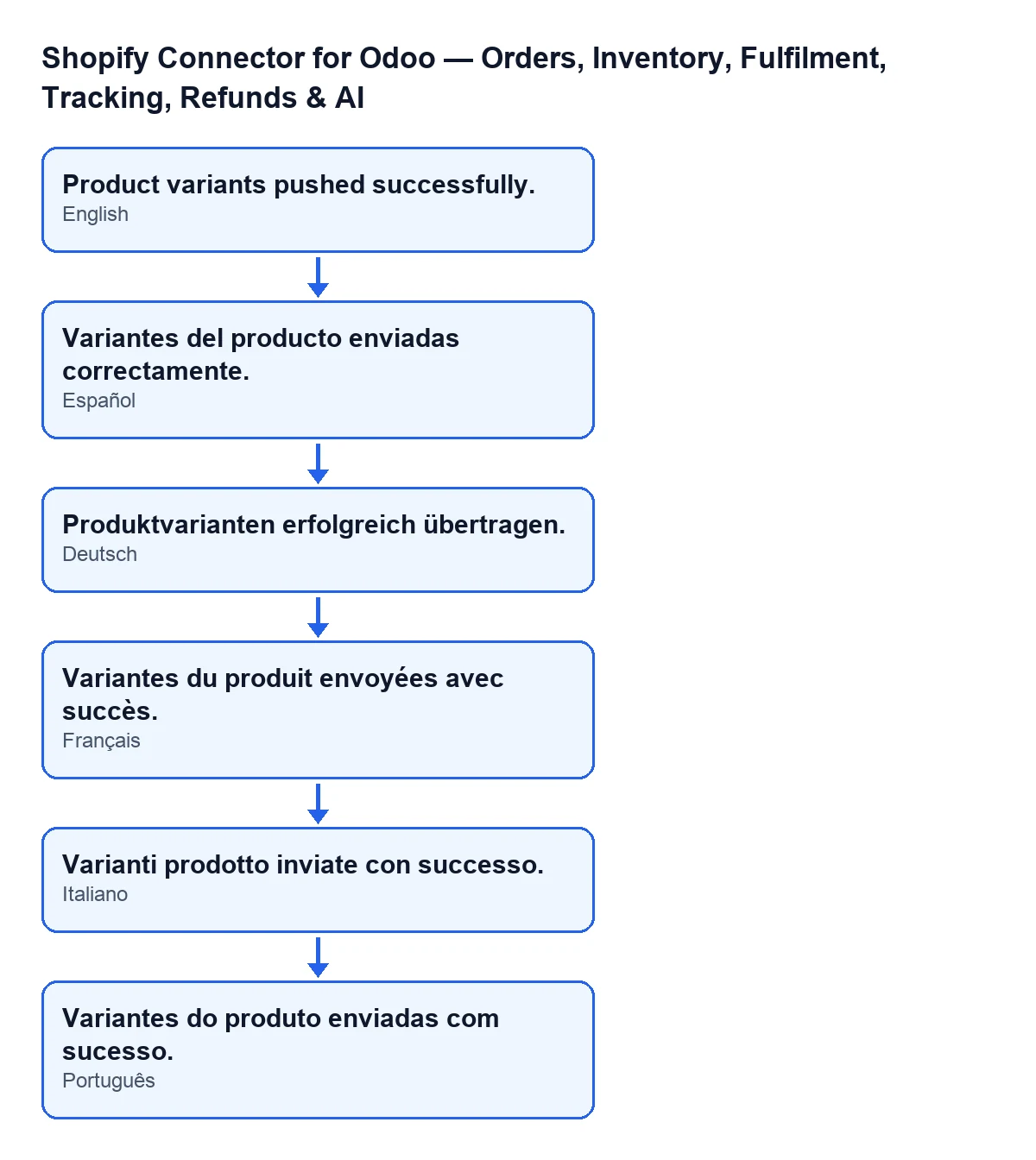
Con Odoo en castellano el aviso se lee Variantes del producto enviadas correctamente. Así se ve según el idioma de tu Odoo:
| Idioma de Odoo | Texto del aviso |
|---|---|
| Castellano | Variantes del producto enviadas correctamente. |
| Alemán | Produktvarianten erfolgreich übertragen. |
| Francés | Variantes du produit envoyées avec succès. |
| Italiano | Varianti prodotto inviate con successo. |
| Portugués | Variantes do produto enviadas com sucesso. |

Qué significa el aviso
Significa que el método terminó su recorrido sin detenerse. No significa que cada vínculo que seleccionaste haya llegado a Shopify: el código deja fuera, sin avisar, los vínculos que no tienen variante de Shopify. Si ninguno la tiene, el método termina igual y muestra el mismo aviso. Tampoco trae ningún recuento: el texto es fijo.
Guía: de la ficha al aviso
- Abre el menú
Shopify › Catálogo › Productos vinculados(Shopify › Catalog › Linked Products). Para verlo necesitas el permisoVisor(Viewer) tanto en el tramoShopifycomo en el tramoCatálogo; si te falta alguno, ese tramo no aparece. - Abre el vínculo del producto cuyas variantes quieres actualizar en Shopify. El método admite varios vínculos a la vez, así que también sirve para un grupo.
- Pulsa
Enviar a Shopify. El módulo separa los vínculos por instancia de Shopify y, dentro de cada una, por producto de Shopify. Los vínculos que no tienen variante de Shopify se dejan fuera, sin aviso. - Por cada producto de Shopify, el módulo manda una sola petición de actualización de variantes con los datos de sus vínculos (abajo, cuáles). Si un producto tiene más de 250 variantes, las envía en tandas de 250.
- Si Shopify acepta el envío de un producto, el módulo anota la fecha y la hora del envío en los vínculos de ese producto. Al terminar con todos, sale el aviso
Variantes del producto enviadas correctamente. - Comprueba el resultado en tu Shopify: el aviso no te dice cuántas variantes se han enviado.
Qué envía el botón
Por cada variante, el código prepara estos datos a partir del vínculo:
- Precio: se envía siempre, redondeado a dos decimales. Si el precio está vacío, se envía como cero.
- Precio de comparación: solo se envía si tiene valor y es mayor que el precio.
- SKU: solo se envía si está relleno.
- Código de barras: solo se envía si está relleno.
Es decir, el botón sirve para precios, SKU y códigos de barras.
Lo que el aviso no te garantiza
- No cuenta variantes. Si seleccionaste varios vínculos y alguno no tiene variante de Shopify, ese se salta y el aviso sale igual.
- Un precio vacío viaja como cero. Si envías un vínculo cuyo precio está vacío, lo que llega a Shopify es cero, y aun así verás el aviso de éxito. Revisa los precios antes de enviar.
- Solo sale al final. Se construye cuando el método ha recorrido todos los productos. Si el envío se interrumpe antes, no lo verás.
- Desaparece solo. No es un aviso fijo; si no lo has visto, no puedes saber por él si se envió. Mira el resultado en Shopify.
Si detectas un dato mal, corrígelo en el vínculo y vuelve a pulsar Enviar a Shopify: el método vuelve a enviar los datos de los vínculos que tengan variante de Shopify.
Cómo ayuda FlexigoTech
FlexigoTech implanta Odoo 17, 18, 19 y 20 y desarrolla conectores e integraciones a medida. Si quieres afinar qué datos de producto viajan a Shopify o cómo se revisan antes de enviarlos, podemos prepararlo contigo.
El módulo es de pago único por versión de Odoo y necesita la suscripción a FlexigoTech Cloud: el plan Conector cuesta 49 €/mes o 490 €/año, sin IVA. Está publicado en Odoo Apps para 17.0, 18.0, 19.0 y 20.0. Tienes la ficha en Odoo Apps y la página del módulo.
Resumen rápido
- Dónde:
Shopify › Catálogo › Productos vinculados, botónEnviar a Shopify. - Cuándo sale: al final del envío, una sola vez.
- Qué confirma: que el método terminó, no que cada variante esté al día en Shopify.
- Qué comprobar: precios, SKU y códigos de barras en Shopify.
Sigue leyendo
Comprobado en el código del conector (versión 20.0) y en las fuentes enlazadas
Fuentes
- Código del módulo: flexigobe_shopify_seller_connector 20.0 (d7e627b4): models/shopify_product_binding.py
- Código del módulo: flexigobe_shopify_seller_connector 20.0 (d7e627b4): views/shopify_product_binding_views.xml
- apps.odoo.com/apps/modules/20.0/flexigobe_shopify_seller_connector
- flexigotech.com/en/services.html
- flexigotech.com/precios.html