

 Español
 English
 Català
 Deutsch
 Français
 Português
 Italiano
 Nederlands
Kiedy dokładnie pojawia się komunikat
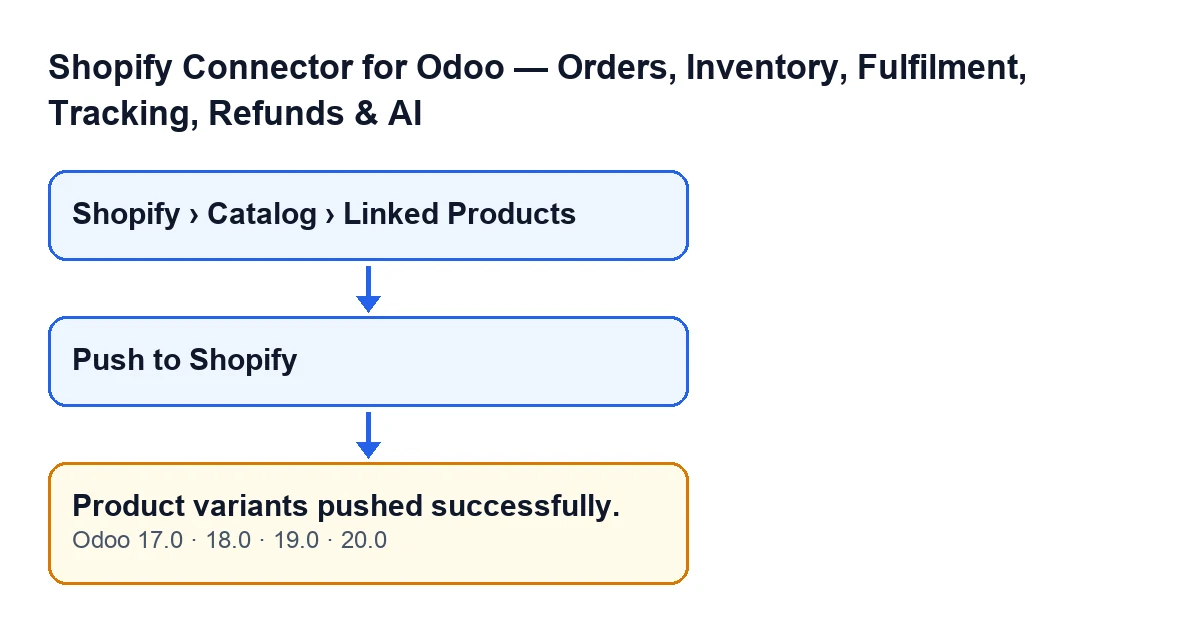
Komunikat Product variants pushed successfully. pojawia się po kliknięciu przycisku Push to Shopify na powiązanych produktach. Przycisk jest zawsze widoczny w Odoo 17, 18, 19 i 20, a komunikat znajduje się w opublikowanym kodzie wszystkich czterech wersji.
Warunek w Odoo 20 jest taki, że metoda musi dojść do końca: przechodzi przez powiązania, z którymi ją uruchomiłeś, grupuje je według instancji Shopify i wysyła powiązania każdej z nich. Dopiero gdy skończy ze wszystkimi, zwraca komunikat z tytułem Pushed to Shopify. To komunikat sukcesu, który niczego nie blokuje: nie zostaje na stałe na ekranie i o nic cię nie prosi.
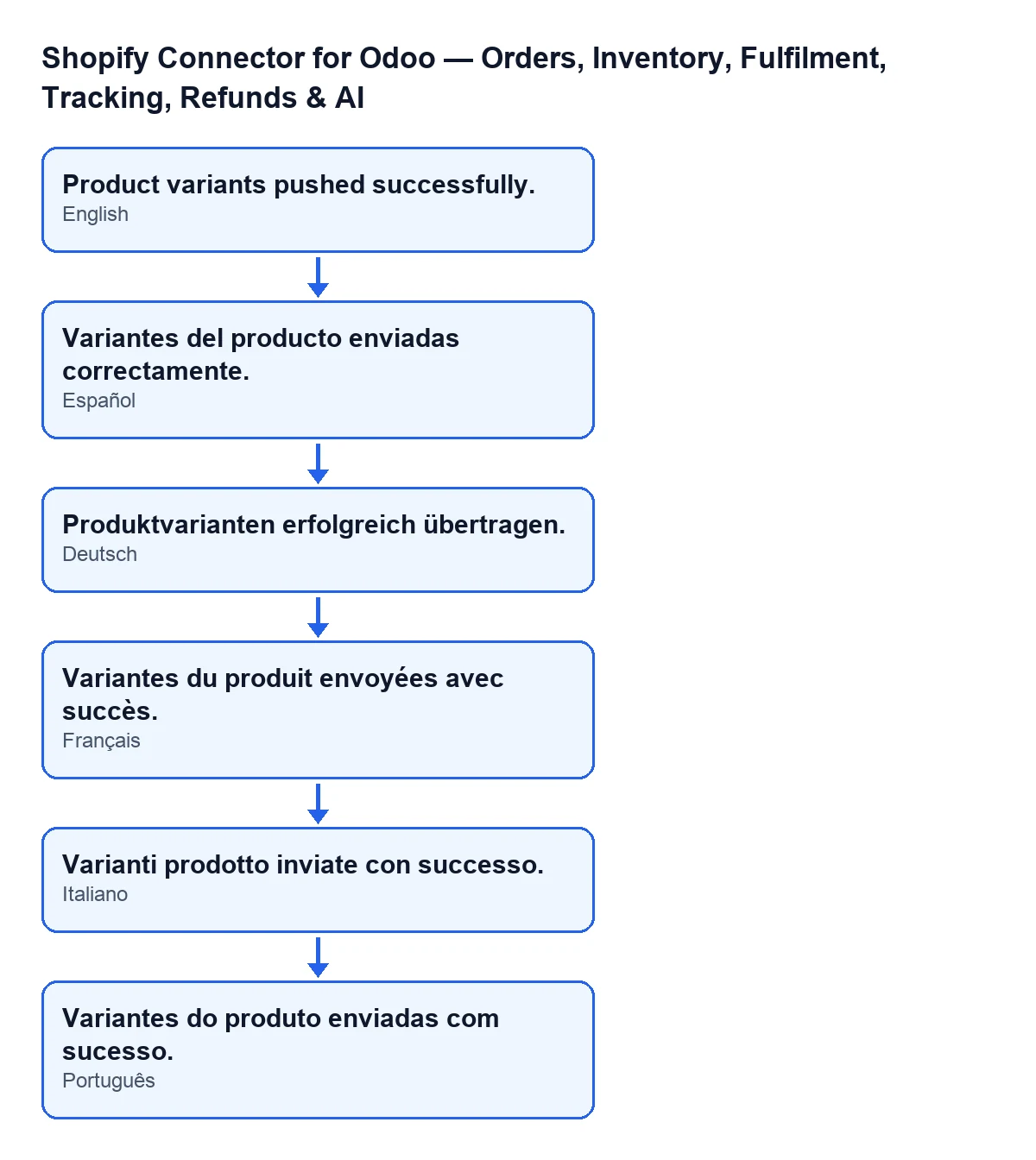
Po hiszpańsku komunikat brzmi Variantes del producto enviadas correctamente. Tak wygląda w zależności od języka Twojego Odoo:
| Język Odoo | Tekst komunikatu |
|---|---|
| Hiszpański | Variantes del producto enviadas correctamente. |
| Niemiecki | Produktvarianten erfolgreich übertragen. |
| Francuski | Variantes du produit envoyées avec succès. |
| Włoski | Varianti prodotto inviate con successo. |
| Portugalski | Variantes do produto enviadas com sucesso. |

Co oznacza komunikat
Oznacza, że metoda zakończyła swój przebieg bez przerwy. Nie oznacza, że każde zaznaczone przez Ciebie powiązanie dotarło do Shopify: kod po cichu pomija powiązania, które nie mają wariantu Shopify. Jeśli żadne go nie ma, metoda i tak się kończy i pokazuje ten sam komunikat. Nie zawiera też żadnej liczby: tekst jest stały.
Przewodnik: od karty do komunikatu
- Otwórz menu
Shopify › Catalog › Linked Products. Aby je zobaczyć, potrzebujesz uprawnieniaViewerzarówno w częściShopify, jak i w częściCatalog; jeśli brakuje któregoś, ta część się nie pojawi. - Otwórz powiązanie produktu, którego warianty chcesz zaktualizować w Shopify. Metoda obsługuje kilka powiązań naraz, więc nadaje się też dla grupy.
- Kliknij
Push to Shopify. Moduł dzieli powiązania według instancji Shopify, a w każdej z nich według produktu Shopify. Powiązania bez wariantu Shopify są pomijane bez ostrzeżenia. - Dla każdego produktu Shopify moduł wysyła jedno żądanie aktualizacji wariantów z danymi jego powiązań (niżej, jakimi). Jeśli produkt ma więcej niż 250 wariantów, wysyła je w paczkach po 250.
- Jeśli Shopify przyjmie wysyłkę produktu, moduł zapisuje datę i godzinę wysyłki w powiązaniach tego produktu. Po zakończeniu ze wszystkimi pojawia się komunikat
Product variants pushed successfully. - Sprawdź wynik w swoim Shopify: komunikat nie mówi, ile wariantów zostało wysłanych.
Co wysyła przycisk
Dla każdego wariantu kod przygotowuje te dane na podstawie powiązania:
- Cena: wysyłana zawsze, zaokrąglona do dwóch miejsc po przecinku. Jeśli cena jest pusta, wysyłane jest zero.
- Cena porównawcza: wysyłana tylko wtedy, gdy ma wartość i jest większa niż cena.
- SKU: wysyłane tylko wtedy, gdy jest wypełnione.
- Kod kreskowy: wysyłany tylko wtedy, gdy jest wypełniony.
Innymi słowy, przycisk służy do cen, SKU i kodów kreskowych.
Czego komunikat nie gwarantuje
- Nie liczy wariantów. Jeśli zaznaczyłeś kilka powiązań i któreś nie ma wariantu Shopify, zostanie pominięte, a komunikat i tak się pojawi.
- Pusta cena jedzie jako zero. Jeśli wysyłasz powiązanie z pustą ceną, do Shopify dociera zero, a mimo to zobaczysz komunikat sukcesu. Sprawdź ceny przed wysyłką.
- Pojawia się tylko na końcu. Powstaje, gdy metoda przejdzie przez wszystkie produkty. Jeśli wysyłka zostanie przerwana wcześniej, go nie zobaczysz.
- Znika sam. To nie jest komunikat stały; jeśli go nie widziałeś, nie możesz po nim stwierdzić, czy wysyłka się odbyła. Sprawdź wynik w Shopify.
Jeśli zauważysz błędną daną, popraw ją w powiązaniu i kliknij ponownie Push to Shopify: metoda ponownie wyśle dane powiązań, które mają wariant Shopify.
Jak pomaga FlexigoTech
FlexigoTech wdraża Odoo 17, 18, 19 i 20 oraz tworzy konektory i integracje na zamówienie. Jeśli chcesz dopracować, jakie dane produktów trafiają do Shopify albo jak są sprawdzane przed wysyłką, możemy to z Tobą przygotować.
Moduł kosztuje jednorazowo za wersję Odoo i wymaga subskrypcji FlexigoTech Cloud: plan Konektor kosztuje 49 €/mies. lub 490 €/rok, netto (bez VAT). Jest opublikowany w Odoo Apps dla 17.0, 18.0, 19.0 i 20.0. Masz kartę w Odoo Apps i stronę modułu.
Krótkie podsumowanie
- Gdzie:
Shopify › Catalog › Linked Products, przyciskPush to Shopify. - Kiedy się pojawia: na końcu wysyłki, jeden raz.
- Co potwierdza: że metoda się zakończyła, a nie że każdy wariant jest aktualny w Shopify.
- Co sprawdzić: ceny, SKU i kody kreskowe w Shopify.
Czytaj dalej
Sprawdzone w kodzie źródłowym konektora (wersja 20.0) i w podlinkowanych źródłach
Źródła
- Kod modułu: flexigobe_shopify_seller_connector 20.0 (d7e627b4): models/shopify_product_binding.py
- Kod modułu: flexigobe_shopify_seller_connector 20.0 (d7e627b4): views/shopify_product_binding_views.xml
- apps.odoo.com/apps/modules/20.0/flexigobe_shopify_seller_connector
- flexigotech.com/en/services.html
- flexigotech.com/precios.html