

 Español
 English
 Català
 Deutsch
 Français
 Português
 Nederlands
 Polski
Prima di installare: versione, prezzo e schermate
Il modulo è pubblicato su Odoo Apps per 17.0, 18.0, 19.0 e 20.0, con una scheda per ogni versione. Su Odoo Apps costa 9 € per versione di Odoo (17.0, 18.0, 19.0 e 20.0), pagamento unico, IVA esclusa; il servizio locale di FlexigoTech costa 29 €/mese o 290 €/anno IVA esclusa (Pro: 58 €/mese o 580 €/anno). Senza abbonamento, o con il servizio sospeso, si ferma ciò che offre l'abbonamento, ma i dati restano nel tuo Odoo. Se stai ancora valutando se fa al caso tuo, parti da cosa copre e cosa serve prima di installarlo.
Una volta installato, queste sono le schermate con cui lavorerai durante la messa in funzione:
L'elenco dei documenti mostra numero, azienda, tipo, data, cliente, importo totale e stato di validazione. L'elenco delle regole di validazione compare con la colonna Rule Name e il pulsante Nuevo.
La scheda dell'azienda: la prima cosa da compilare
Il modulo dell'azienda ha quattro blocchi: informazioni, impostazioni di validazione, configurazione API e audit. Subito dopo l'installazione il NIT e la chiave API sono vuoti, mentre il timeout ha già un valore.
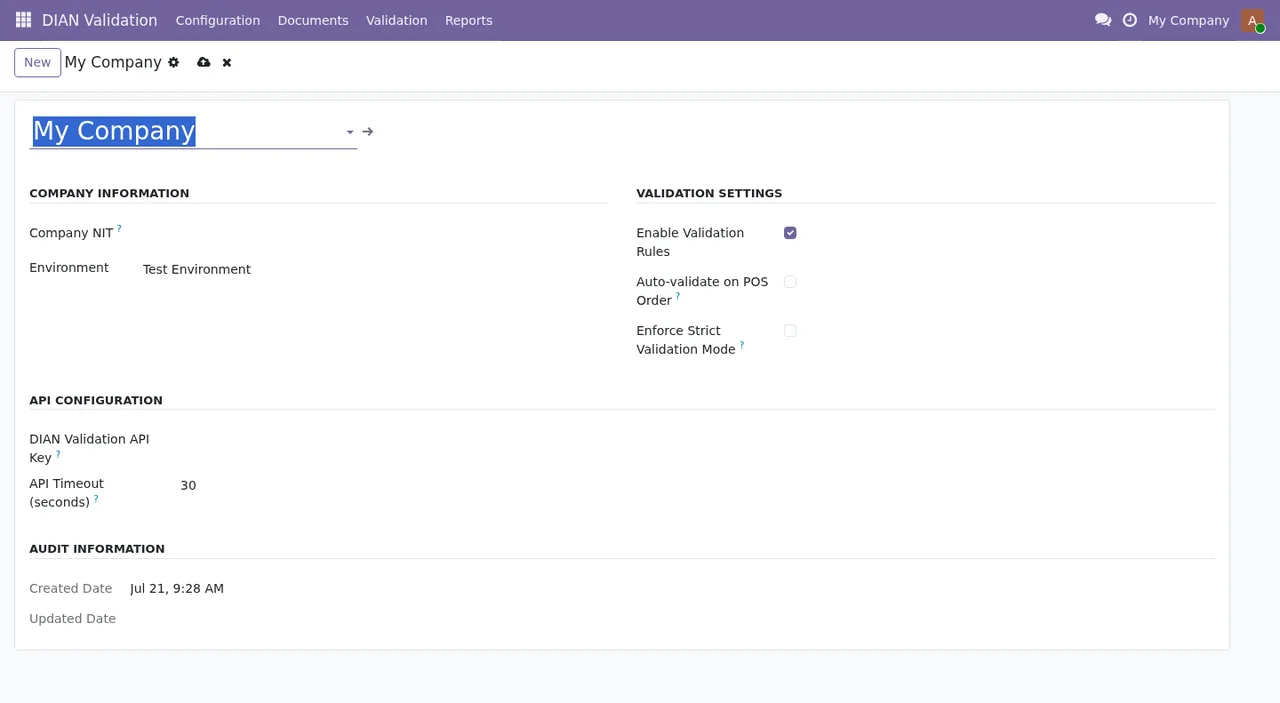
Sul NIT c'è un controllo che conviene conoscere prima di inserirlo: il modulo rifiuta un NIT che non abbia esattamente 11 cifre, con il messaggio NIT must be exactly 11 digits. Se compare, conta le cifre che hai inserito.
Passaggi per farlo funzionare
Questo è l'ordine da seguire, dall'installazione alla prima validazione:
- Installa il modulo dalla scheda della versione del tuo Odoo (17.0, 18.0, 19.0 o 20.0).
- Apri il modulo dell'azienda e inserisci il NIT con esattamente 11 cifre.
- Nel blocco di configurazione API inserisci la chiave API, che dopo l'installazione è vuota.
- Rivedi le impostazioni di validazione e il timeout, poi salva.
- Prima di validare, controlla i documenti: il totale deve essere l'imponibile più l'imposta, nessun importo può essere negativo e la data del documento non può essere successiva a oggi.
- Apri la procedura guidata
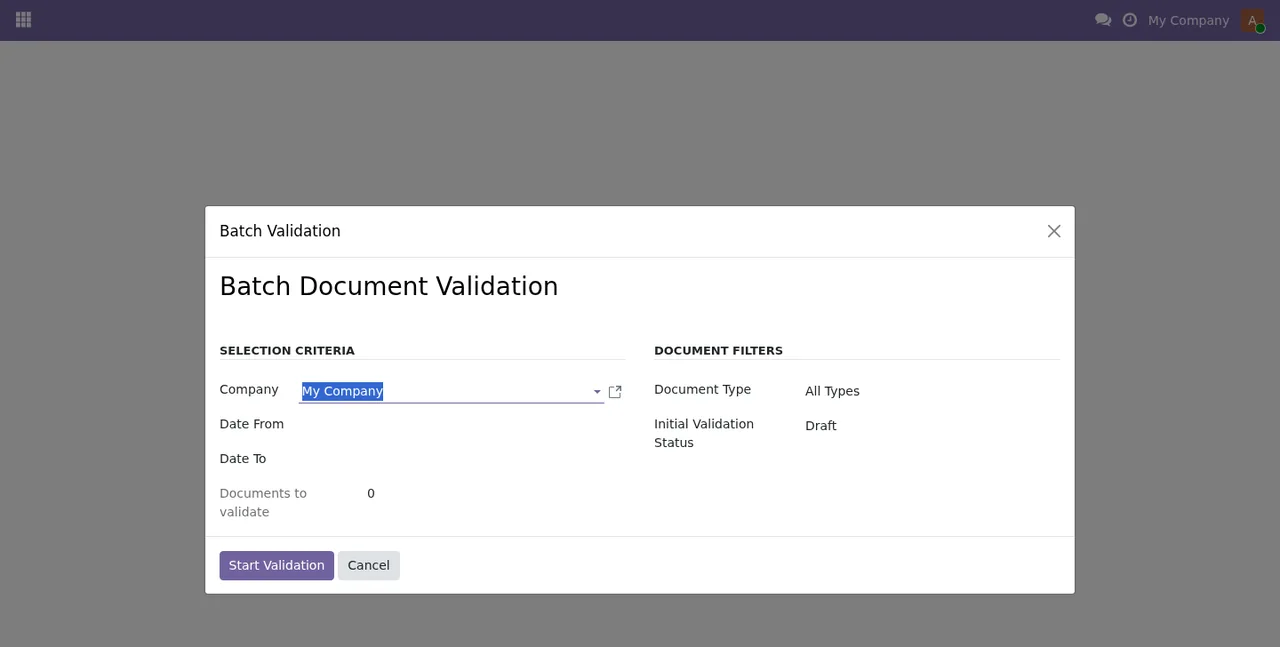
Batch Document Validation, scegliCompany,Date FromeDate To, imposta i filtri di tipo e stato e cliccaStart Validation. La procedura ha anche il pulsanteCancel.
- Torna all'elenco dei documenti e guarda lo stato di validazione di ciascuno.
- Consulta l'elenco
Validation Reports.
Gli stati di validazione e i risultati
Il campo validation_status, lo stato di validazione che vedi nell'elenco dei documenti, può assumere questi valori (codice ed etichetta come li definisce il modulo):
draft:Draft
pending:Pending Validation
validated:Validated
invalid:Invalid
error:Validation Error
A parte c'è result_status, con tre valori: pass (Pass), fail (Fail) e warning (Warning).
Il modulo ha inoltre un secondo elenco di opzioni per validation_status, con etichette più brevi e un'opzione in più: all (All Statuses), draft (Draft), pending (Pending), validated (Validated), invalid (Invalid) e error (Error). I codici coincidono con quelli del primo elenco; cambia solo l'etichetta, quindi pending può comparire come Pending o come Pending Validation, e error come Error o come Validation Error.
Guarda il codice e non solo l'etichetta: error viene mostrato come Validation Error o come Error a seconda dell'elenco.
Errori della messa in funzione e come risolverli
Questi sono i messaggi di validazione previsti dal modulo e cosa fare per ognuno:
Total amount ({document.total}) does not match subtotal ({document.subtotal}) + tax ({document.tax_amount}). Expected: {expected_total}. Il totale non è la somma di imponibile e imposta. Il messaggio stesso ti indica il totale atteso: correggi totale, imponibile o imposta finché non tornano.
Total amount cannot be negative. Controlla l'importo totale del documento e portalo a un valore positivo o a zero.
Subtotal cannot be negative. Lo stesso per l'imponibile.
Tax amount cannot be negative. Lo stesso per l'importo dell'imposta.
Document date cannot be in the future. Cambia la data del documento in oggi o in un giorno precedente.
NIT must be exactly 11 digits. Correggi il NIT in modo che abbia esattamente 11 cifre.
Cosa controllare nella prima settimana
Con la scheda dell'azienda compilata e una prima validazione in blocco eseguita, dedica qualche minuto al giorno a questo:
- Documenti in
Invalido inValidation Error: aprili e verifica se uno dei messaggi qui sopra spiega il problema.
- Risultati di validazione con
result_statusinFailo inWarning: rivedili prima di considerare corretti i documenti interessati.
- Documenti ancora in
Drafto inPending Validation: trovali nell'elenco e decidi se includerli nella prossima validazione in blocco.
- L'elenco
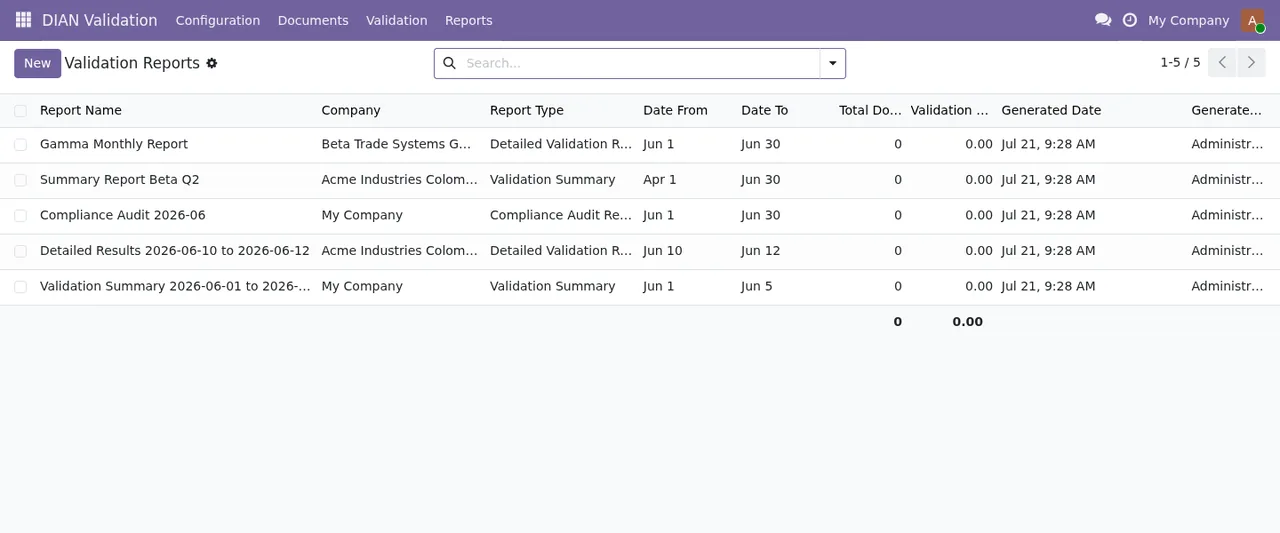
Validation Reports: controlla azienda, tipo, date e chi ha generato ogni report.
Come ti aiuta FlexigoTech
Puoi consultare i dettagli del modulo nella pagina del modulo su flexigotech.com o nella sua scheda su Odoo Apps. Con l'abbonamento, il modulo per le nuove versioni di Odoo è incluso se l'hai acquistato su flexigotech.com; sull'Odoo App Store ogni versione di Odoo si acquista lì. Se ti serve anche implementare Odoo 17, 18, 19 o 20, o un'integrazione su misura che colleghi questo validatore al resto dei tuoi processi, FlexigoTech si occupa dell'implementazione e sviluppa connettori e integrazioni su misura.
Continua a leggere
Verificato nel codice del modulo (versione 20.0) e nelle fonti collegate
Fonti
- Codice del modulo: flexigo_colombia_dian_electronic_equivalent_pos_documen 20.0 (2e8fbc9f): models/pos_document.py
- Codice del modulo: flexigo_colombia_dian_electronic_equivalent_pos_documen 20.0 (2e8fbc9f): models/validation_result.py
- Codice del modulo: flexigo_colombia_dian_electronic_equivalent_pos_documen 20.0 (2e8fbc9f): wizards/batch_validation_wizard.py
- apps.odoo.com/apps/modules/20.0/flexigo_colombia_dian_electronic_equivalent_pos_documen
- apps.odoo.com/apps/modules/17.0/flexigo_colombia_dian_electronic_equivalent_pos_documen
- apps.odoo.com/apps/modules/18.0/flexigo_colombia_dian_electronic_equivalent_pos_documen
- apps.odoo.com/apps/modules/19.0/flexigo_colombia_dian_electronic_equivalent_pos_documen
- flexigotech.com/en/services.html
- flexigotech.com/precios.html